
Schreiben Sie KI-Präsentationsprompts für eine nützliche Präsentation.
Benennen Sie Publikum, Entscheidung, Quellen, Ausgabe und Prüfkriterien. Beginnen Sie mit einer Gliederung und verbessern Sie anschließend Argumentation, Unternehmensstil und sachliche Genauigkeit mit gezielten Prompts.
Desktop-App für Windows 10 oder neuer (x64) und Macs mit Apple Silicon.
Prompts für KI-Präsentationen
Nutzen Sie praktische Prompts für KI-Präsentationen mit remio: Publikum und Quellen nennen, Gliederung prüfen, Unternehmensstil erhalten und ausgewählte Folien überarbeiten.
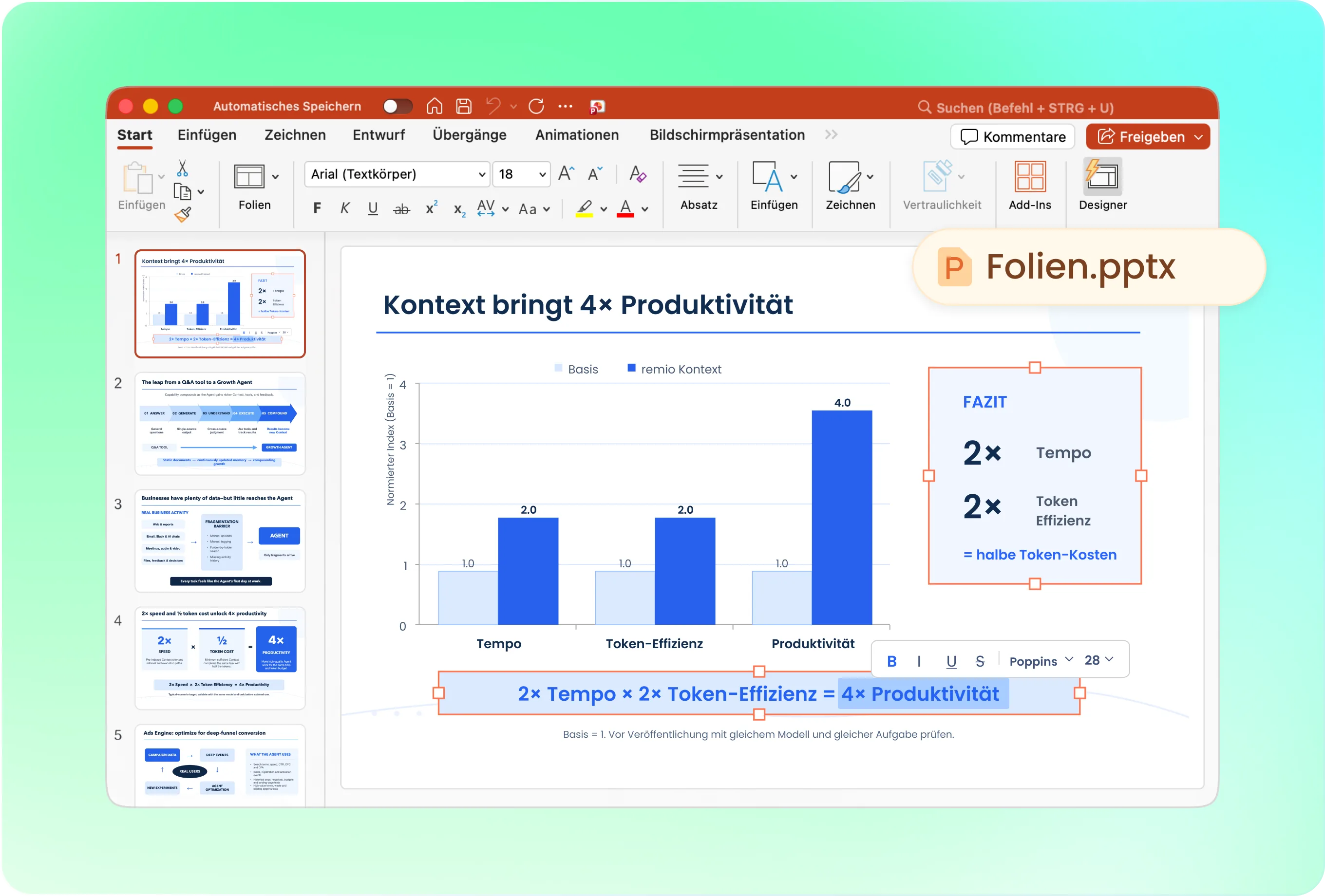
Beginnen Sie mit einem Gliederungsprompt
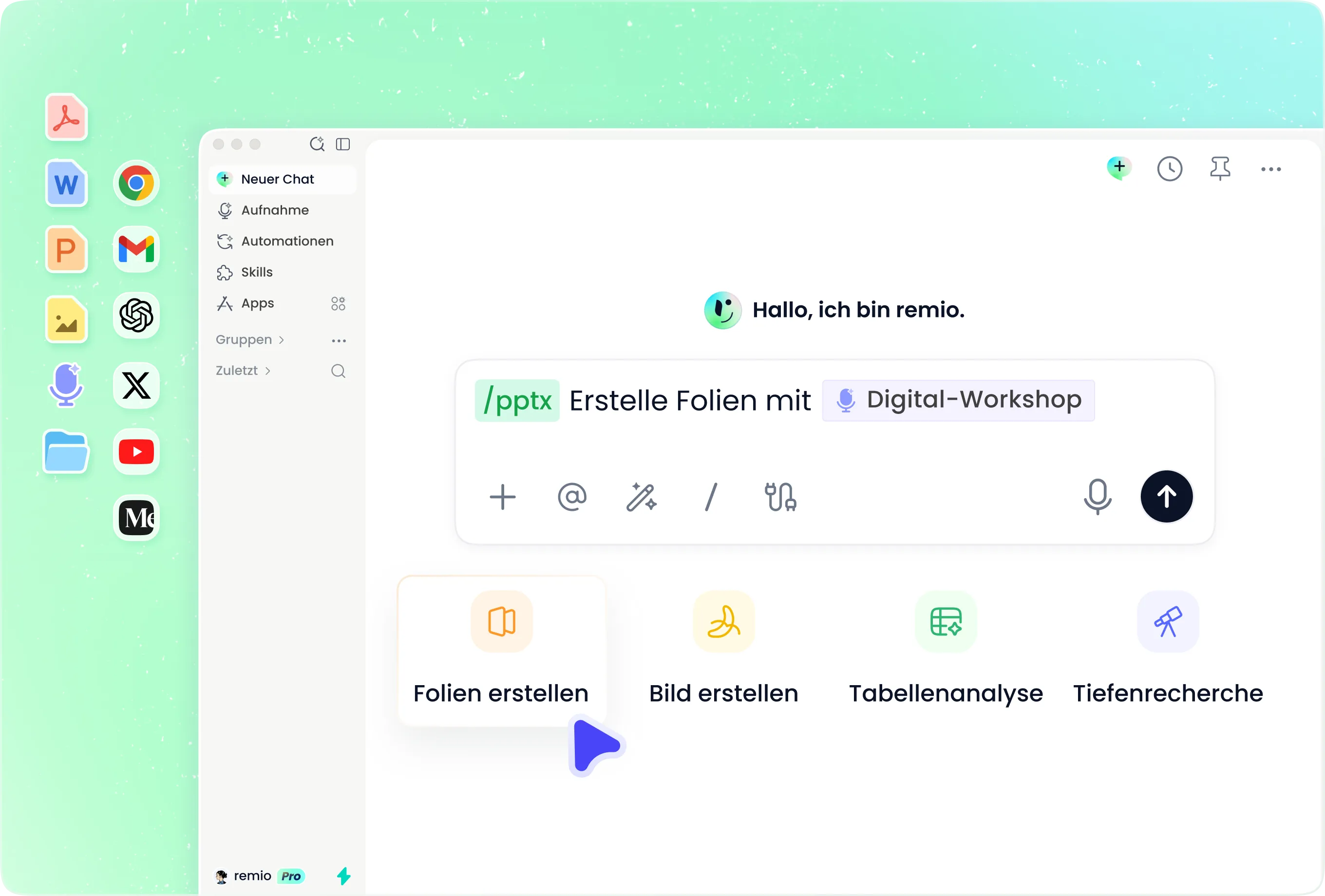
Geben Sie im Chat der remio-Desktop-App /pptx gefolgt von einem Leerzeichen ein. Beispiel: „Plane aus diesen Projektnotizen einen sieben Folien langen Statusbericht für die Geschäftsleitung. Das Publikum muss entscheiden, ob der Pilot verlängert wird. Zeige Empfehlung, Ergebnisse, Grenzen, Optionen und nächste Schritte. Schlage vor der Erstellung der .pptx die Folientitel und ihre Belege vor.“ Passen Sie die Folienzahl an Ihren Auftrag an.
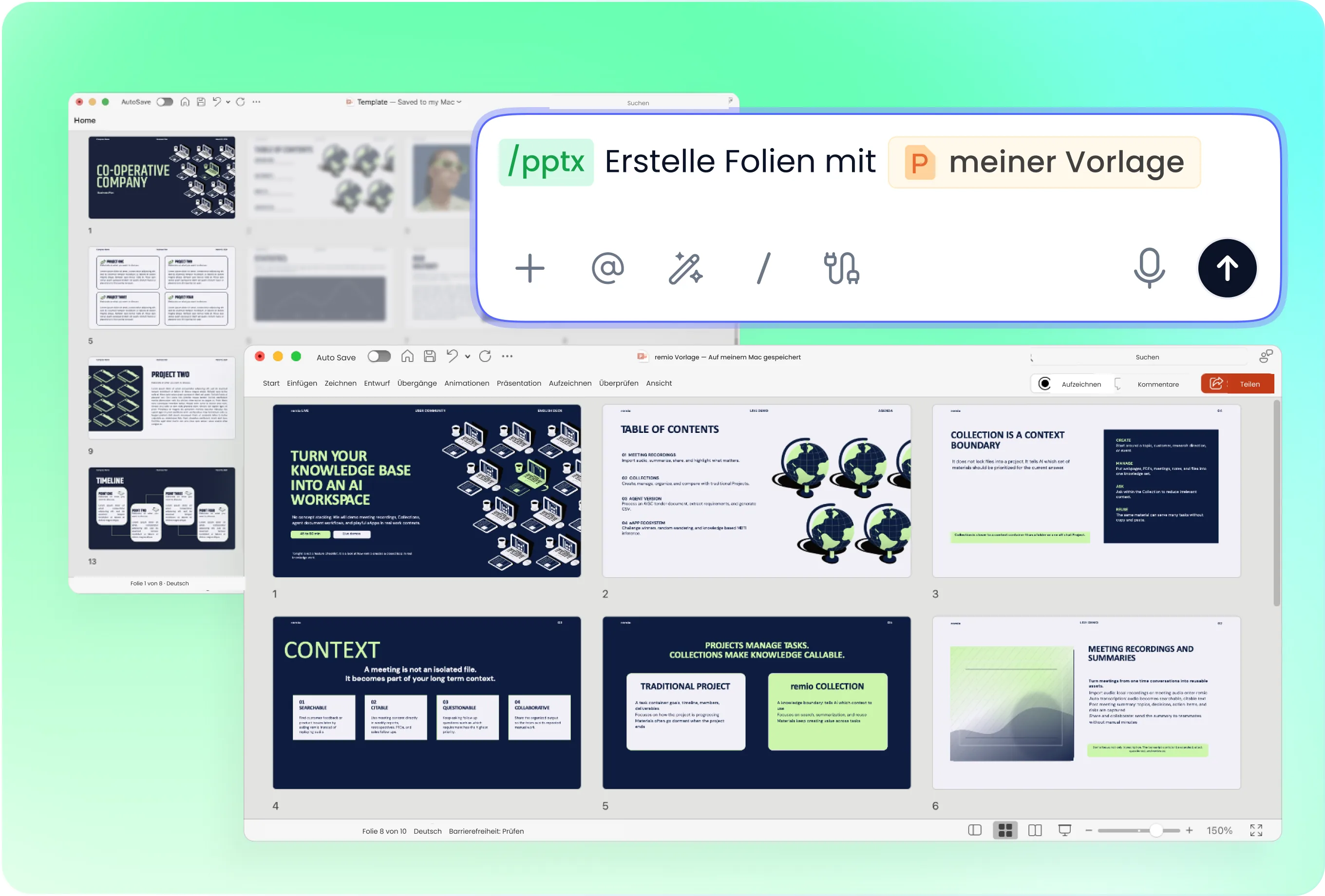
Ergänzen Sie eine separate Stilanweisung
Geben Sie die Unternehmenspräsentation mit und sagen Sie, was erhalten bleiben soll: „Nutze diese PowerPoint als visuelle Referenz. Behalte Schriftarten, Farbpalette und Titelhierarchie bei. Verwende eine Hauptaussage pro Folie und halte detaillierte Analysen aus der einleitenden Zusammenfassung heraus.“ Geben Sie den erwarteten Detailgrad des Publikums an, statt nur einen professionellen oder modernen Look zu verlangen.
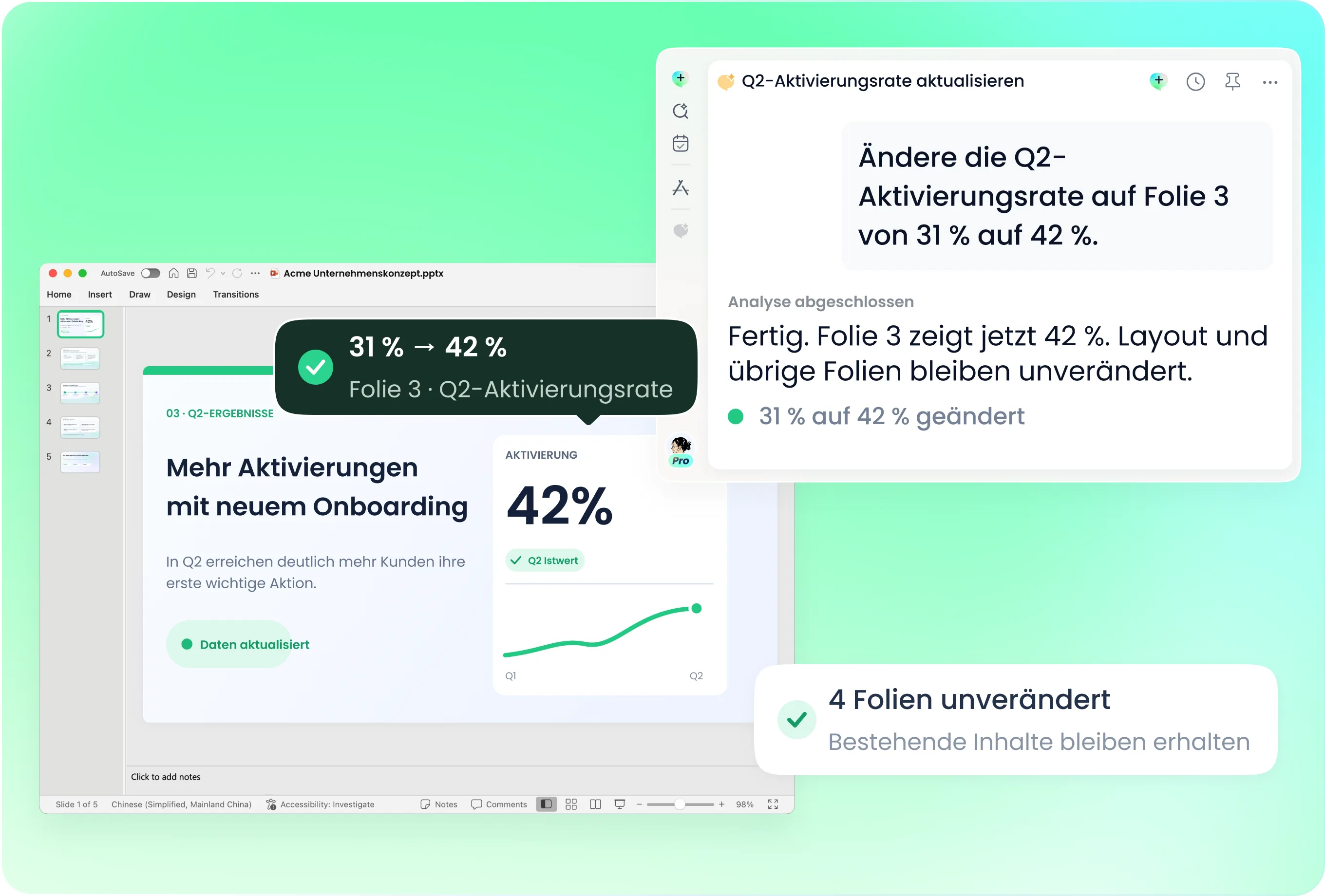
Nutzen Sie einen Änderungsprompt mit klarem Umfang
Beispiel: „Kürze die Erklärung auf Folie 4 für ein nichttechnisches Publikum. Behalte Zahlen, Einheiten und Quelldatum bei. Lasse die Folien 1–3 unverändert.“ Nennen Sie bei einer Faktenaktualisierung die neue Quelle und betroffene Folien. Trennen Sie eine Inhaltskorrektur von einer vollständigen Neugestaltung, damit die nächste Prüfung klar begrenzt ist.
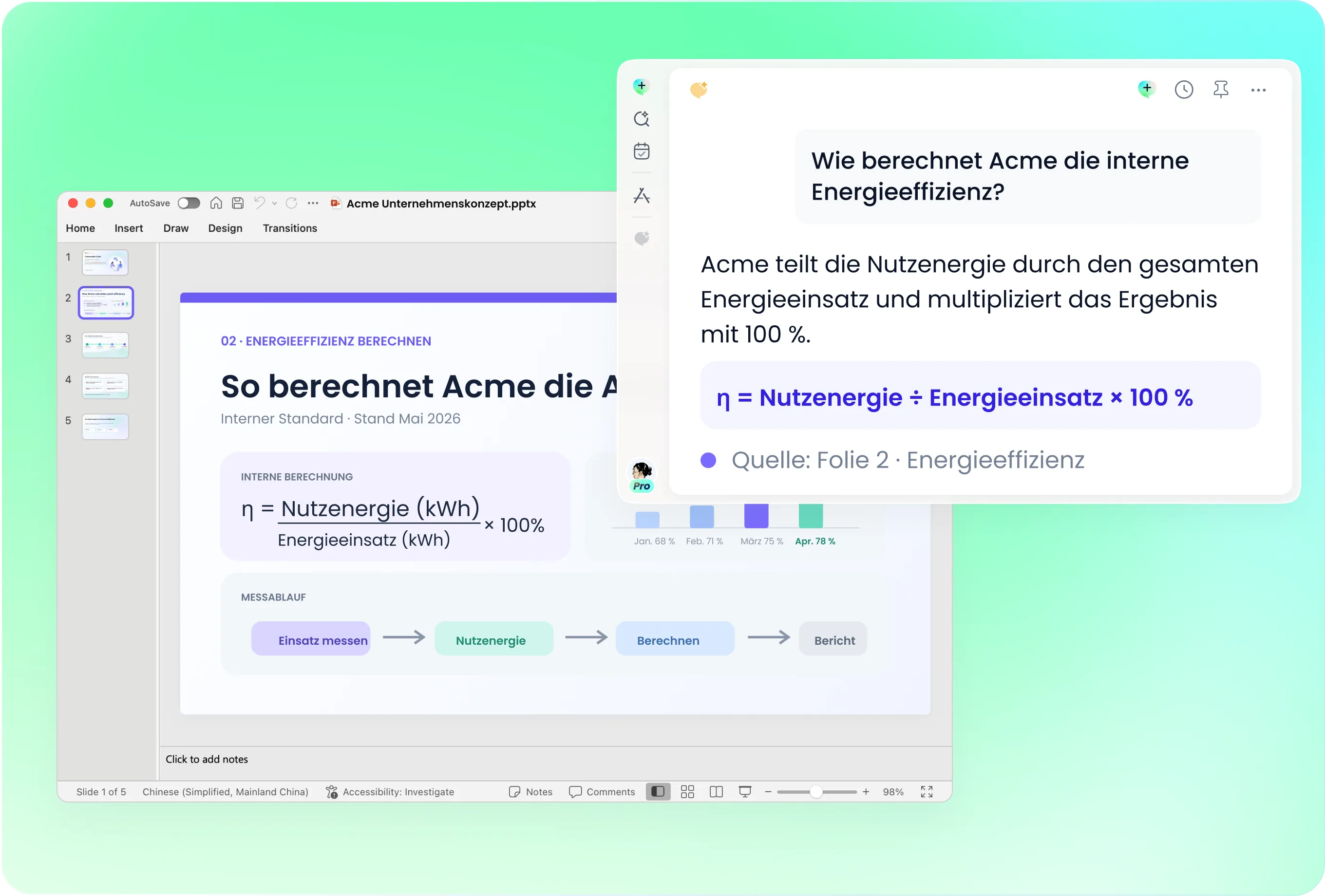
Fordern Sie vor Abschluss eine Faktenprüfung an
Beispiel: „Prüfe den Entwurf anhand der bereitgestellten Quellen. Liste unbelegte Zahlen, widersprüchliche Termine und Empfehlungen auf, die von einer Annahme abhängen. Erfinde keine fehlenden Belege.“ Prüfen Sie die markierten Punkte anschließend selbst. Ein Prüfauftrag verbessert den Ablauf, garantiert aber nicht die Richtigkeit jeder Aussage oder Quellenangabe.
Geben Sie Kontext statt vager Adjektive
Erklären Sie, was das Publikum bereits weiß, warum die Präsentation gebraucht wird und welche Quellen maßgeblich sind. Ergänzen Sie relevante frühere Entscheidungen, wenn eine kurze Notiz sonst mehrdeutig wäre. Lassen Sie remio vor dem Entwurf fehlende Informationen benennen. Hilfreiche Vorgaben beschreiben Aufgabe und Belege, statt bestimmte Bewertungen, Geschwindigkeiten oder Publikumsreaktionen zu versprechen.
So funktioniert es
Ihre Quellen als editierbare PPT.
01
Publikum, Quellen und Ziel festlegen
Notieren Sie Zweck, Ausgabeanforderungen, Referenzdateien und Vorgaben.
02
Gliederung und Belege prüfen
Kontrollieren Sie Folientitel, Argumentation, fehlende Fakten und Annahmen.
03
Mit gezielten Prompts verfeinern
Überarbeiten Sie ausgewählte Folien und prüfen Sie die fertige PowerPoint.
FAQs
Ja. Sie können remio herunterladen und kostenlos starten. Manche erweiterten Nutzungsmöglichkeiten hängen vom Abonnement ab. Sie können den Workflow für KI-Präsentationen jedoch ausprobieren, bevor Sie sich entscheiden.
Nutzen Sie den Präsentationsworkflow der remio-Desktop-App. Geben Sie im Chat /pptx gefolgt von einem Leerzeichen ein und beschreiben Sie die Aufgabe mit den relevanten Quelldateien. Dieses Tutorial beschreibt kein Onlineformular zum Hochladen und Konvertieren.
Benennen Sie relevante Quellnotizen und Dateien, das Publikum und die gewünschte Entscheidung. Ergänzen Sie frühere Entscheidungen und die maßgebliche Version. Lassen Sie fehlende Informationen kennzeichnen, statt Lücken mit erfundenen Belegen zu füllen.
Das Ergebnis ist eine native .pptx zur weiteren Bearbeitung in PowerPoint. Prüfen Sie Text, Formen und Diagramme in der tatsächlichen Datei. Text innerhalb eines Quellbilds und bildbasierte Folieninhalte werden nicht allein durch das Dateiformat .pptx zu eigenständigen nativen Objekten.
Dieses Tutorial behandelt native PowerPoint-Dateien. Sie können separat prüfen, ob eine andere Präsentationsanwendung Ihre .pptx importieren kann. Importkompatibilität bedeutet jedoch nicht, dass remio ein Projekt in Google Slides oder Canva direkt bearbeitet. Kontrollieren Sie nach der Konvertierung Schriftarten, Diagramme und andere komplexe Inhalte.