
Erstellen Sie PowerPoint-Diagramme aus überprüfbaren Daten.
Geben Sie remio Ausgangsdaten, Kennzahlendefinitionen und die Aussage der Folie. Wählen Sie ein geeignetes Diagramm, fordern Sie soweit unterstützt native Objekte an und prüfen Sie Zahlen sowie gespeicherte PowerPoint.
Desktop-App für Windows 10 oder neuer (x64) und Macs mit Apple Silicon.
PowerPoint-Diagramme mit KI erstellen
Erfahren Sie, wie Sie PowerPoint-Diagramme mit remio erstellen: Daten und Definitionen bereitstellen, Diagrammtyp wählen und Werte sowie Bearbeitbarkeit in der .pptx prüfen.
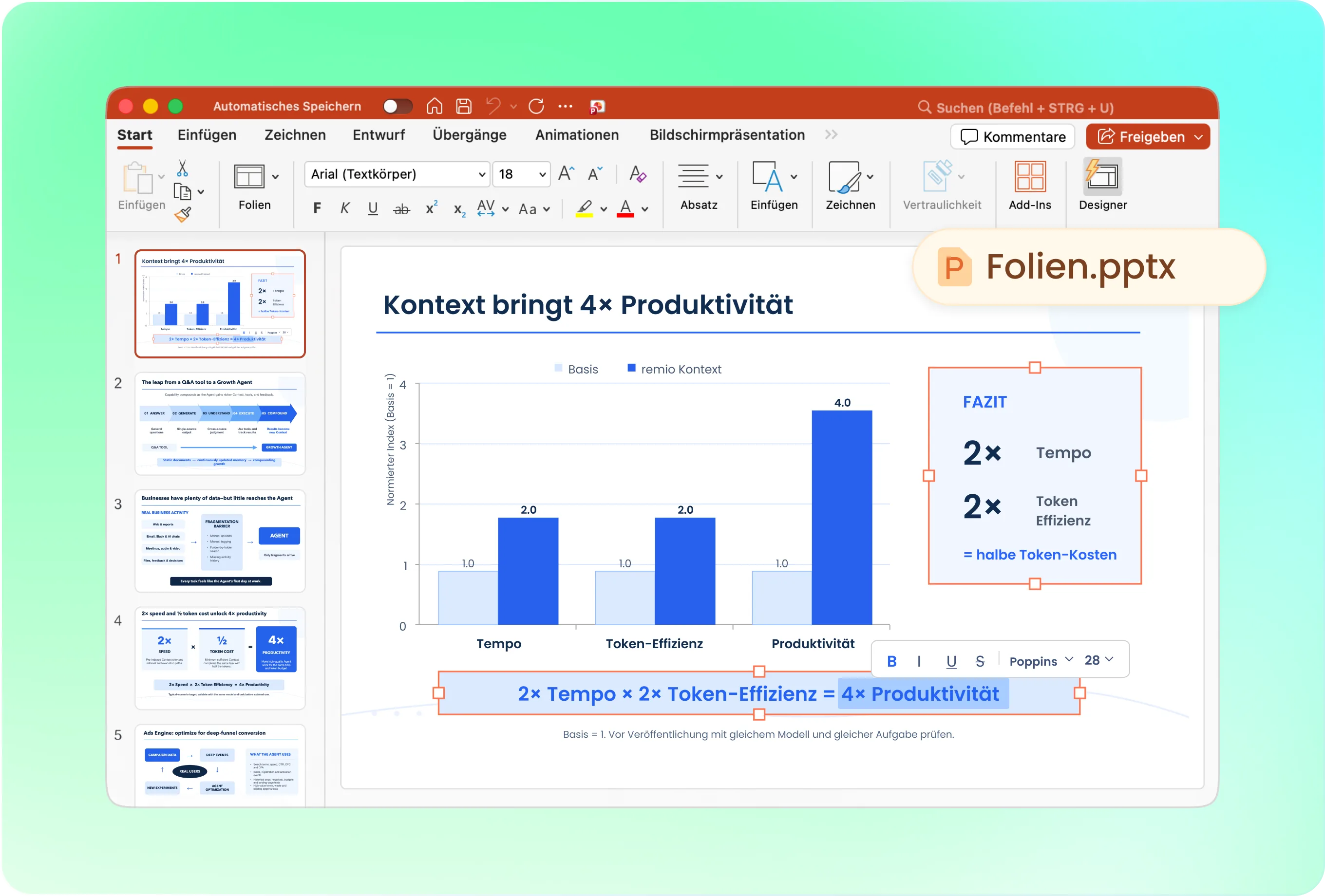
Erklären Sie Daten und Zweck des Diagramms
Beispiel: „Erstelle eine PowerPoint-Folie, die diese drei Kategorien als Säulendiagramm vergleicht. Die Werte sind erfundene Beispiele in Minuten pro Vorgang: Ursache A 3, Ursache B 5 und Ursache C 4. Beschrifte die Einheit und kennzeichne die Daten als Beispiel. Nutze, soweit unterstützt, ein natives Diagramm und halte den Titel bearbeitbar.“ Ersetzen Sie das Beispiel für Ihre tatsächliche Präsentation durch eine geprüfte Quelle und eine aussagekräftige Kernaussage.

Wählen Sie das Diagramm passend zum Vergleich
Nutzen Sie Säulen oder Balken für getrennte Kategorien und Linien für einen zeitlich oder anderweitig geordneten Verlauf. Erklären Sie die Fragestellung, bevor Sie ein dekoratives Format verlangen. Geben Sie die Unternehmenspräsentation als Stilreferenz mit und setzen Sie Farben sparsam ein. Prüfen Sie die Lesbarkeit von Beschriftungen, Skala und Einheiten, statt die Aussage nur durch Farbe zu vermitteln.

Aktualisieren Sie zuerst die Daten, dann die Schlussfolgerung
Verwenden Sie die aktuelle .pptx mit den überarbeiteten Daten und benennen Sie das betroffene Diagramm. Bitten Sie remio, Werte, Beschriftungen und vom Ergebnis abhängige Titel anzupassen. Gleichen Sie jede Reihe und Kategorie mit der neuen Quelle ab. Eine unveränderte Kernaussage kann irreführend werden, selbst wenn die Zahlen im Diagramm stimmen.

Prüfen Sie Werte und native Diagrammfunktionen
Öffnen Sie die .pptx in PowerPoint und prüfen Sie das Diagrammobjekt und seine Daten. Kontrollieren Sie Kategorienfolge, Einheiten, Summen und Nenner. Unterscheiden Sie native Diagramme von Diagrammbildern. Prüfen Sie, ob die auszuliefernde Datei bearbeitbare Diagrammdaten enthält oder von einer externen Quelle abhängt. Das lässt sich nicht am Aussehen allein erkennen.

Halten Sie Datendefinitionen bei der Argumentation
Dokumentieren Sie Berichtszeitraum, Grundgesamtheit und Kennzahlendefinition. Trennen Sie beobachtete Ergebnisse von Zielen und Prognosen. Bei Quoten müssen Zähler und Nenner denselben Zeitraum und dieselbe Grundgesamtheit betreffen. Klären Sie unvollständige Quellen oder widersprüchliche Berichte, bevor Sie daraus eine klare Empfehlung ableiten.
So funktioniert es
Ihre Quellen als editierbare PPT.
01
Daten und Definitionen hinzufügen
Geben Sie Kategorien, Zahlenwerte, Einheiten, Zeitraum und Quelle an.
02
Den visuellen Vergleich bestätigen
Wählen Sie Diagrammtyp, Kernaussage und Referenzstil.
03
Das Diagramm in PowerPoint prüfen
Kontrollieren Sie Daten, Beschriftungen, Berechnungen und native Bearbeitbarkeit.
FAQs
Ja. Sie können remio herunterladen und kostenlos starten. Manche erweiterten Nutzungsmöglichkeiten hängen vom Abonnement ab. Sie können den Workflow für KI-Präsentationen jedoch ausprobieren, bevor Sie sich entscheiden.
Nutzen Sie den Präsentationsworkflow der remio-Desktop-App. Geben Sie im Chat /pptx gefolgt von einem Leerzeichen ein und beschreiben Sie die Aufgabe mit den relevanten Quelldateien. Dieses Tutorial beschreibt kein Onlineformular zum Hochladen und Konvertieren.
Verwenden Sie die Datenquelle zusammen mit Kennzahlendefinitionen, Berichtsdaten und dem Zweck des Vergleichs. Prüfen Sie Summen und Nenner von Quoten. Unterscheiden Sie vor einer Schlussfolgerung Beispieldaten, beobachtete Ergebnisse, Prognosen und Ziele.
Das Ergebnis ist eine native .pptx zur weiteren Bearbeitung in PowerPoint. Prüfen Sie Text, Formen und Diagramme in der tatsächlichen Datei. Text innerhalb eines Quellbilds und bildbasierte Folieninhalte werden nicht allein durch das Dateiformat .pptx zu eigenständigen nativen Objekten.
Dieses Tutorial behandelt native PowerPoint-Dateien. Sie können separat prüfen, ob eine andere Präsentationsanwendung Ihre .pptx importieren kann. Importkompatibilität bedeutet jedoch nicht, dass remio ein Projekt in Google Slides oder Canva direkt bearbeitet. Kontrollieren Sie nach der Konvertierung Schriftarten, Diagramme und andere komplexe Inhalte.