
Erstellen Sie eine PowerPoint aus Notizen und Besprechungskontext.
Folgen Sie dem Desktop-Workflow von ausgewählten Quellnotizen über eine geprüfte Gliederung bis zur bearbeitbaren PowerPoint. Geben Sie remio Publikum, Entscheidung und die Materialien, die die Präsentation prägen sollen.
Desktop-App für Windows 10 oder neuer (x64) und Macs mit Apple Silicon.
Präsentationen aus Notizen erstellen
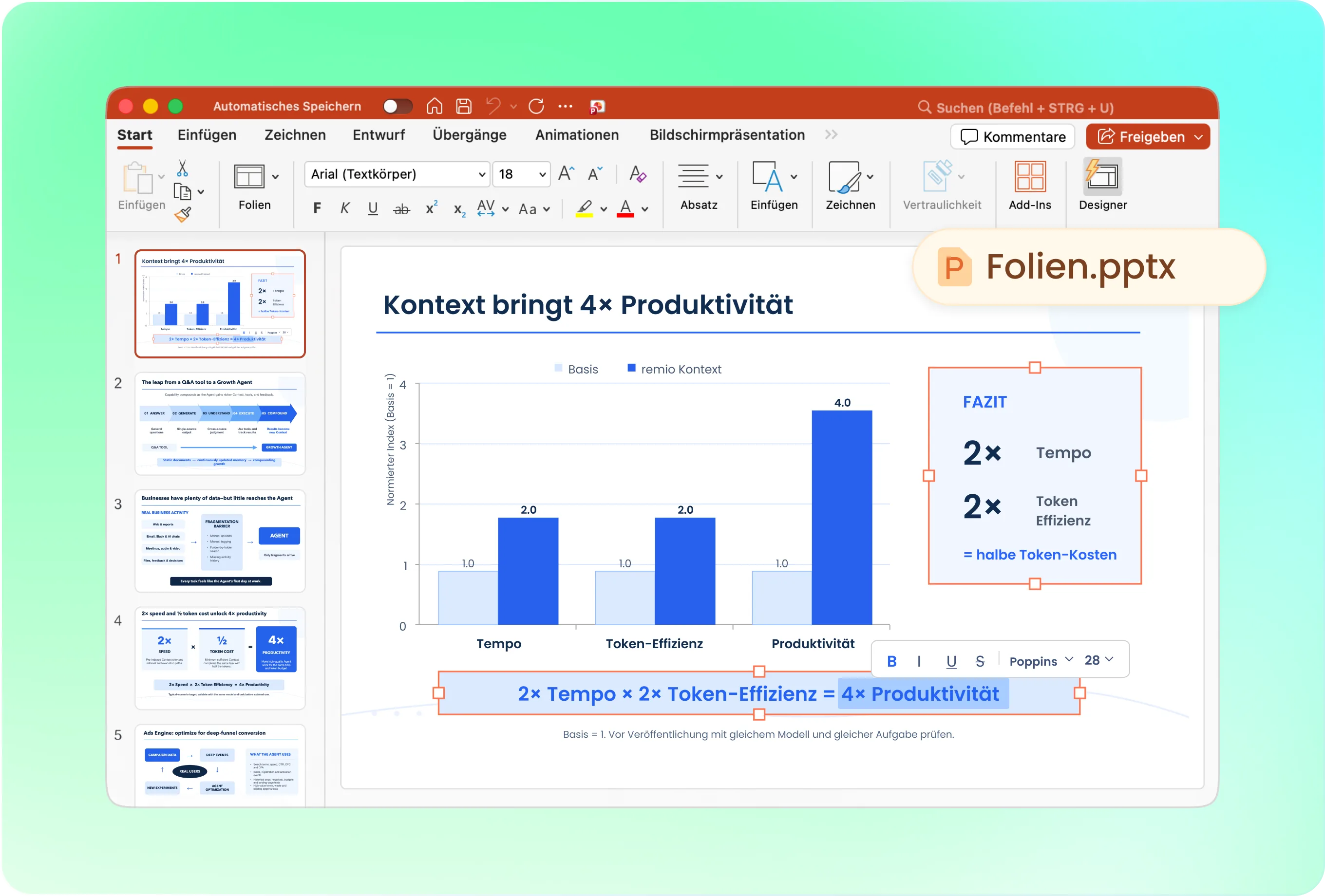
Erfahren Sie, wie Sie Notizen und Besprechungskontext mit remio in PowerPoint umsetzen. Wählen Sie Quellen, prüfen Sie die Gliederung und überarbeiten Sie die bearbeitbare Präsentation.
Beginnen Sie mit einem konkreten Präsentationsauftrag
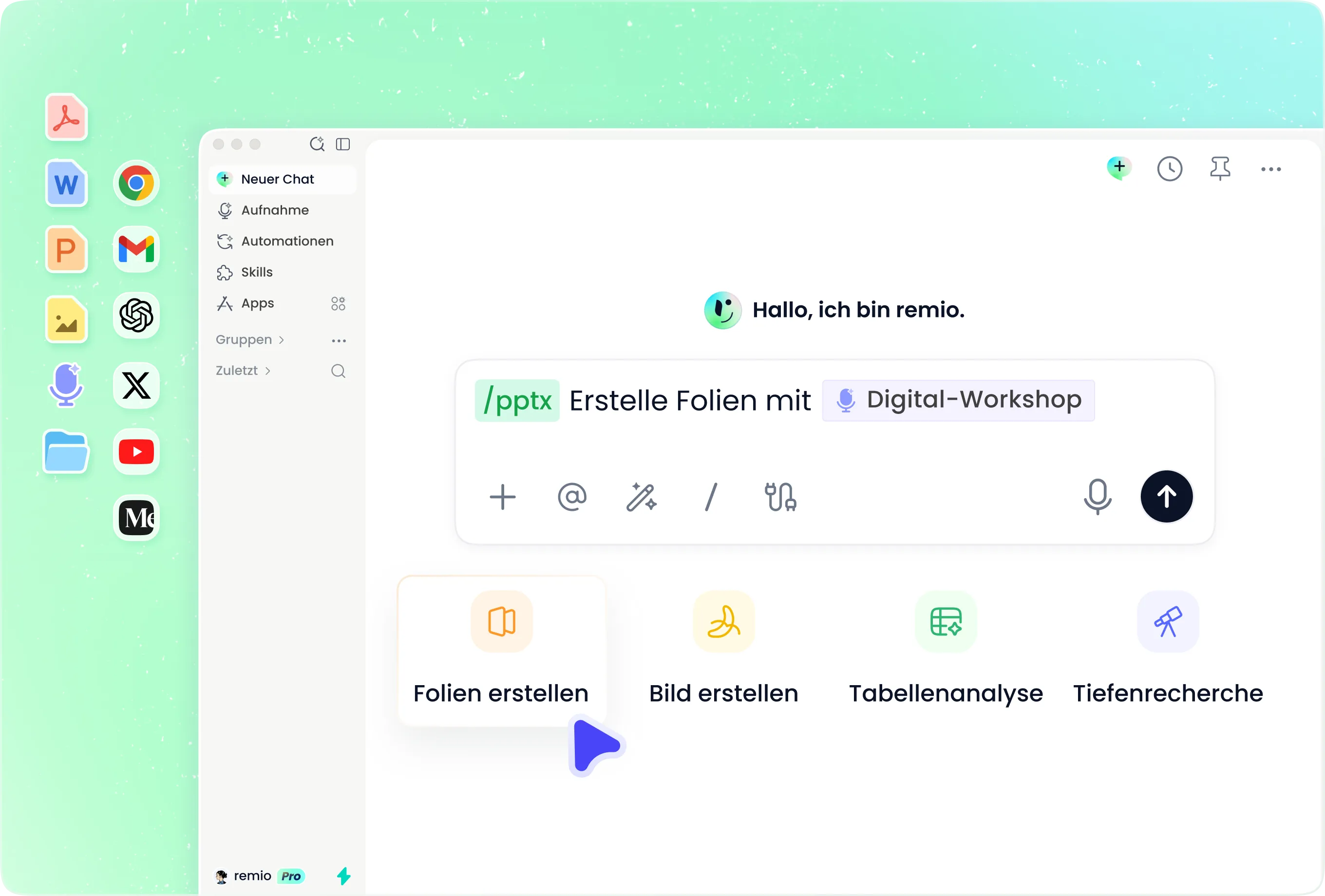
Geben Sie im Chat der remio-Desktop-App /pptx gefolgt von einem Leerzeichen ein und beschreiben Sie Aufgabe und Quellen. Beispiel: „Erstelle aus diesen Besprechungsnotizen einen Projektstatusbericht mit sechs Folien für den Projektauftraggeber. Erkläre Fortschritt, Hindernisse, anstehende Entscheidungen und nächste Schritte. Schlage vor der PowerPoint-Erstellung die Gliederung vor.“ Sechs Folien sind hier eine Auftragsvorgabe, keine Produktgrenze.
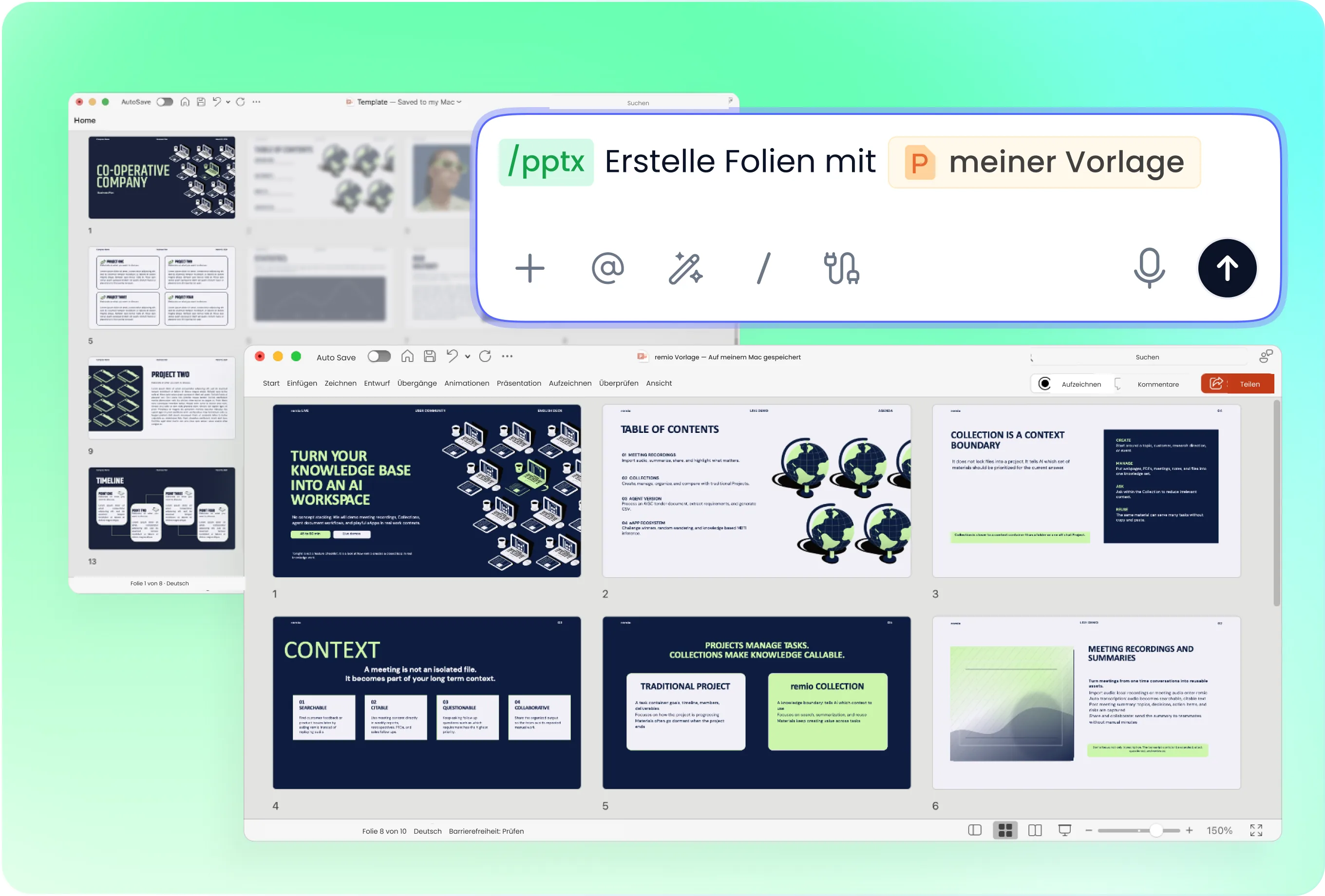
Geben Sie eine Unternehmenspräsentation als Stilreferenz mit
Wenn die Präsentation einem festen Erscheinungsbild folgen soll, stellen Sie eine freigegebene PowerPoint bereit und kennzeichnen Sie diese als Designreferenz. Lassen Sie remio Schriftarten, Farben und Layoutkonventionen übernehmen. Nutzen Sie Quellnotizen für Fakten und die Referenz für das Aussehen. Ein altes Beispiel darf keine aktuellen Projektzahlen liefern.
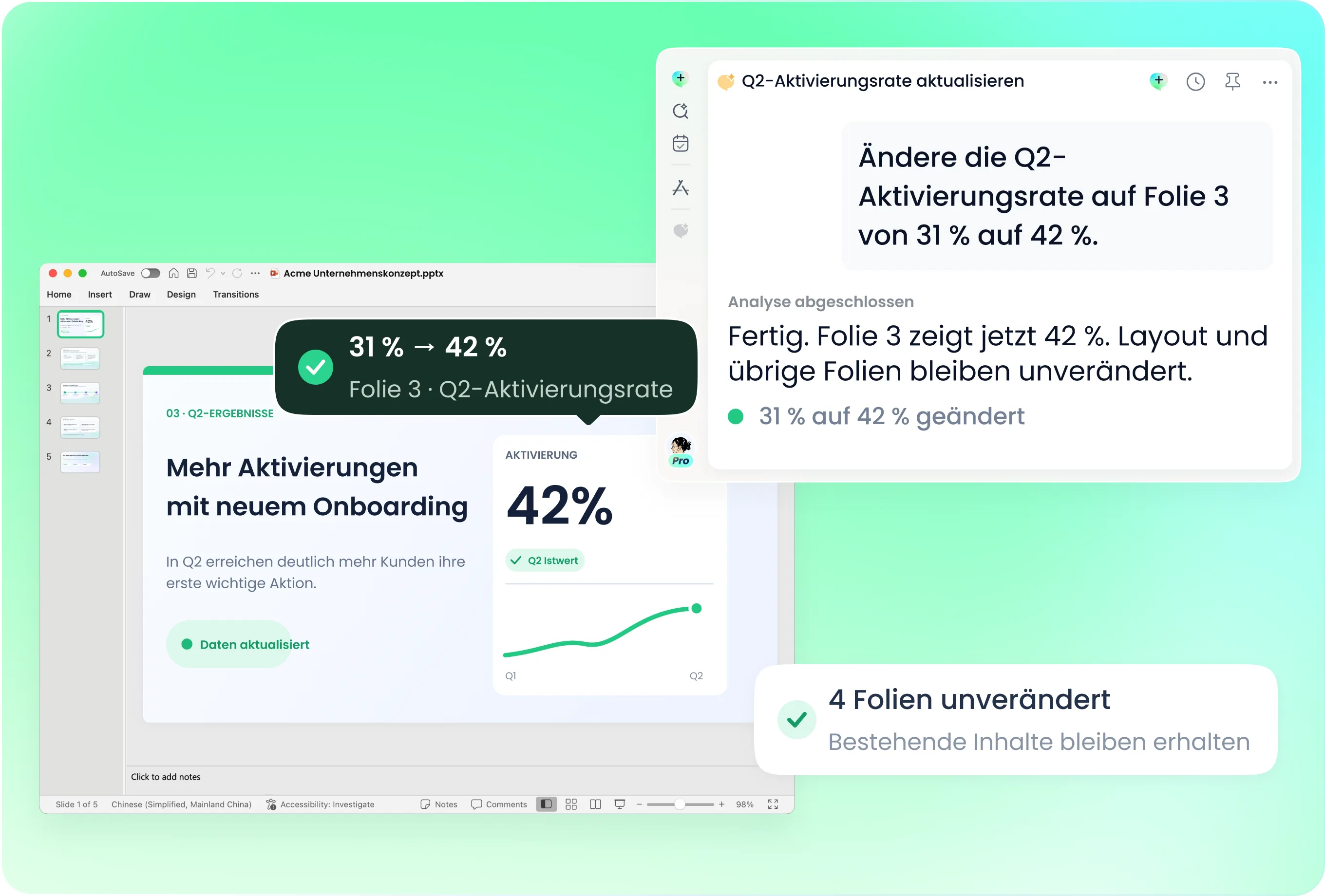
Aktualisieren Sie die Präsentation, wenn sich der Plan ändert
Behalten Sie die aktuelle .pptx und ergänzen Sie die neuen Notizen. Beispiel: „Aktualisiere die Folien zu Hindernissen und nächsten Schritten anhand des heutigen Transkripts. Lasse Einleitung und freigegebenen Projektumfang unverändert. Kennzeichne widersprüchliche Termine, statt stillschweigend einen auszuwählen.“ Prüfen Sie die betroffenen Folien und ob die übrige Argumentation weiterhin stimmig ist.
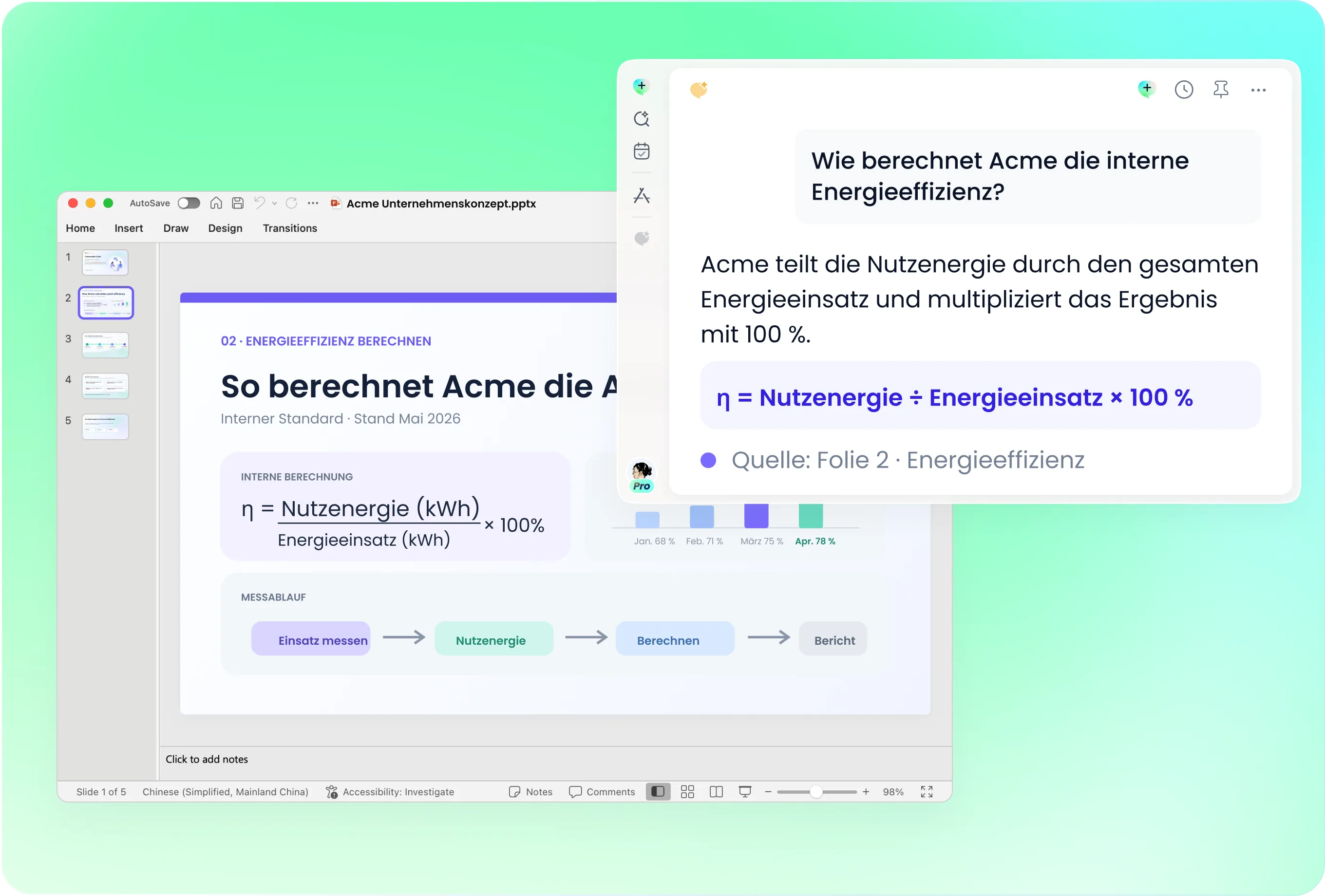
Prüfen Sie zuerst Fakten, dann die Gestaltung
Gleichen Sie Namen, Termine, Kennzahlen und Entscheidungsverantwortliche mit den gewählten Quellen ab. Unterscheiden Sie vereinbarte Entscheidungen von offenen Fragen oder Vorschlägen. Öffnen Sie die PowerPoint und prüfen Sie Folienfolge, Text und Diagrammbeschriftungen. Transkripte können Erkennungsfehler enthalten. Klare Folien ersetzen nicht die Prüfung der ursprünglichen Aussage.
Ergänzen Sie den Hintergrund zu den Notizen
Ergänzen Sie Projektbriefing und frühere Entscheidungen, wenn sie eine kurze Besprechungsbemerkung verständlicher machen. Legen Sie bei widersprüchlichen Versionen das maßgebliche Dokument fest. Lassen Sie remio fehlende Informationen nennen, bevor unbelegte Aussagen entstehen. Grenzen Sie größere Wissensbestände auf das relevante Projekt und den Zeitraum ein, statt alle gespeicherten Inhalte anzufordern.
So funktioniert es
Ihre Quellen als editierbare PPT.
01
Quellen und Publikum festlegen
Stellen Sie Notizen, ergänzende Dokumente, Publikum und Zweck bereit.
02
Die vorgeschlagene Gliederung prüfen
Kontrollieren Sie Entscheidungen, Belege, Folienfolge und offene Fragen.
03
PowerPoint erstellen und prüfen
Erstellen Sie die .pptx, überprüfen Sie Fakten und verfeinern Sie die nötigen Folien.
FAQs
Ja. Sie können remio herunterladen und kostenlos starten. Manche erweiterten Nutzungsmöglichkeiten hängen vom Abonnement ab. Sie können den Workflow für KI-Präsentationen jedoch ausprobieren, bevor Sie sich entscheiden.
Nutzen Sie den Präsentationsworkflow der remio-Desktop-App. Geben Sie im Chat /pptx gefolgt von einem Leerzeichen ein und beschreiben Sie die Aufgabe mit den relevanten Quelldateien. Dieses Tutorial beschreibt kein Onlineformular zum Hochladen und Konvertieren.
Wählen Sie relevante Notizen, Transkripte und Hintergrunddokumente und nennen Sie die aktuellste Quelle. Erklären Sie Publikum und die zu unterstützende Entscheidung. Prüfen Sie offene Fragen, bevor daraus Schlussfolgerungen auf Folien werden.
Das Ergebnis ist eine native .pptx zur weiteren Bearbeitung in PowerPoint. Prüfen Sie Text, Formen und Diagramme in der tatsächlichen Datei. Text innerhalb eines Quellbilds und bildbasierte Folieninhalte werden nicht allein durch das Dateiformat .pptx zu eigenständigen nativen Objekten.
Dieses Tutorial behandelt native PowerPoint-Dateien. Sie können separat prüfen, ob eine andere Präsentationsanwendung Ihre .pptx importieren kann. Importkompatibilität bedeutet jedoch nicht, dass remio ein Projekt in Google Slides oder Canva direkt bearbeitet. Kontrollieren Sie nach der Konvertierung Schriftarten, Diagramme und andere komplexe Inhalte.