
Erstellen Sie eine Präsentation im PowerPoint-Stil Ihres Unternehmens.
Geben Sie remio eine freigegebene Unternehmenspräsentation als Designreferenz und separate Quellen für den neuen Inhalt. Prüfen Sie Markenkonsistenz und Argumentation der fertigen Präsentation.
Desktop-App für Windows 10 oder neuer (x64) und Macs mit Apple Silicon.
Präsentationen mit Firmenvorlage erstellen
Erfahren Sie, wie Sie in remio eine PowerPoint mit Firmenvorlage erstellen. Trennen Sie Stilreferenzen von Fakten, prüfen Sie die Gliederung und kontrollieren Sie die fertige Datei.
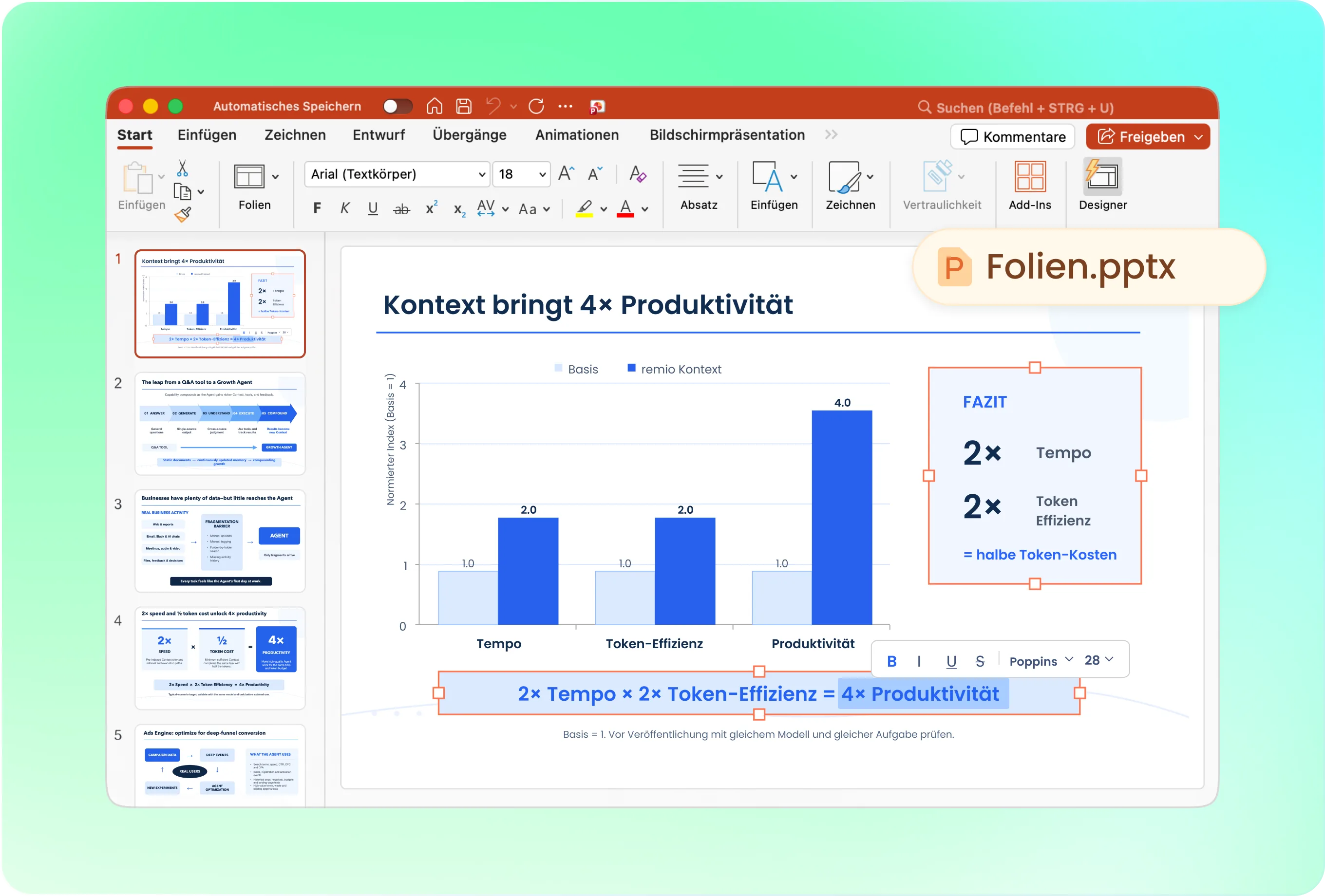
Trennen Sie Inhaltsquellen und Gestaltungsreferenz
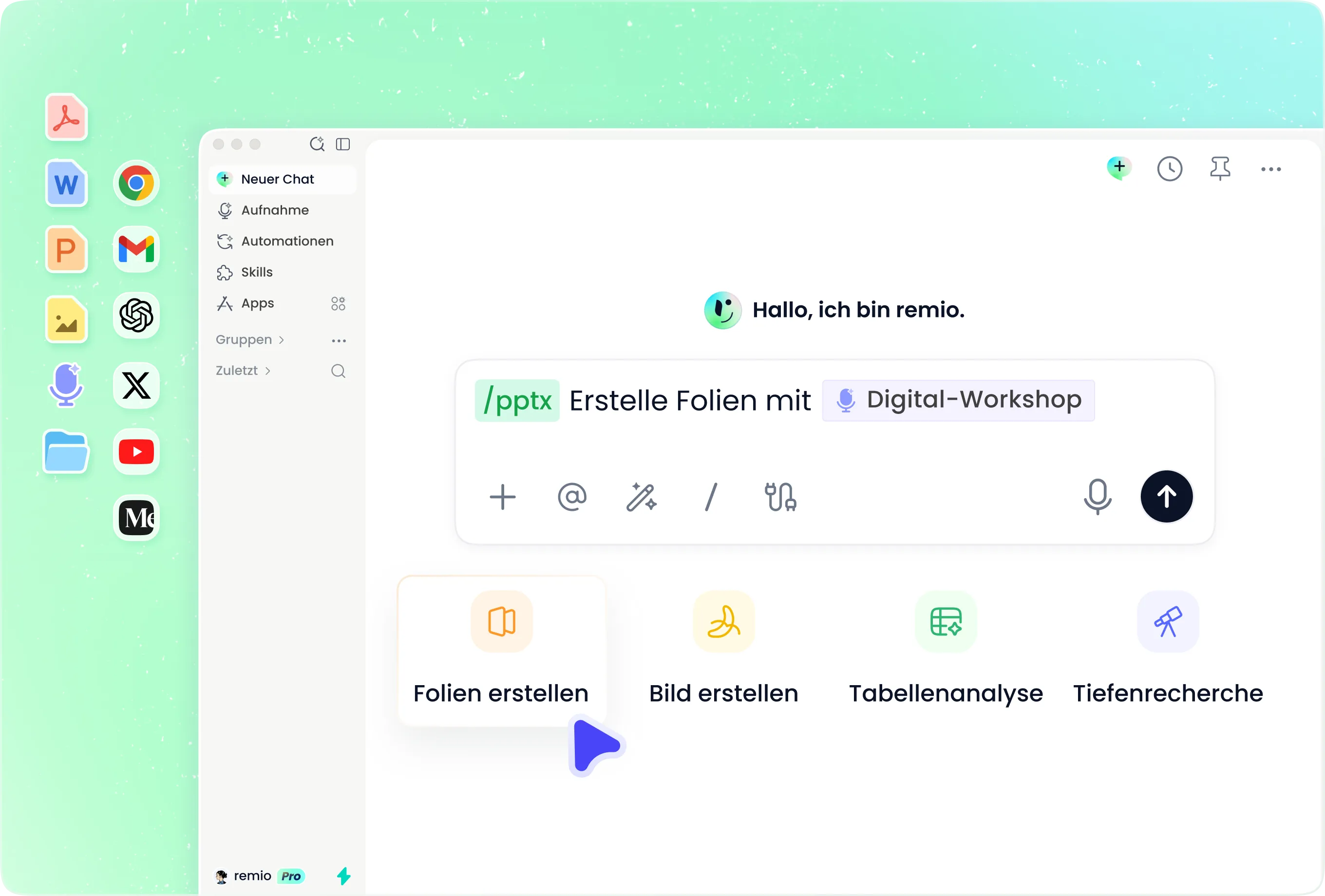
Geben Sie im Chat der remio-Desktop-App /pptx gefolgt von einem Leerzeichen ein und nennen Sie die Referenzdatei. Beispiel: „Nutze Company Overview.pptx als Stilreferenz. Erstelle aus dem angehängten Release-Briefing eine Produktaktualisierung. Behalte Unternehmensschriftarten, Farben und Folienkonventionen bei, verwende für Produktfakten aber nur das Release-Briefing. Schlage zuerst die Gliederung vor.“ Setzen Sie Ihre eigenen Dateinamen und Quellen ein.
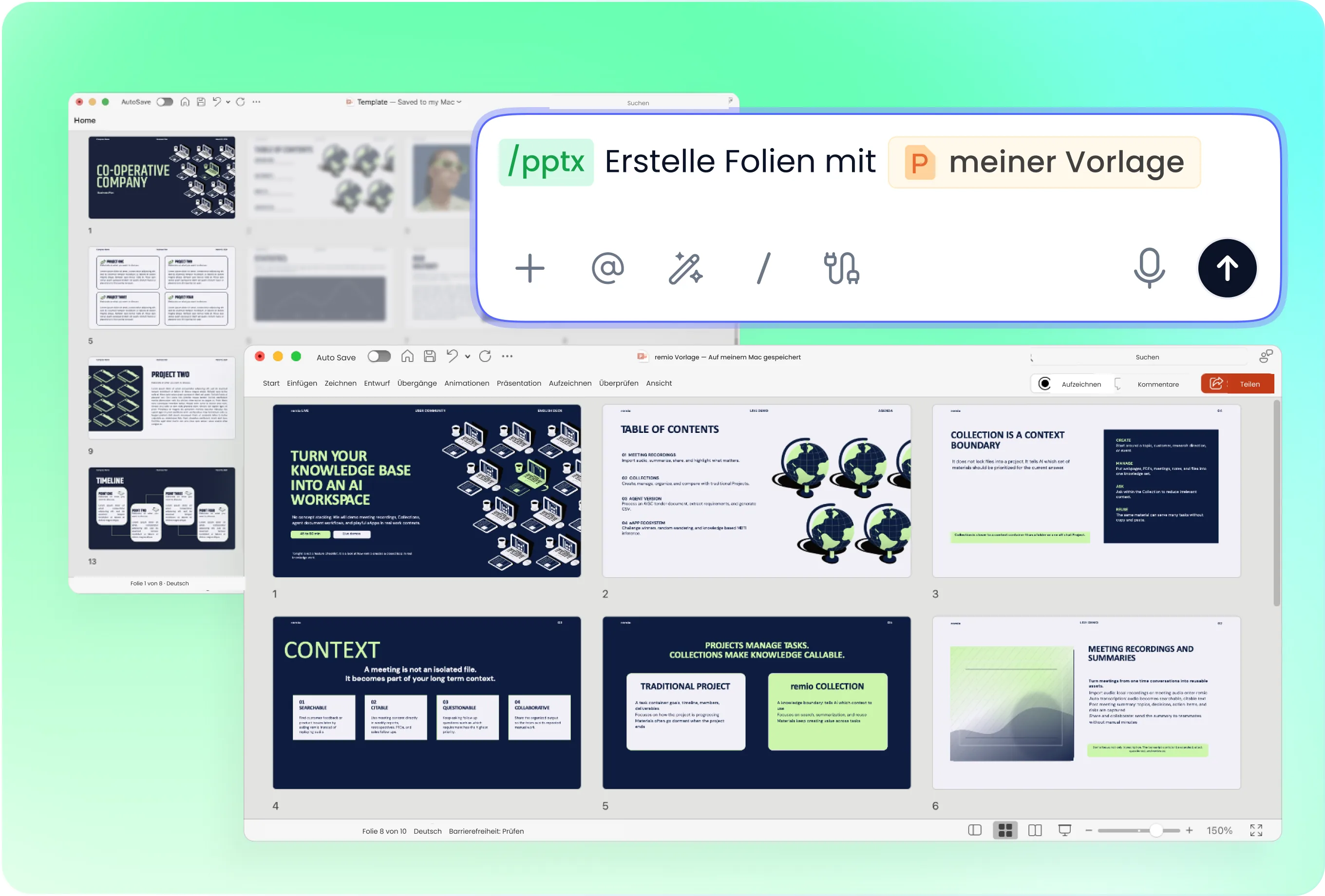
Benennen Sie die wichtigen Markendetails
Geben Sie Schriftarten, Titelhierarchie, Farbpalette, Logoverwendung und erwartete Informationsdichte an. Benennen Sie Referenzfolien für Einstieg, Vergleich oder Datenanalyse. Fügen Sie nur Materialien bei, die Sie verwenden dürfen. Eine Markenreferenz steuert die Gestaltung; sie macht veraltete Statistiken oder frühere Produktnamen nicht aktuell.
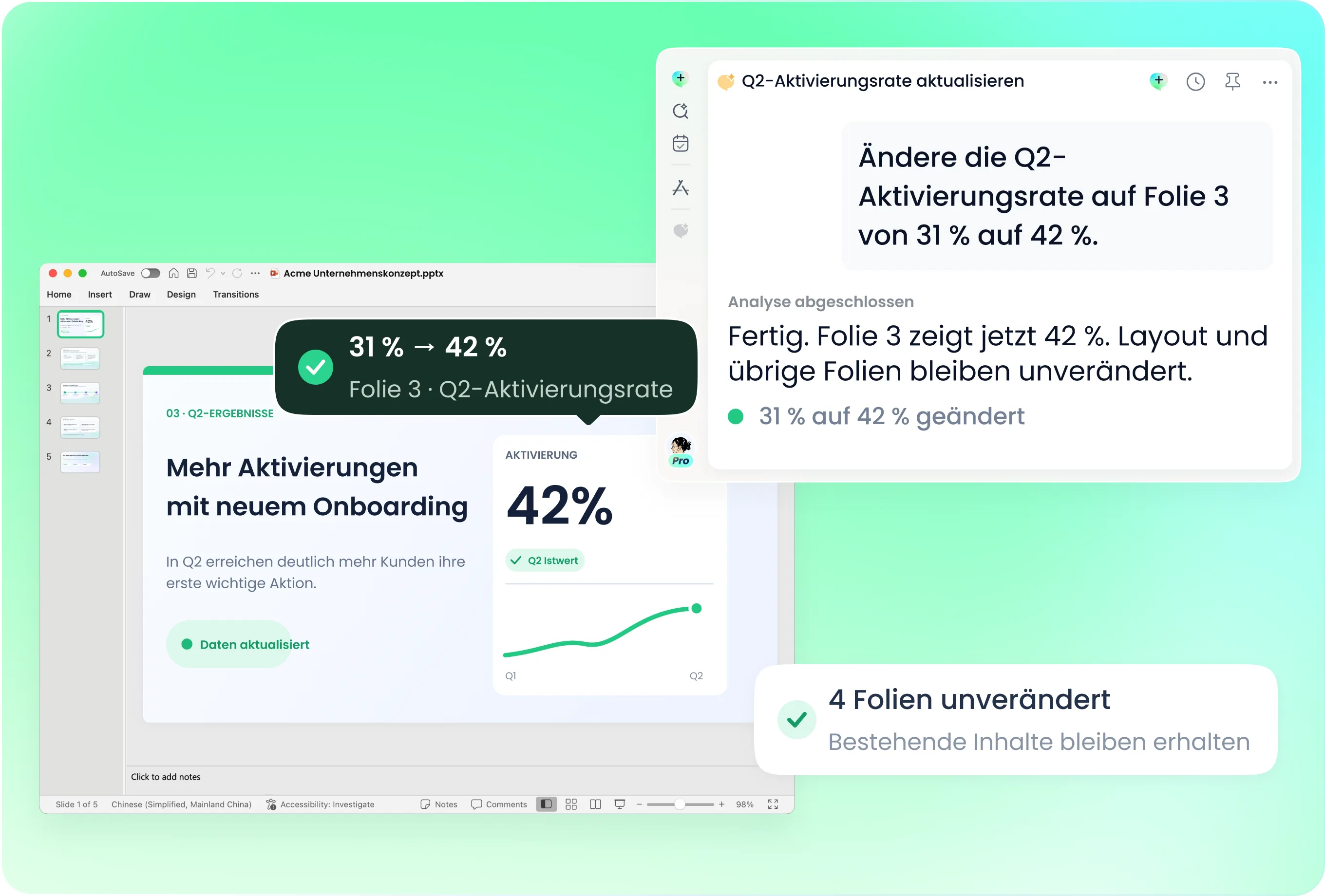
Passen Sie dieselbe Präsentation an ein anderes Publikum an
Behalten Sie die freigegebene Präsentation bei und ergänzen Sie Vorgaben für das nächste Publikum. Beispiel: „Passe die Kundenversion für Partner an. Behalte das visuelle System bei, ersetze die Kunden-Onboarding-Beispiele durch den Partnerworkflow aus diesem Briefing und erhalte die freigegebene Unternehmensbeschreibung.“ Prüfen Sie sowohl die neue Gewichtung als auch die beibehaltene Gestaltung.
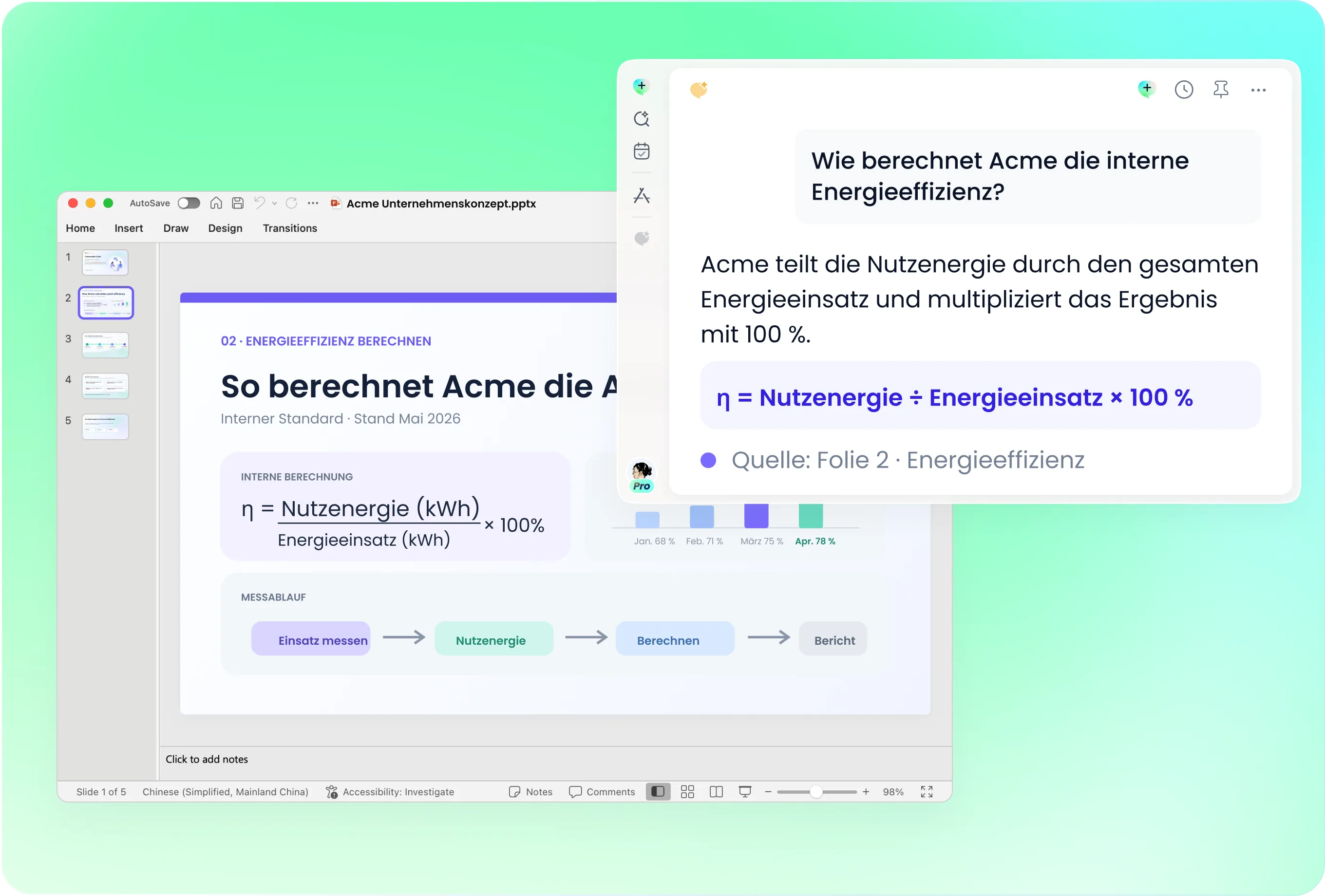
Prüfen Sie das Ergebnis in der Präsentationsumgebung
Öffnen Sie die Datei in PowerPoint und vergleichen Sie typische Titel-, Inhalts- und Diagrammfolien mit der Referenz. Prüfen Sie verfügbare Schriftarten, Logogröße, Kontrast, Ausrichtung und Platzbedarf. Kontrollieren Sie komplexe Folienobjekte einzeln. Nennen Sie bei Abweichungen die betreffende Folie und die konkrete Referenzregel, die wiederhergestellt werden soll.
Halten Sie freigegebene Formulierungen im Workflow bereit
Stellen Sie neben der Stilvorlage eine aktuelle Produktbeschreibung, freigegebene Belege und Informationen zum Publikum bereit. Markieren Sie Formulierungen, die wörtlich erhalten bleiben sollen. Lassen Sie remio vor der Folienerstellung fehlende Belege oder widersprüchliche Versionen kennzeichnen, damit ein einheitliches Erscheinungsbild keine sachlichen Widersprüche verdeckt.
So funktioniert es
Ihre Quellen als editierbare PPT.
01
Vorlage und neuen Auftrag bereitstellen
Trennen Sie Designreferenz, freigegebene Formulierungen und Faktenquellen.
02
Gliederung und Stilregeln bestätigen
Legen Sie Argumentation, Publikum und relevante Folienkonventionen fest.
03
Die markenkonforme PowerPoint prüfen
Vergleichen Sie Schriftarten, Farben, Layout, Platzbedarf und freigegebene Formulierungen.
FAQs
Ja. Sie können remio herunterladen und kostenlos starten. Manche erweiterten Nutzungsmöglichkeiten hängen vom Abonnement ab. Sie können den Workflow für KI-Präsentationen jedoch ausprobieren, bevor Sie sich entscheiden.
Nutzen Sie den Präsentationsworkflow der remio-Desktop-App. Geben Sie im Chat /pptx gefolgt von einem Leerzeichen ein und beschreiben Sie die Aufgabe mit den relevanten Quelldateien. Dieses Tutorial beschreibt kein Onlineformular zum Hochladen und Konvertieren.
Nutzen Sie die freigegebene Unternehmens-PowerPoint für Gestaltungsregeln und aktuelle Quelldokumente für Fakten. Ergänzen Sie Informationen zum Publikum und markieren Sie freigegebene Formulierungen. Klären Sie Versionskonflikte, bevor Sie die neue Präsentation erstellen.
Das Ergebnis ist eine native .pptx zur weiteren Bearbeitung in PowerPoint. Prüfen Sie Text, Formen und Diagramme in der tatsächlichen Datei. Text innerhalb eines Quellbilds und bildbasierte Folieninhalte werden nicht allein durch das Dateiformat .pptx zu eigenständigen nativen Objekten.
Dieses Tutorial behandelt native PowerPoint-Dateien. Sie können separat prüfen, ob eine andere Präsentationsanwendung Ihre .pptx importieren kann. Importkompatibilität bedeutet jedoch nicht, dass remio ein Projekt in Google Slides oder Canva direkt bearbeitet. Kontrollieren Sie nach der Konvertierung Schriftarten, Diagramme und andere komplexe Inhalte.