
Erstelle aus CSV-Daten eine PowerPoint mit klarer Aussage.
Nutze exportierte Tabellen für Verkaufsrückblicke, Kampagnenberichte oder Umfrageergebnisse. Erkläre remio die Spalten, prüfe die Analyse und überarbeite die bearbeitbare .pptx.
Desktop-App für Windows 10 oder neuer (x64) und Macs mit Apple Silicon.
CSV in PowerPoint umwandeln
Erstelle mit remio bearbeitbare PowerPoint-Präsentationen aus CSV-Exporten. Definiere Spalten und Kennzahlen, prüfe die Analyse und überarbeite den Foliensatz.
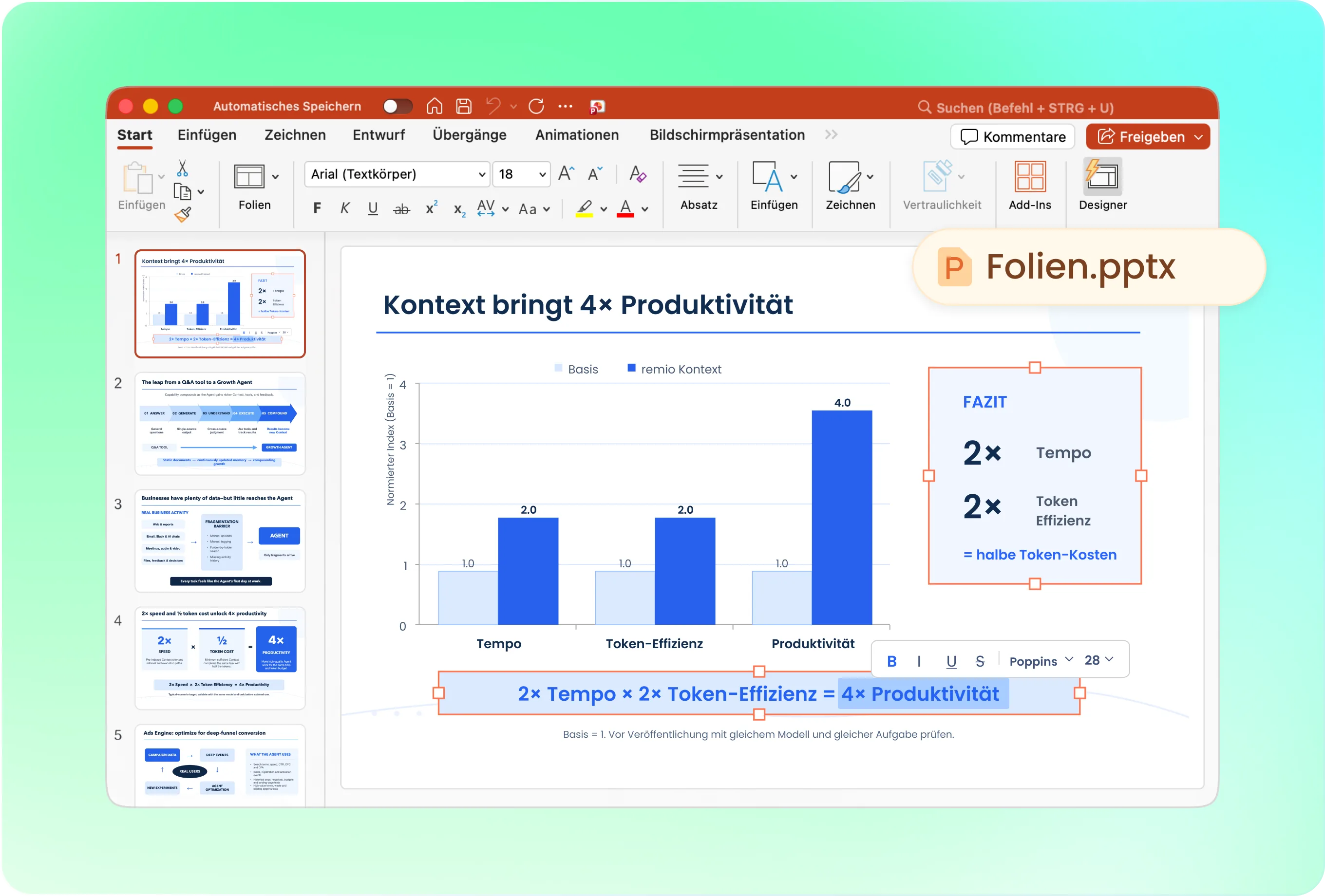
Mache aus einer Tabelle einen hilfreichen Bericht
Beispiel: „Erstelle aus diesem Kampagnen-CSV sechs Folien. Vergleiche Ausgaben, Leads und Conversion-Rate nach Kanal. Nenne den Zeitraum, hebe die stärksten Ergebnisse hervor und trenne Beobachtungen von Empfehlungen.“ Prüfe die Datenauslegung vor der Folienerstellung.

Präsentiere Ergebnisse im Firmenstil
Füge eine Firmen-PowerPoint für Schriften, Farben und Layout hinzu. Wähle eine knappe Management-Zusammenfassung oder eine ausführliche Arbeitsbesprechung. CSV enthält die Daten, aber keine Diagrammstile oder Präsentationsformatierung.

Aktualisiere Folien mit dem neuesten Export
Stelle vorige Präsentation und neue CSV-Datei bereit. Benenne Kennzahlen und zu ändernde Folien. Prüfe passende Zeiträume, Vergleiche und Spaltenbedeutungen, bevor du die frühere Argumentation übernimmst.

Prüfe Spaltentypen und Berechnungen
CSV-Exporte können Zahlen als Text, mehrdeutige Datumsangaben und fehlende Werte enthalten. Bestätige Trennzeichen, Einheiten und Rechenregeln. Gleiche Beschriftungen und Summen mit der Quelle ab: Ein ordentliches Foliendesign beweist keine korrekten Daten.

Ergänze den Geschäftskontext zum Export
Verbinde CSV mit Definitionen, Kampagnenbriefings, Projektnotizen oder Besprechungen. Erkläre Ausschlüsse und geänderte Messmethoden. Nutze den Kontext zur Einordnung der Ergebnisse, statt Lücken mit erfundenen Erklärungen zu füllen.
So funktioniert es
Ihre Quellen als editierbare PPT.
01
Füge CSV und Datendefinitionen hinzu
Stelle Export, Spaltenbedeutungen, Zeitraum und Präsentationsziel bereit.
02
Prüfe die Datenauslegung
Kontrolliere Termine, Einheiten, fehlende Werte und die vorgeschlagenen Vergleiche.
03
Erstelle den Foliensatz und prüfe die Zahlen
Erzeuge die bearbeitbare .pptx und gleiche Berechnungen, Beschriftungen und Schlussfolgerungen mit dem Export ab.
FAQs
Ja. Sie können remio herunterladen und kostenlos loslegen. Einige erweiterte Nutzungsmöglichkeiten können von Ihrem Abonnement abhängen, aber Sie können den KI-Präsentationsworkflow testen, bevor Sie sich festlegen.
remio ist als lokal ausgerichtete App konzipiert und nicht als reiner Präsentationseditor im Browser.
Bei KI-Präsentationen macht das einen echten Unterschied. Durch den Zugriff auf lokale Dateien kann remio Dokumente schneller analysieren, größere Kontextmengen verarbeiten und PowerPoint-Strukturen, -Stile und -Layouts besser bewahren. Außerdem müssen sensible Dateien seltener in ein browserbasiertes Tool hochgeladen werden.Stelle die CSV-Datei mit einem kurzen Datenwörterbuch und Berichtskontext bereit. Definiere Einheiten, Termine, fehlende Werte und Rechenregeln. Prüfe Datenauslegung und Schlussfolgerungen vor dem Teilen: Die CSV-Datei allein erklärt nicht die geschäftliche Bedeutung jeder Spalte.
Ja. remio erstellt von Anfang an eine native .pptx-Datei, die Sie später nicht erst exportieren müssen. Textfelder, Layouts, Diagramme und Bilder bleiben in PowerPoint bearbeitbar.
Sie können die Datei lokal öffnen und direkt bearbeiten und vom Entwurf bis zur fertigen Präsentation dieselbe .pptx-Datei verwenden.Noch nicht. remio konzentriert sich derzeit auf native PowerPoint- und .pptx-Workflows.
Die Unterstützung für Keynote und Google Slides ist geplant und wird schrittweise ergänzt.