
KI-PowerPoint gezielt bearbeiten.
Verwenden Sie die aktuelle .pptx mit einem klaren Änderungsauftrag. Sagen Sie remio, welche Folien angepasst werden sollen, was erhalten bleiben muss und welche neuen Quellen die Aktualisierung stützen.
Desktop-App für Windows 10 oder neuer (x64) und Macs mit Apple Silicon.
KI-PowerPoint-Präsentationen bearbeiten
Erfahren Sie, wie Sie eine bestehende PowerPoint mit remio überarbeiten: Änderungen auf ausgewählte Folien begrenzen, den Referenzstil erhalten und die aktualisierte Datei prüfen.
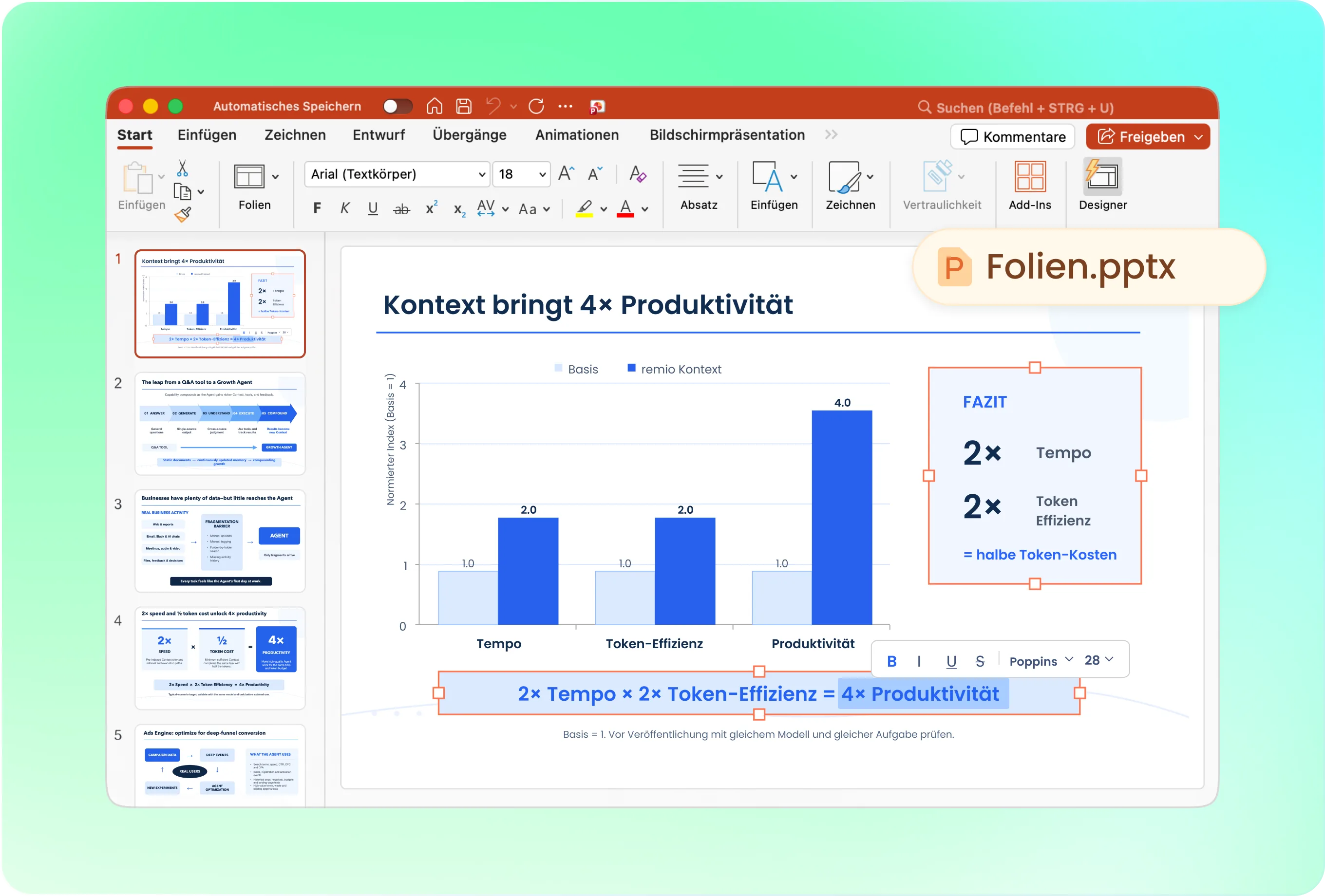
Beschreiben Sie Änderungen nach Folie und Zweck
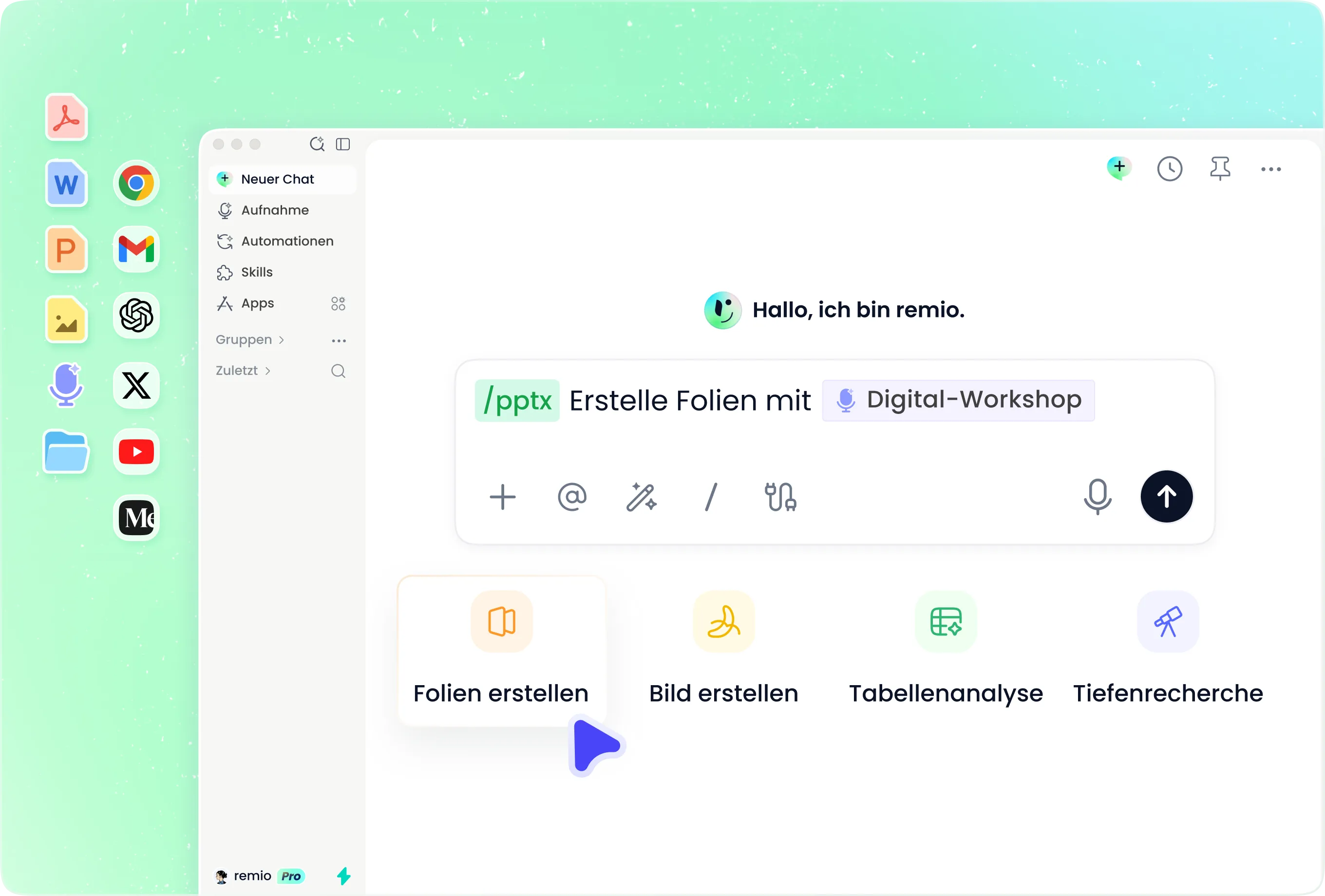
Starten Sie den Präsentationsworkflow im Chat der remio-Desktop-App und stellen Sie die bestehende .pptx bereit. Beispiel: „Überarbeite die Folien 3 und 5 für ein Kundengespräch. Folie 3 soll die neuen Einführungstermine aus dieser Projektnotiz erklären. Folie 5 soll die drei Kundenfragen beantworten. Lasse alle anderen Folien unverändert.“ Verwenden Sie Nummern und Titel gemeinsam, damit die Zielstellen eindeutig bleiben.
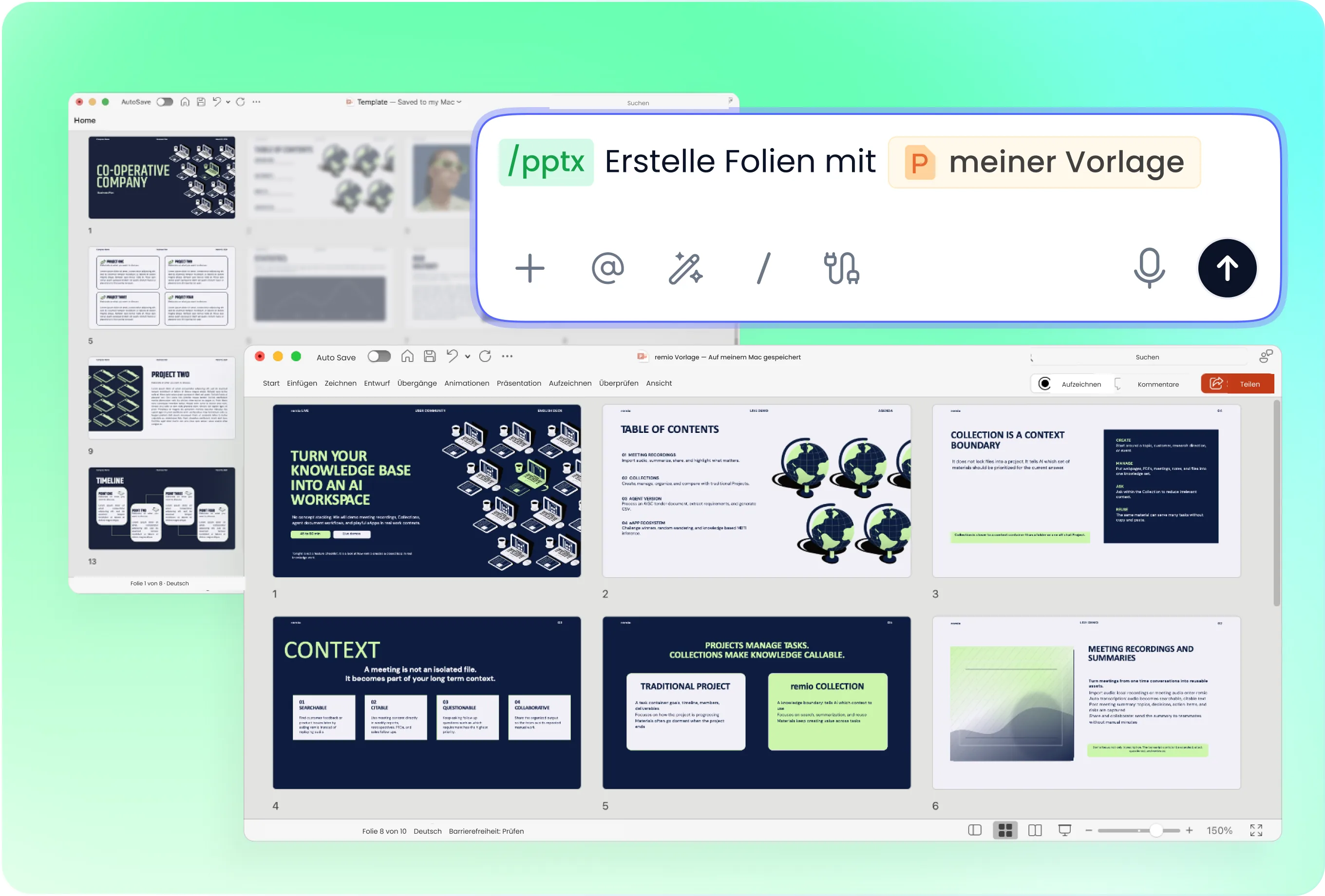
Machen Sie Gestaltungsregeln ausdrücklich
Bitten Sie remio, Unternehmensvorlage, Schriftarten, Farben und Layout der bereitgestellten Präsentation beizubehalten. Geben Sie an, ob eine längere Erklärung vorhandenen Text ersetzen, eine zusätzliche Folie bilden oder in Begleitmaterial wandern soll. Prüfen Sie das Ergebnis, statt anzunehmen, dass ein neuer Absatz in das ursprüngliche Textfeld passt.
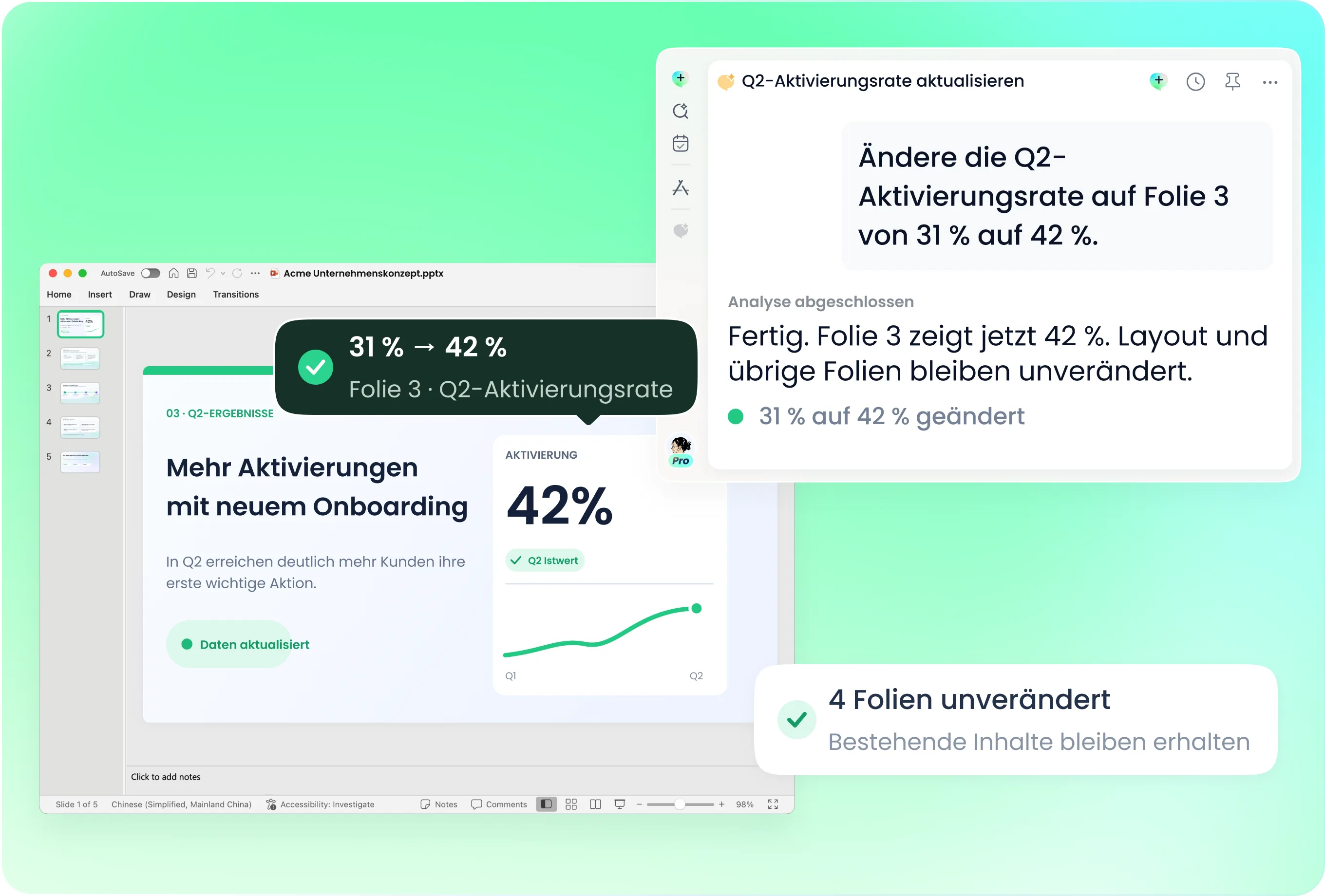
Begrenzen Sie jede Korrekturrunde klar
Verwenden Sie für die nächste Überarbeitung die zuletzt geprüfte Datei. Nennen Sie das neue Material und die erforderliche Änderung, etwa eine kürzere Erklärung oder aktualisierte Diagrammwerte. Fordern Sie bei einer reinen Faktenaktualisierung kein umfassendes Redesign an. Vergleichen Sie vor der Freigabe Folienzahl, Reihenfolge und unveränderte Abschnitte mit Ihrer gespeicherten Version.
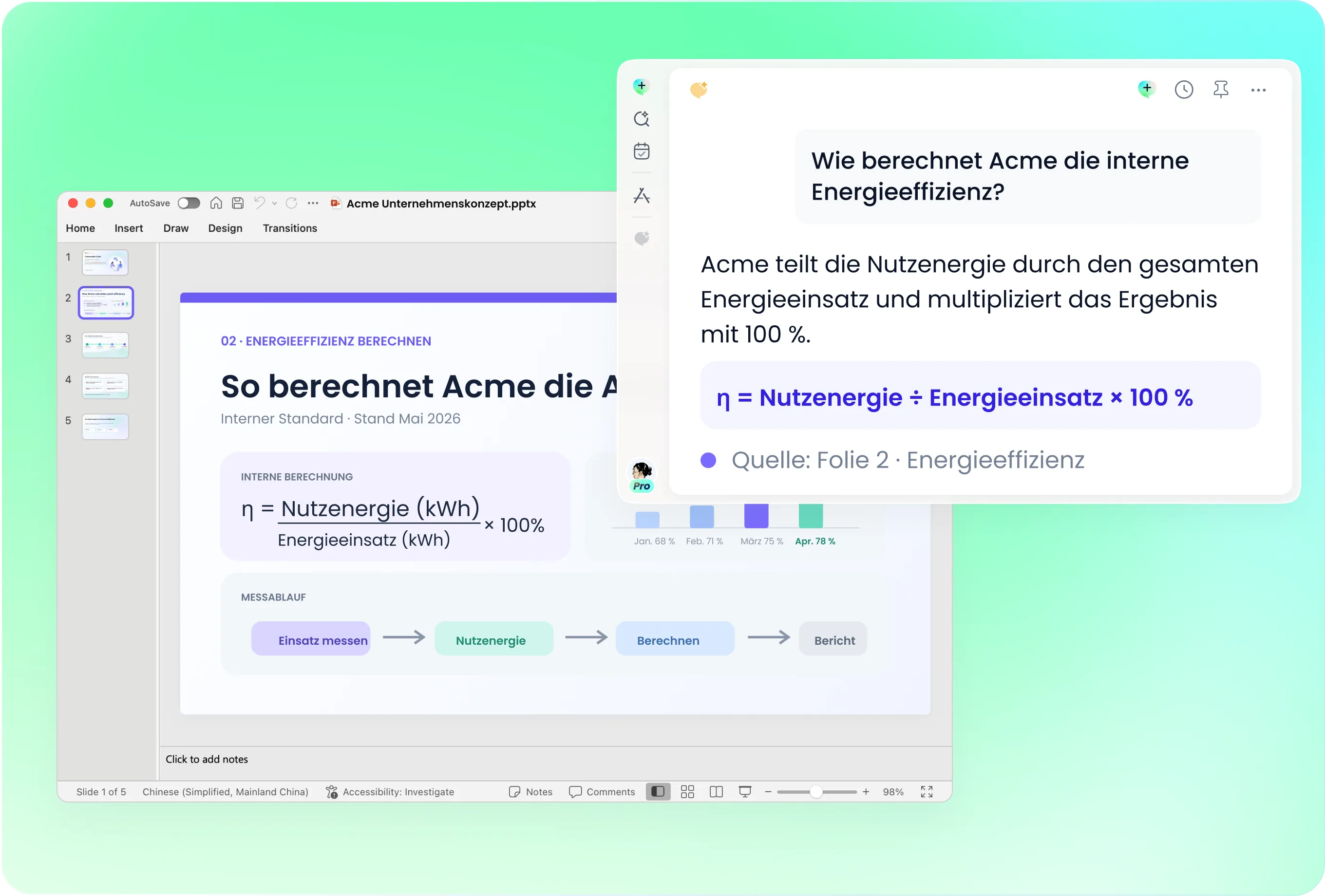
Prüfen Sie native Objekte und das fertige Layout
Öffnen Sie die .pptx in PowerPoint und prüfen Sie, ob sich die vorgesehenen Texte und Formen einzeln auswählen lassen. Kontrollieren Sie Diagrammwerte, Zeilenumbrüche, Bildausschnitte und geänderte komplexe Schaubilder. Text in einem Quellbild ist kein natives Textfeld. Wenn Inhalte zu einem Bild zusammengefasst oder falsch platziert sind, nennen Sie die betreffende Folie und fordern Sie eine gezielte Korrektur an.
Fügen Sie die Belege für eine Änderung hinzu
Stellen Sie den neuesten Bericht, eine Besprechungsnotiz oder freigegebene Formulierungen bereit, statt nur eine Folie als falsch zu bezeichnen. Erklären Sie, welche frühere Annahme sich geändert hat. Bitten Sie remio, Schlussfolgerungen zu kennzeichnen, die durch die neuen Belege nicht mehr gedeckt sind, auch auf anderen Folien.
So funktioniert es
Ihre Quellen als editierbare PPT.
01
Präsentation und Änderungsauftrag bereitstellen
Nennen Sie Foliennummern, Titel, neue Quellen und unveränderte Bereiche.
02
Den Überarbeitungsvorschlag prüfen
Bestätigen Sie Umfang, Faktenänderungen und die Platzierung längerer Inhalte.
03
Die überarbeitete PowerPoint vergleichen
Prüfen Sie geänderte Folien, native Objekte und erhaltene Abschnitte.
FAQs
Ja. Sie können remio herunterladen und kostenlos starten. Manche erweiterten Nutzungsmöglichkeiten hängen vom Abonnement ab. Sie können den Workflow für KI-Präsentationen jedoch ausprobieren, bevor Sie sich entscheiden.
Nutzen Sie den Präsentationsworkflow der remio-Desktop-App. Geben Sie im Chat /pptx gefolgt von einem Leerzeichen ein und beschreiben Sie die Aufgabe mit den relevanten Quelldateien. Dieses Tutorial beschreibt kein Onlineformular zum Hochladen und Konvertieren.
Verwenden Sie die aktuelle .pptx zusammen mit neuen Quellen und einem konkreten Änderungsauftrag. Benennen Sie betroffene Folien und zu erhaltende Abschnitte. Halten Sie frühere Entscheidungen verfügbar, wenn sie den bisherigen Aufbau erklären.
Das Ergebnis ist eine native .pptx zur weiteren Bearbeitung in PowerPoint. Prüfen Sie Text, Formen und Diagramme in der tatsächlichen Datei. Text innerhalb eines Quellbilds und bildbasierte Folieninhalte werden nicht allein durch das Dateiformat .pptx zu eigenständigen nativen Objekten.
Dieses Tutorial behandelt native PowerPoint-Dateien. Sie können separat prüfen, ob eine andere Präsentationsanwendung Ihre .pptx importieren kann. Importkompatibilität bedeutet jedoch nicht, dass remio ein Projekt in Google Slides oder Canva direkt bearbeitet. Kontrollieren Sie nach der Konvertierung Schriftarten, Diagramme und andere komplexe Inhalte.