
Mache aus Tabellenerkenntnissen eine bearbeitbare PowerPoint.
Beginne mit deiner Excel-Datei und der Frage hinter den Zahlen. Lass remio eine Besprechung um relevante Kennzahlen aufbauen, prüfe die Daten und überarbeite die native .pptx.
Desktop-App für Windows 10 oder neuer (x64) und Macs mit Apple Silicon.
Excel in PowerPoint umwandeln
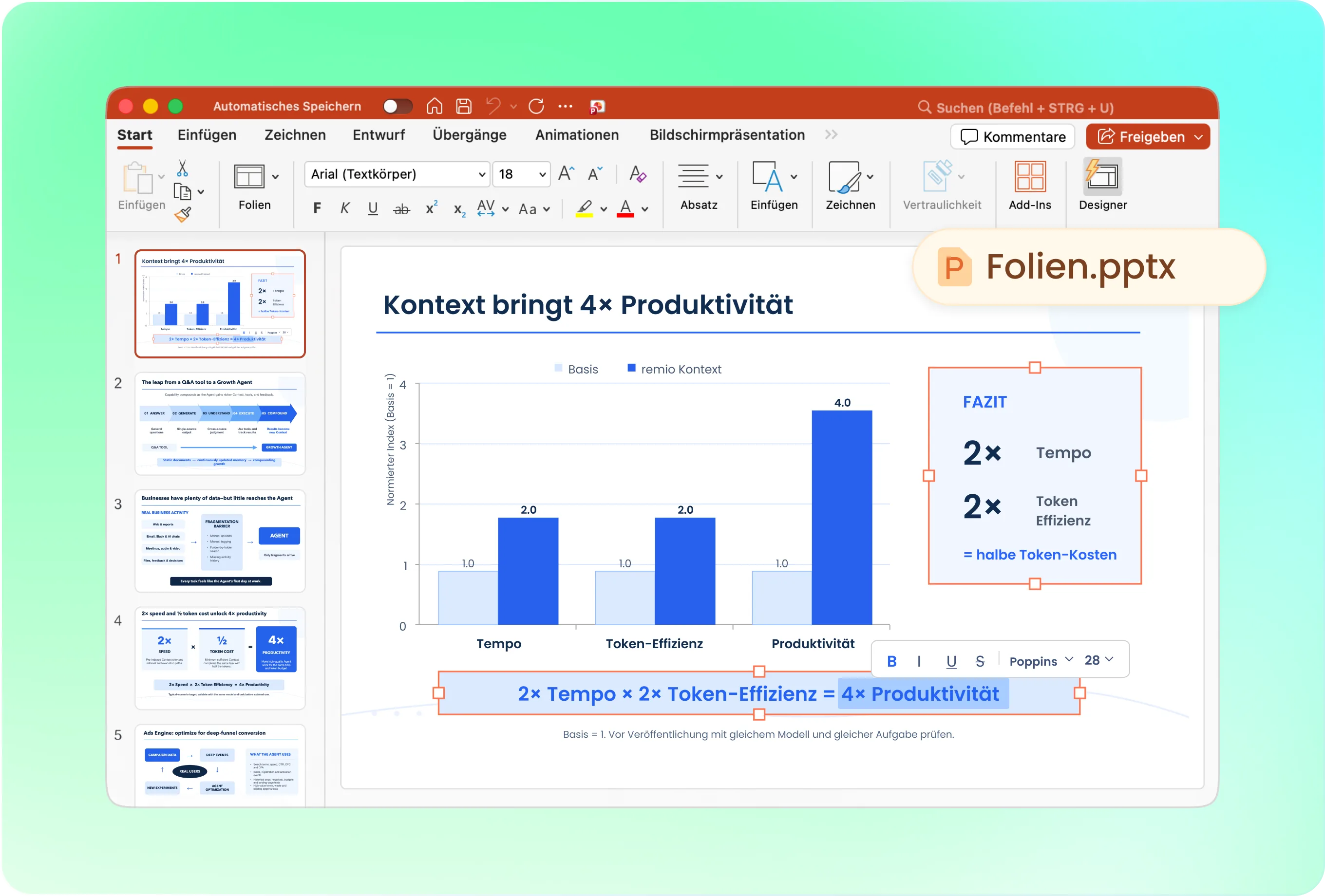
Erstelle mit remio bearbeitbare PowerPoint-Präsentationen aus Excel-Daten und Projektkontext. Prüfe Kennzahlen, Einheiten, Zeiträume und Argumentation.
Bestimme die Aussage hinter den Zahlen
Beispiel: „Erstelle aus den monatlichen Verkaufsdaten acht Folien. Zeige Umsatz gegenüber Ziel, regionale Änderungen, Haupttreiber und nächste Maßnahmen. Nenne Zeitraum und Einheiten auf relevanten Folien.“ Prüfe ausgewählte Daten und Schlussfolgerungen vor der Erstellung.

Bleibe beim Präsentationsstil deines Teams
Stelle die Firmen-PowerPoint für Layout, Schriften und Farben bereit. Erkläre, wie dein Team KPI und Abweichungen zeigt. Halte Grafiken lesbar, statt ein ganzes Arbeitsblatt auf Foliengröße zu schrumpfen.

Aktualisiere Monats- oder Quartalspräsentationen
Füge neue Arbeitsmappe und vorige Präsentation hinzu. Benenne die zu ändernden Folien und Kennzahlen. Prüfe neue Summen, Diagrammbeschriftungen und Kommentare, damit der Berichtszeitraum durchgehend stimmt.

Prüfe Zahlen vor dem Design
Kontrolliere ausgewählte Blätter, Summen, Einheiten, Termine und fehlende Werte. Prüfe, wie Diagramme und Tabellen die Daten darstellen. Die erzeugte Präsentation ist keine Live-Verknüpfung mit Excel; die Bearbeitbarkeit benötigter Diagrammelemente ist gesondert zu prüfen.

Erkläre Änderungen mit Arbeitskontext
Verbinde die Arbeitsmappe mit Projektnotizen und Besprechungen, um Einflussfaktoren zu erklären. Trenne gemessene Ergebnisse von Hypothesen. Lass fehlende Belege markieren, statt für jede Veränderung eine Begründung zu erfinden.
So funktioniert es
Ihre Quellen als editierbare PPT.
01
Füge Arbeitsmappe und Berichtsauftrag hinzu
Stelle Excel-Datei, Blätter, Zeitraum, Kennzahlendefinitionen und Zielgruppe bereit.
02
Prüfe Daten und vorgeschlagene Argumentation
Kontrolliere Summen und Vergleiche und bestätige, welche Erkenntnisse eine Folie verdienen.
03
Erstelle und prüfe die PowerPoint
Erzeuge die .pptx und gleiche Zahlen, Beschriftungen, Einheiten und Empfehlungen mit der Arbeitsmappe ab.
FAQs
Ja. Sie können remio herunterladen und kostenlos loslegen. Einige erweiterte Nutzungsmöglichkeiten können von Ihrem Abonnement abhängen, aber Sie können den KI-Präsentationsworkflow testen, bevor Sie sich festlegen.
remio ist als lokal ausgerichtete App konzipiert und nicht als reiner Präsentationseditor im Browser.
Bei KI-Präsentationen macht das einen echten Unterschied. Durch den Zugriff auf lokale Dateien kann remio Dokumente schneller analysieren, größere Kontextmengen verarbeiten und PowerPoint-Strukturen, -Stile und -Layouts besser bewahren. Außerdem müssen sensible Dateien seltener in ein browserbasiertes Tool hochgeladen werden.Nutze die relevante Arbeitsmappe zusammen mit Kennzahlendefinitionen, Berichtsdaten und Projektkontext. Benenne Blätter und Vergleiche. Prüfe Summen, Einheiten und fehlende Werte. Wenn du eine automatisch aktualisierte Excel-Verknüpfung brauchst, kläre das separat: Ein generierter Foliensatz stellt nicht automatisch eine Live-Verbindung her.
Ja. remio erstellt von Anfang an eine native .pptx-Datei, die Sie später nicht erst exportieren müssen. Textfelder, Layouts, Diagramme und Bilder bleiben in PowerPoint bearbeitbar.
Sie können die Datei lokal öffnen und direkt bearbeiten und vom Entwurf bis zur fertigen Präsentation dieselbe .pptx-Datei verwenden.Noch nicht. remio konzentriert sich derzeit auf native PowerPoint- und .pptx-Workflows.
Die Unterstützung für Keynote und Google Slides ist geplant und wird schrittweise ergänzt.