
Editierbare PowerPoint erstellen.
Der Präsentationsworkflow von remio erstellt eine native .pptx. Prüfen Sie diese Datei direkt und speichern Sie eine Kopie mit Versionskennzeichnung. Wenn Sie eine andere Präsentationsanwendung verwenden, kontrollieren Sie die Konvertierung separat.
Desktop-App für Windows 10 oder neuer (x64) und Macs mit Apple Silicon.
Bearbeitbare PowerPoint exportieren
Erfahren Sie, wie Sie eine bearbeitbare .pptx aus remio prüfen und weiterverwenden: native Objekte kontrollieren, Versionen verwalten und die Kompatibilität nach einem Import prüfen.
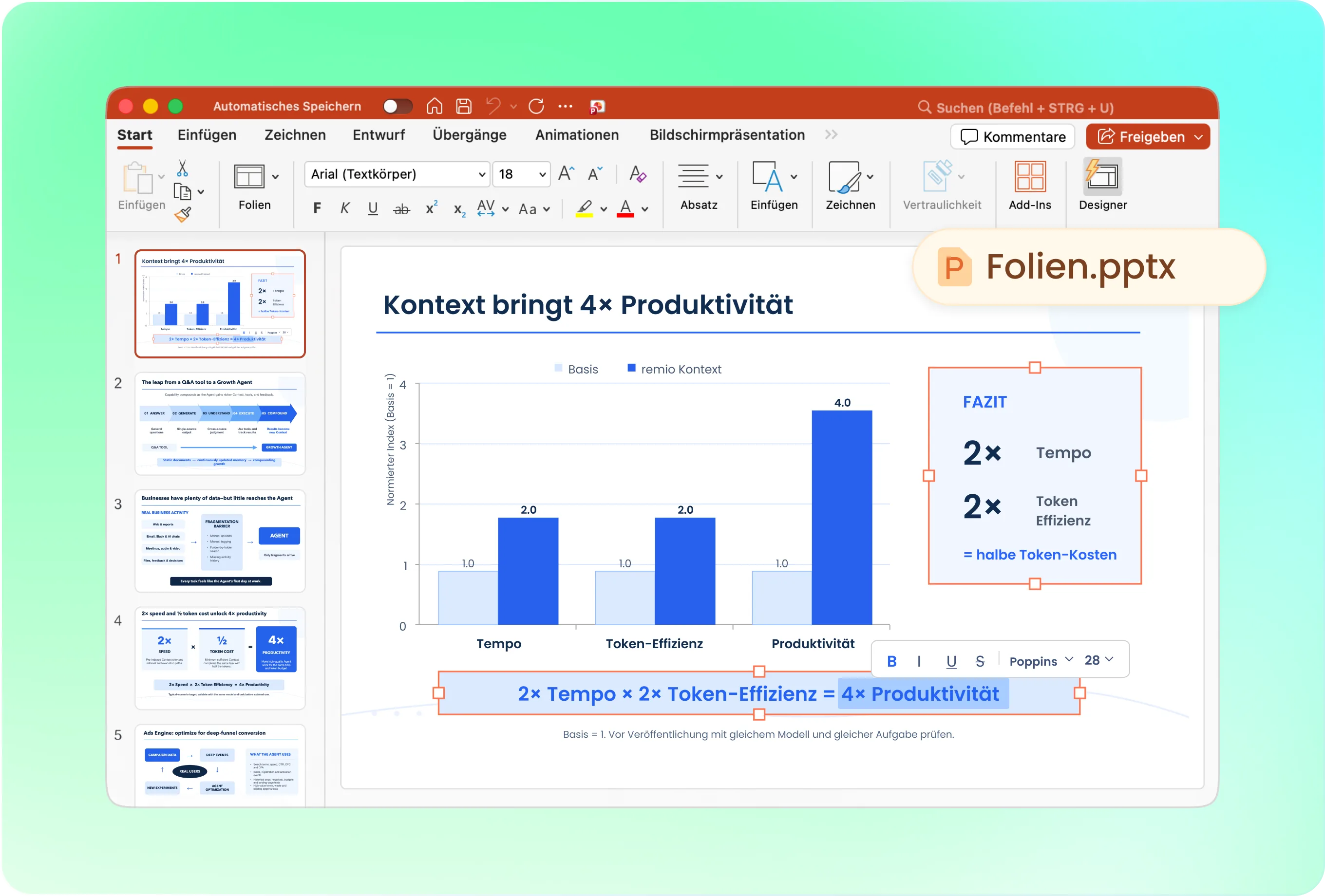
Fordern Sie eine native PowerPoint als Ergebnis an
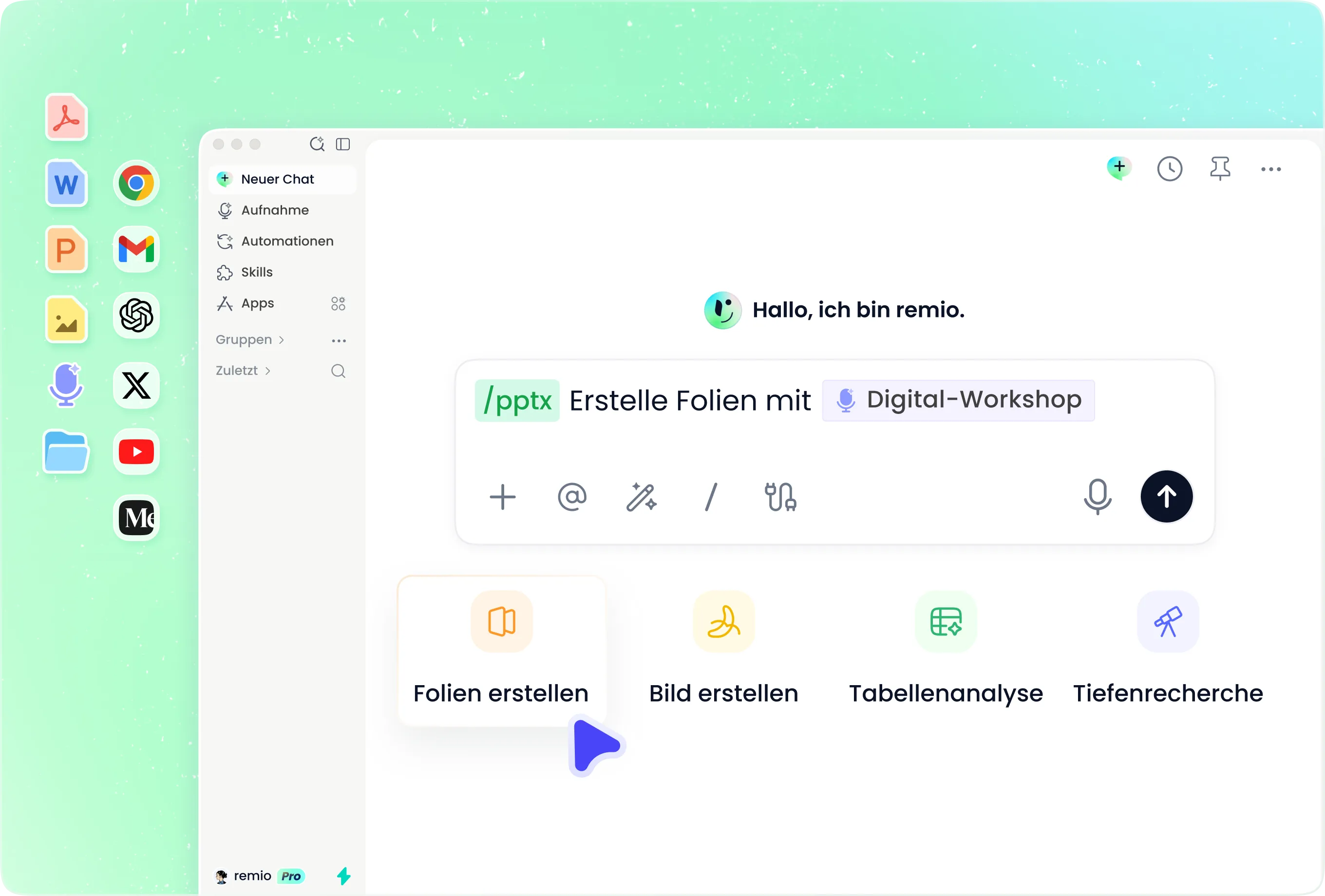
Starten Sie den PPT-Workflow im Chat der remio-Desktop-App. Beispiel: „Erstelle aus dieser freigegebenen Gliederung eine native, bearbeitbare .pptx. Verwende Textfelder für Titel und Fließtext sowie, soweit unterstützt, native Diagrammobjekte für die bereitgestellten Daten. Kennzeichne alles, was als Bild erhalten bleibt.“ Das Ergebnis ist eine PowerPoint-Datei. Das bedeutet jedoch nicht, dass jede Art von Ausgangsmaterial zu einem bearbeitbaren Objekt wird.
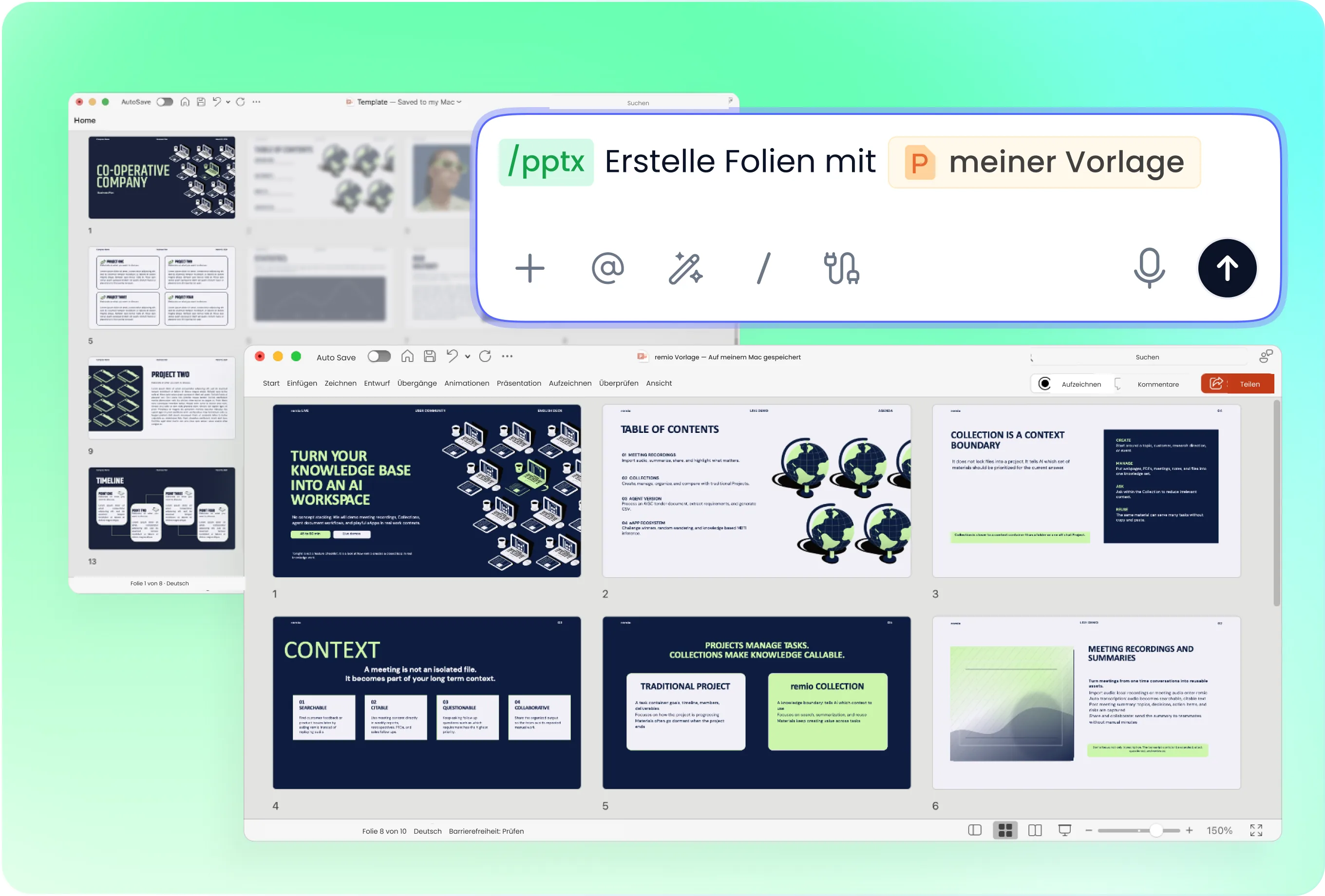
Prüfen Sie Schriftarten und Vorlage in der Datei
Öffnen Sie die erstellte .pptx in PowerPoint und prüfen Sie eine Titelfolie, eine inhaltsreiche Folie und eine Datenfolie. Kontrollieren Sie die Verfügbarkeit der Schriftarten und vergleichen Sie das Layout mit Ihrer Referenz. Die Dateiendung allein belegt weder, dass Text in seine Felder passt, noch dass die Präsentation auf einem anderen Computer identisch aussieht.
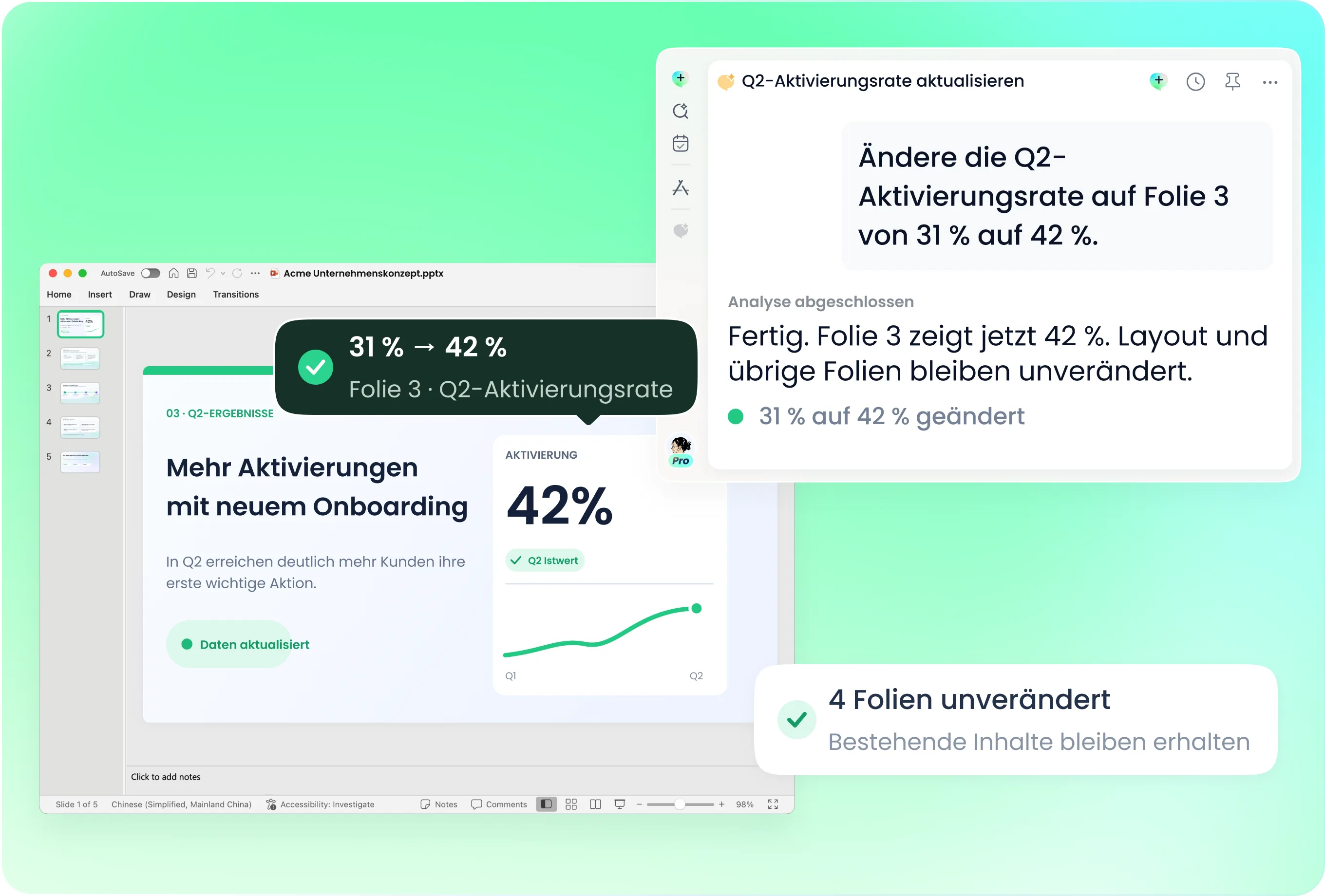
Nutzen Sie dieselbe Datei für weitere Korrekturrunden
Speichern Sie vor Änderungswünschen eine Kopie mit Versionskennzeichnung. Übergeben Sie remio die aktuelle .pptx mit Folientiteln oder -nummern und den aktualisierten Quellen. Begrenzen Sie den Änderungsumfang, statt die gesamte Präsentation neu erstellen zu lassen. Vergleichen Sie die neue Datei vor der Weitergabe mit der freigegebenen Version.
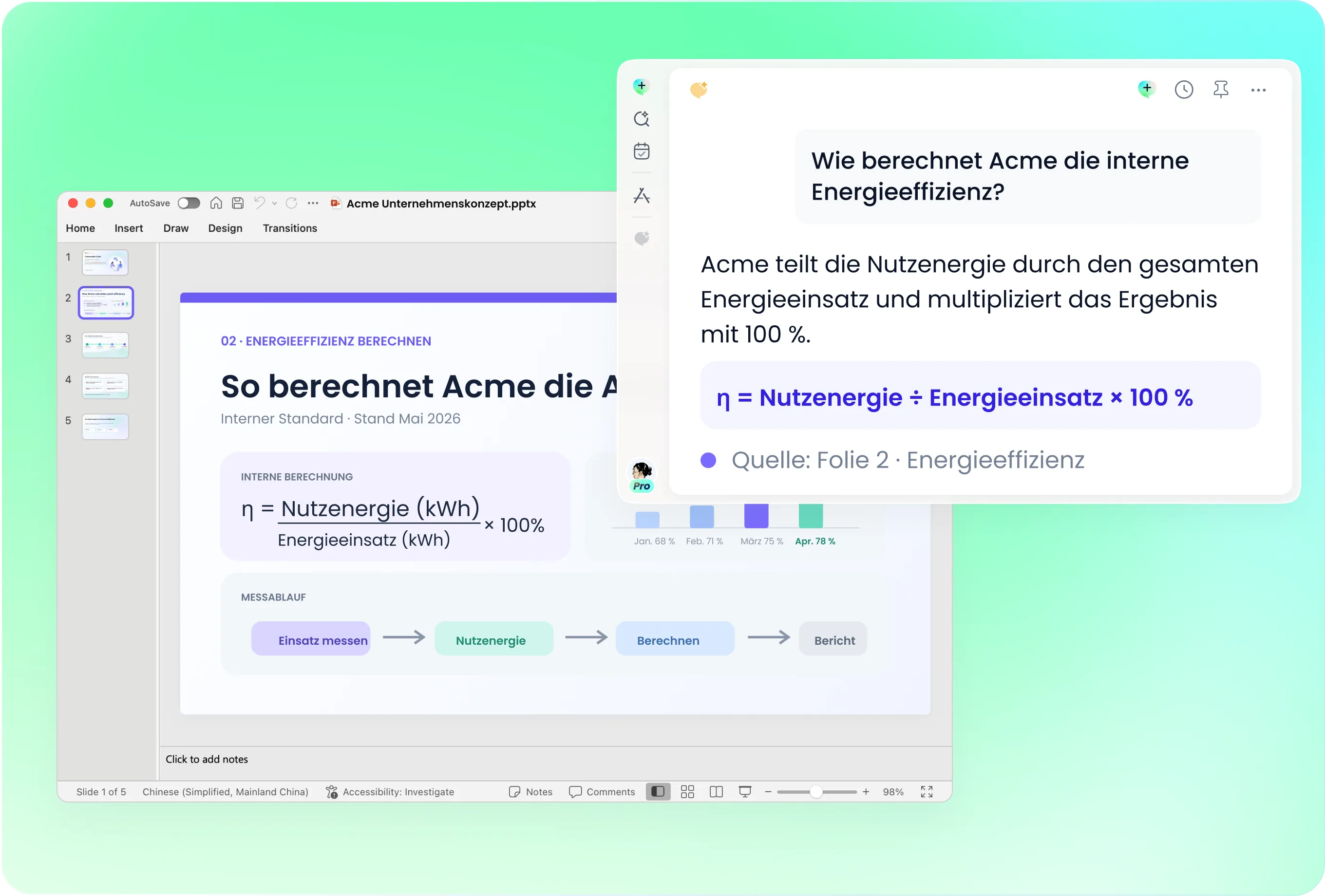
Prüfen Sie den Import in andere Programme separat
Wenn Sie die .pptx in Google Slides oder eine andere Anwendung importieren, prüfen Sie die konvertierte Fassung. Kontrollieren Sie Schriftarten, Diagramme, Schaubilder und die Auswahl von Text. Importkompatibilität ist etwas anderes als die direkte Bearbeitung einer Cloud-Präsentation durch remio. Konvertierte Diagramme können Nacharbeit erfordern. Bewahren Sie die ursprüngliche .pptx auf, wenn die native Bearbeitbarkeit in PowerPoint wichtig ist.
Geben Sie den nötigen Kontext mit der Präsentation weiter
Nennen Sie die vereinbarten Quellen, den Berichtszeitraum und notwendige Annahmen in der Präsentation oder den Übergabeunterlagen. Trennen Sie endgültige Inhalte von offenen Fragen. Klären Sie, welche Anwendung die nächste bearbeitende Person nutzt, und prüfen Sie die entsprechende Datei. Gehen Sie nicht davon aus, dass sich eine PDF oder eine bildbasierte Folie genauso bearbeiten lässt.
So funktioniert es
Ihre Quellen als editierbare PPT.
01
Eine native .pptx anfordern
Legen Sie Ausgabeformat, Quellen und Zielanwendung fest.
02
PowerPoint öffnen und prüfen
Kontrollieren Sie bearbeitbare Objekte, Schriftarten, Layout und Datenbeschriftungen.
03
Änderungen oder Konvertierungen überprüfen
Bewahren Sie das Original auf und prüfen Sie die tatsächlich auszuliefernde Datei.
FAQs
Ja. Sie können remio herunterladen und kostenlos starten. Manche erweiterten Nutzungsmöglichkeiten hängen vom Abonnement ab. Sie können den Workflow für KI-Präsentationen jedoch ausprobieren, bevor Sie sich entscheiden.
Nutzen Sie den Präsentationsworkflow der remio-Desktop-App. Geben Sie im Chat /pptx gefolgt von einem Leerzeichen ein und beschreiben Sie die Aufgabe mit den relevanten Quelldateien. Dieses Tutorial beschreibt kein Onlineformular zum Hochladen und Konvertieren.
Bewahren Sie das Ausgangsmaterial zusammen mit der aktuellen .pptx auf, damit Änderungen anhand der vorgesehenen Fakten und Struktur geprüft werden können. Nennen Sie die Zielanwendung und prüfen Sie importierte oder konvertierte Kopien getrennt von der nativen PowerPoint.
Das Ergebnis ist eine native .pptx zur weiteren Bearbeitung in PowerPoint. Prüfen Sie Text, Formen und Diagramme in der tatsächlichen Datei. Text innerhalb eines Quellbilds und bildbasierte Folieninhalte werden nicht allein durch das Dateiformat .pptx zu eigenständigen nativen Objekten.
Dieses Tutorial behandelt native PowerPoint-Dateien. Sie können separat prüfen, ob eine andere Präsentationsanwendung Ihre .pptx importieren kann. Importkompatibilität bedeutet jedoch nicht, dass remio ein Projekt in Google Slides oder Canva direkt bearbeitet. Kontrollieren Sie nach der Konvertierung Schriftarten, Diagramme und andere komplexe Inhalte.