
Erstelle aus deiner Gliederung eine bearbeitbare PowerPoint.
Lege die Argumentation vor dem Foliendesign fest. Gib remio Überschriften, unterstützende Punkte und die Zielgruppe und erstelle aus der bestätigten Struktur eine native .pptx.
Desktop-App für Windows 10 oder neuer (x64) und Macs mit Apple Silicon.
Gliederung in PowerPoint umwandeln
Erstelle mit remio eine bearbeitbare PowerPoint aus Stichpunkten oder einer nummerierten Gliederung. Prüfe die Struktur und ergänze passende Belege.
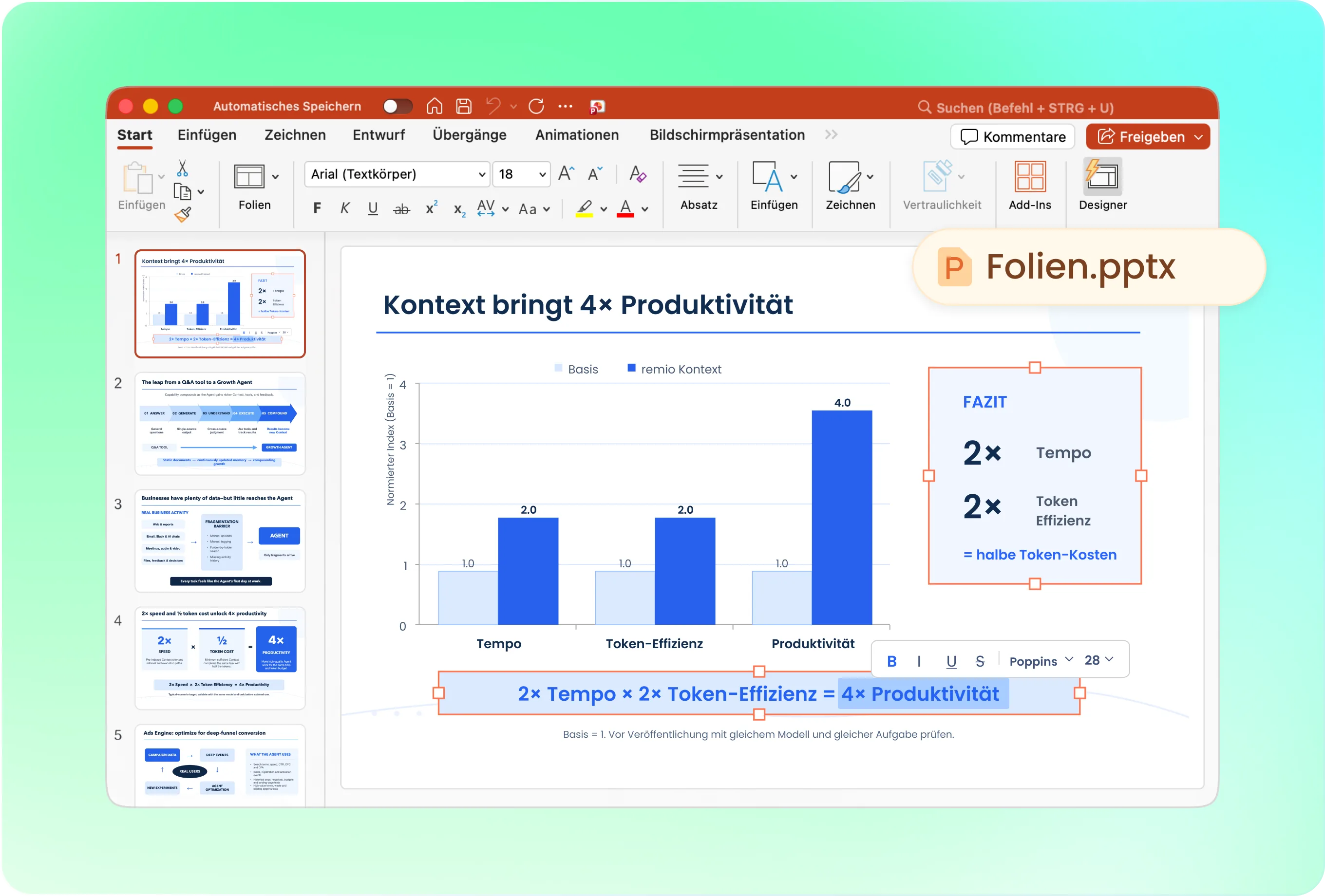
Bewahre die Hierarchie deiner Argumentation
Unterscheide Hauptabschnitte und Details. Beispiel: „Nutze diese Gliederung für zehn Folien eines Kundenupdates. Behalte die drei Hauptabschnitte bei, formuliere jeden Folientitel als Kernaussage und markiere Behauptungen ohne Quelle.“ Prüfe die daraus entstehende Folienfolge.
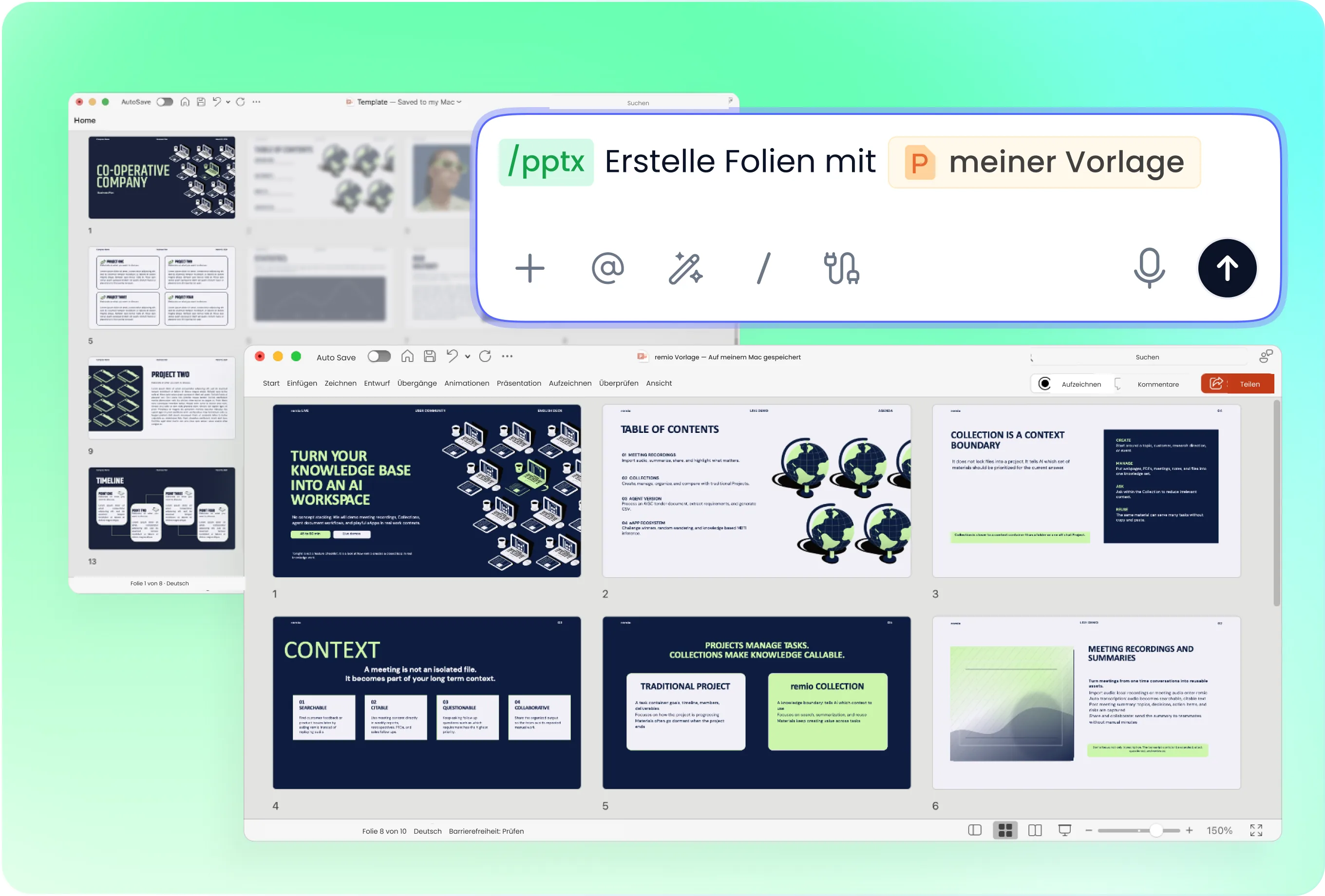
Nutze den Präsentationsstil deines Unternehmens
Stelle die gewünschte Firmen-PowerPoint bereit. Erkläre, ob du eine knappe Management-Präsentation oder eine ausführliche Arbeitsunterlage brauchst. Behalte das Markendesign bei und verteile dichte Abschnitte bei Bedarf auf mehrere Folien.

Überarbeite die Struktur ohne kompletten Neubau
Wenn eine bestehende Präsentation bereits passt, verwende sie als Ausgangspunkt. Lass remio anhand der neuen Gliederung Abschnitte ergänzen, Argumente verschieben oder bestimmte Folien umschreiben. Kontrolliere die betroffenen Seiten, damit wichtiger Kontext erhalten bleibt.

Sammle Belege vor den visuellen Elementen
Eine Gliederung enthält oft Platzhalter wie „Marktdaten“ oder „Ergebnisdiagramm“. Stelle die Zahlen und Quellen bereit, bevor diese Folien entstehen. Prüfe Beschriftungen, Aussagen und Zitate: Eine leere Überschrift ist kein Beleg.
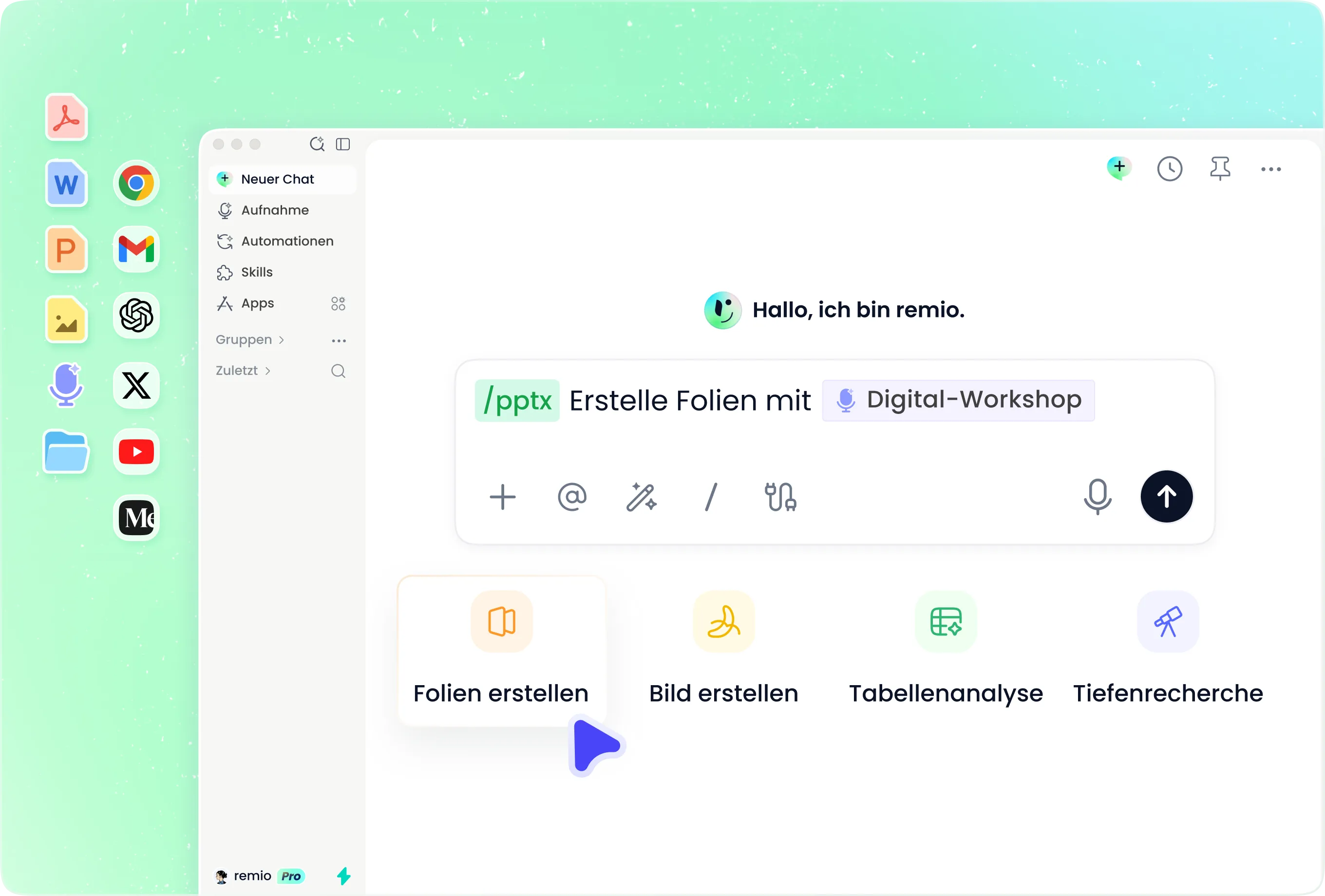
Vertiefe nur, was deine Quellen hergeben
Ergänze Projektnotizen, Recherche und frühere Präsentationen als Grundlage kurzer Stichpunkte. Sage, wo Details nötig sind und wo Kürze zählt. Fehlen Informationen, lass offene Fragen auflisten statt Antworten erfinden.
So funktioniert es
Ihre Quellen als editierbare PPT.
01
Stelle die Gliederung bereit
Füge Überschriften und unterstützende Punkte hinzu. Nenne Publikum, Ziel und gewünschte Länge.
02
Bestätige die Folienstruktur
Prüfe Abschnittsgrenzen, Folientitel und fehlende Belege vor der Erstellung.
03
Erstelle und prüfe die Präsentation
Erzeuge die bearbeitbare .pptx und kontrolliere Hierarchie, Detailgrad und Layout.
FAQs
Ja. Sie können remio herunterladen und kostenlos loslegen. Einige erweiterte Nutzungsmöglichkeiten können von Ihrem Abonnement abhängen, aber Sie können den KI-Präsentationsworkflow testen, bevor Sie sich festlegen.
remio ist als lokal ausgerichtete App konzipiert und nicht als reiner Präsentationseditor im Browser.
Bei KI-Präsentationen macht das einen echten Unterschied. Durch den Zugriff auf lokale Dateien kann remio Dokumente schneller analysieren, größere Kontextmengen verarbeiten und PowerPoint-Strukturen, -Stile und -Layouts besser bewahren. Außerdem müssen sensible Dateien seltener in ein browserbasiertes Tool hochgeladen werden.Eine Gliederung mit Stichpunkten oder Nummerierung ist ein guter Ausgangspunkt. Ergänze Belege zu den Hauptaussagen und markiere Abschnitte für Recherche oder Beispiele. remio kann daraus die Präsentation entwickeln; prüfe neue Aussagen vor dem Teilen.
Ja. remio erstellt von Anfang an eine native .pptx-Datei, die Sie später nicht erst exportieren müssen. Textfelder, Layouts, Diagramme und Bilder bleiben in PowerPoint bearbeitbar.
Sie können die Datei lokal öffnen und direkt bearbeiten und vom Entwurf bis zur fertigen Präsentation dieselbe .pptx-Datei verwenden.Noch nicht. remio konzentriert sich derzeit auf native PowerPoint- und .pptx-Workflows.
Die Unterstützung für Keynote und Google Slides ist geplant und wird schrittweise ergänzt.