
Produktdemos als klare PowerPoint.
Importieren Sie Ihre Produktbeschreibung, freigegebene Screenshots und Ihren Demoplan in remio. Erläutern Sie die Aufgabe der Zielgruppe, überprüfen Sie den Ablauf und optimieren Sie eine native PowerPoint-Präsentation für den Rundgang.
Desktop-App für Windows 10 oder neuer (x64) und Macs mit Apple Silicon.
Produktdemo-Präsentationen mit KI
Erstellen Sie Produktdemo-Präsentationen aus Produktbriefings, Screenshots und Zielgruppenkontext. Prüfen und bearbeiten Sie die PowerPoint in remio.
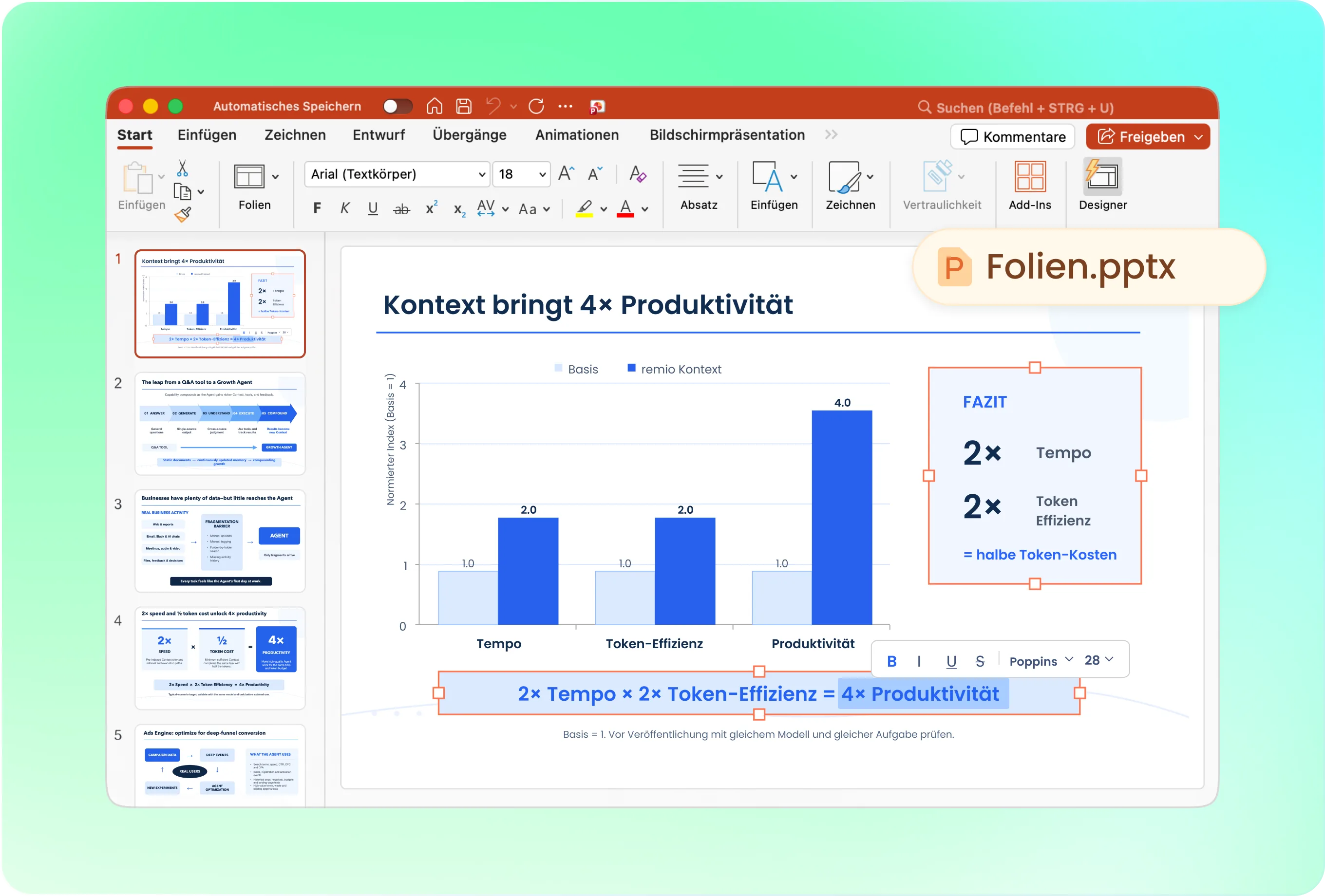
Zeigen Sie eine Aufgabe vom Problem bis zum Ergebnis
Beginnen Sie mit der Situation des Nutzers, erläutern Sie den Ausgangspunkt, führen Sie durch die wichtigsten Schritte und schließen Sie mit dem Ergebnis und dem nächsten Schritt ab. Bitten Sie remio, die Abfolge auf einen Workflow zu konzentrieren, anstatt alle Funktionen aufzulisten.
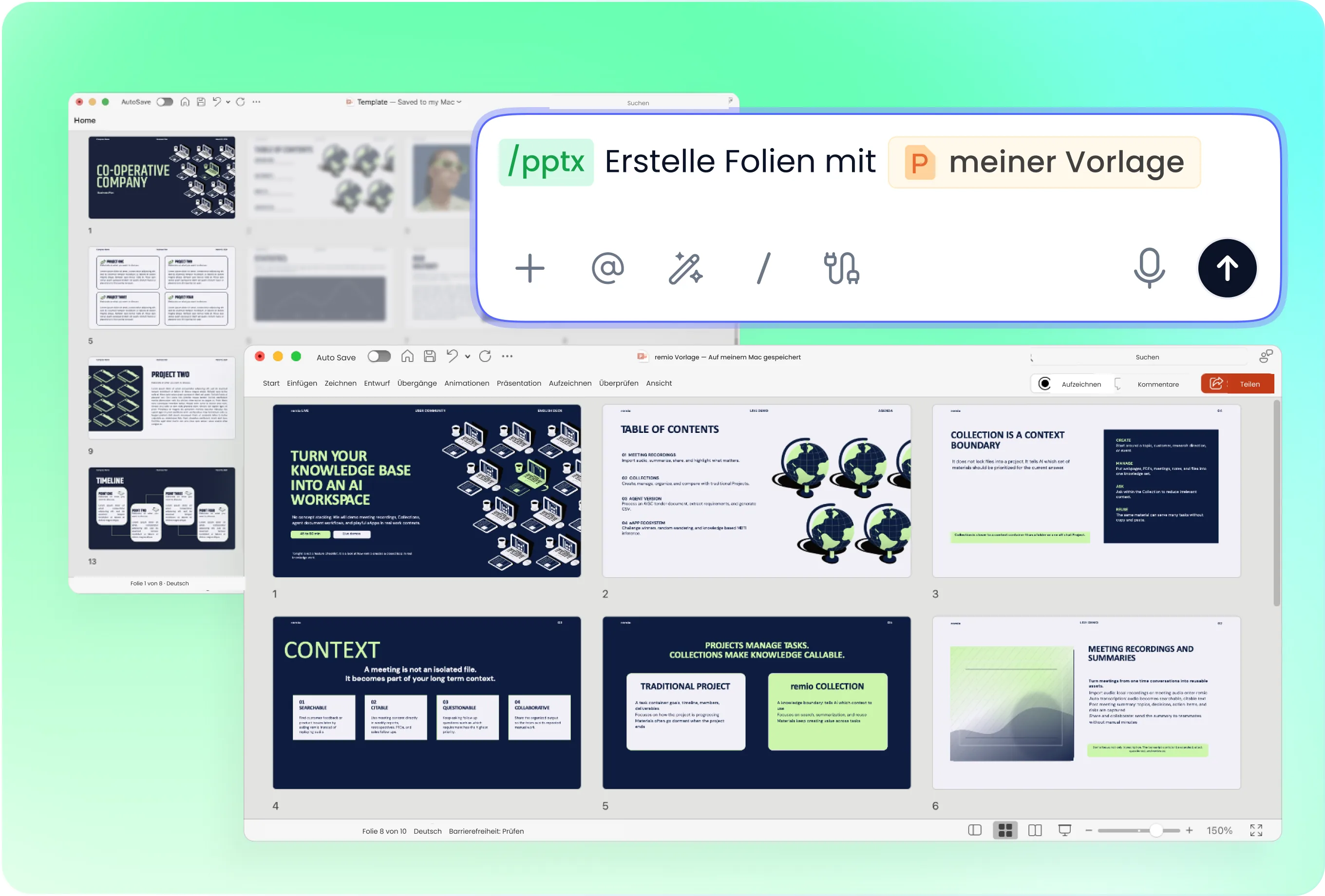
Verwenden Sie Produktabbildungen im Firmenstil
Bitte stellen Sie Ihre genehmigte Präsentation und die für die Demo benötigten Screenshots bereit. Achten Sie auf ein einheitliches Layout, das die Lesbarkeit der Benutzeroberfläche gewährleistet. Stellen Sie sicher, dass die Bildunterschriften die dargestellten Aktionen erläutern und die Grafiken der aktuellen Produktversion entsprechen.
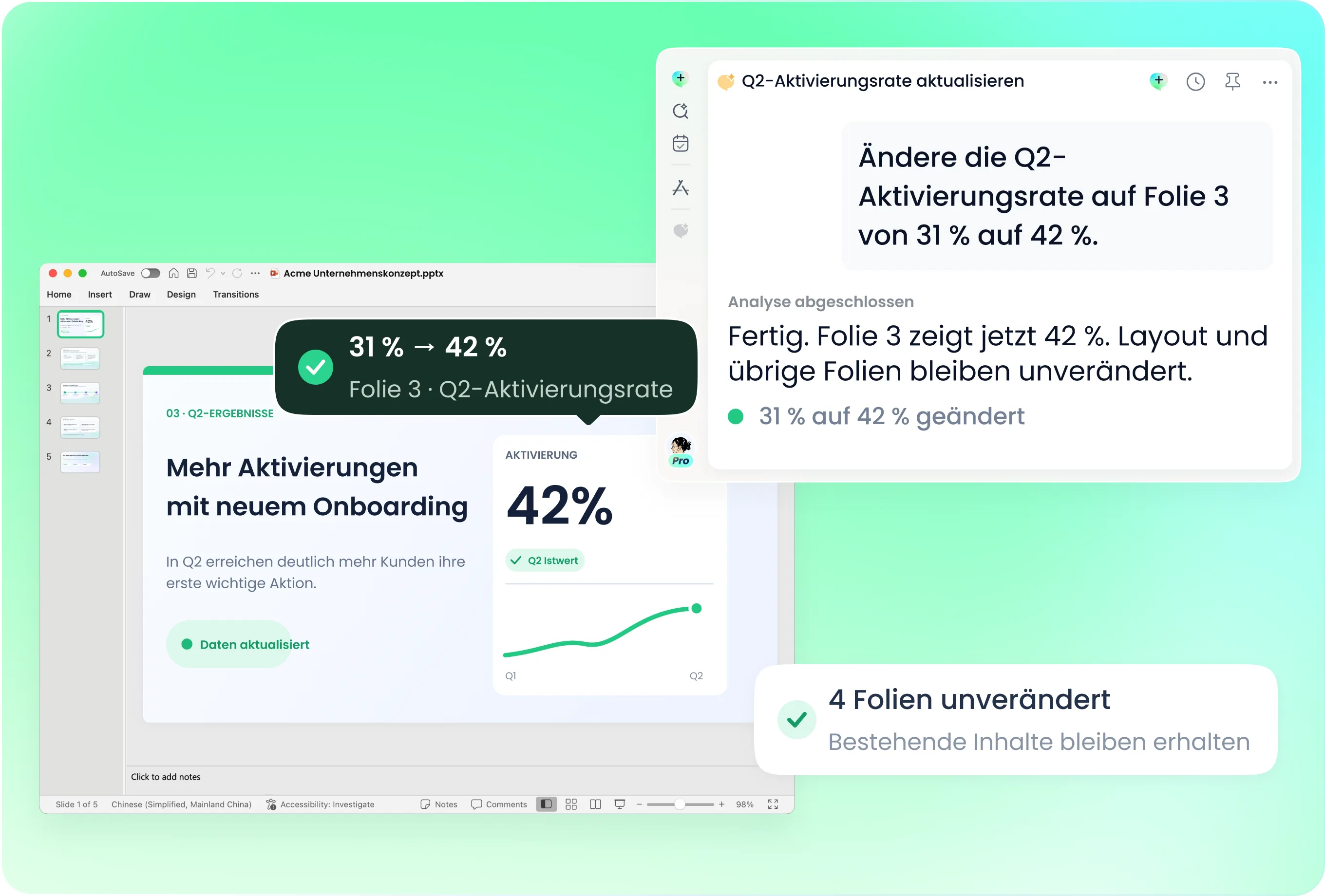
Aktualisieren Sie die Anleitung, wenn sich das Produkt ändert
Nutzen Sie die bestehende Präsentation mit den Versionshinweisen und den aktualisierten Screenshots. Identifizieren Sie geänderte Bildschirme, Begriffe und Schritte. Bitten Sie remio, die entsprechenden Folien zu überarbeiten, und vergleichen Sie die Präsentation anschließend mit dem tatsächlichen Workflow, den Sie demonstrieren möchten.
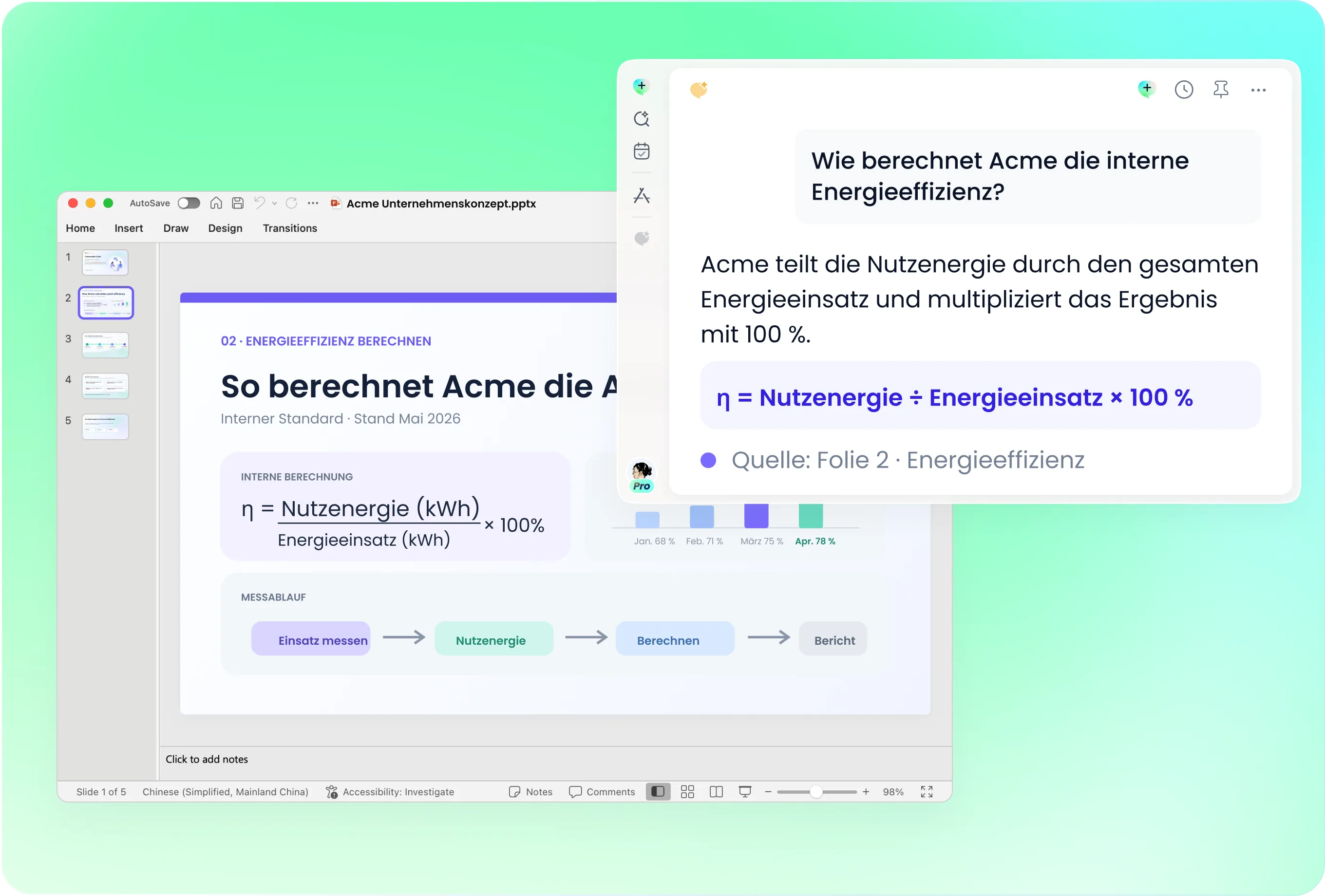
Stellen Sie das Produkt realistisch dar
Prüfen Sie die Verfügbarkeit der Funktionen, die Installationsvoraussetzungen und die Angaben zum Ergebnis. Unterscheiden Sie geplante von bereits verfügbaren Funktionen. Die Präsentation dient der Unterstützung Ihres Rundgangs; sie ist keine generierte Live-Anwendung, kein interaktiver Prototyp und garantiert nicht, dass sich jede Umgebung identisch verhält.
Gehen Sie auf die Fragen ein, die dieses Publikum mitbringt.
Ergänzen Sie die Demo um Notizen, Nutzerfeedback und technischen Kontext. Bitten Sie remio, die Bedeutung jeder einzelnen Aktion für die Zielgruppe zu erläutern. Halten Sie offene Fragen zur Integration oder Implementierung sichtbar, anstatt den Eindruck zu erwecken, sie seien bereits beantwortet.
So funktioniert es
Ihre Quellen als editierbare PPT.
01
Fügen Sie die Produkt- und Demobeschreibung hinzu.
Bitte geben Sie den Arbeitsablauf, die Zielgruppe, aktuelle Screenshots und die Anforderungen an.
02
Prüfen Sie den Ablauf der Demonstration
Bestätigen Sie die Abfolge, die Funktionsangaben und das beabsichtigte Ergebnis.
03
Erstellen und proben Sie die Präsentation
Erstellen Sie die bearbeitbare PowerPoint-Präsentation und testen Sie die Story anhand der realen Demo.
FAQs
Ja. Sie können remio herunterladen und kostenlos loslegen. Einige erweiterte Nutzungsmöglichkeiten können von Ihrem Abonnement abhängen, aber Sie können den KI-Präsentationsworkflow testen, bevor Sie sich festlegen.
remio ist als lokal ausgerichtete App konzipiert und nicht als reiner Präsentationseditor im Browser.
Bei KI-Präsentationen macht das einen echten Unterschied. Durch den Zugriff auf lokale Dateien kann remio Dokumente schneller analysieren, größere Kontextmengen verarbeiten und PowerPoint-Strukturen, -Stile und -Layouts besser bewahren. Außerdem müssen sensible Dateien seltener in ein browserbasiertes Tool hochgeladen werden.Kombinieren Sie aktuelle Produktinformationen mit einem konkreten Demo-Workflow und freigegebenen Screenshots. Erläutern Sie Zielgruppe und Umgebung. Vergleichen Sie die finalen Folien mit dem tatsächlichen Produkt; es handelt sich hierbei um einen Präsentations-Workflow, nicht um die automatische Erstellung einer interaktiven Live-Demo.
Ja. remio erstellt von Anfang an eine native .pptx-Datei, die Sie später nicht erst exportieren müssen. Textfelder, Layouts, Diagramme und Bilder bleiben in PowerPoint bearbeitbar.
Sie können die Datei lokal öffnen und direkt bearbeiten und vom Entwurf bis zur fertigen Präsentation dieselbe .pptx-Datei verwenden.Noch nicht. remio konzentriert sich derzeit auf native PowerPoint- und .pptx-Workflows.
Die Unterstützung für Keynote und Google Slides ist geplant und wird schrittweise ergänzt.