
Verwandeln Sie die Projektnotizen in eine Präsentation mit klaren Entscheidungen und nächsten Schritten.
Integrieren Sie die Projektbeschreibung, Fortschrittsberichte und den Kontext von Besprechungen in remio. Erläutern Sie die Änderungen, überprüfen Sie Risiken und Abhängigkeiten und verfeinern Sie den Bericht in einer bearbeitbaren PowerPoint-Präsentation.
Desktop-App für Windows 10 oder neuer (x64) und Macs mit Apple Silicon.
Projektpräsentationen mit KI
Erstellen Sie Projektberichte als PowerPoint aus Briefings, Notizen und Fortschrittsberichten. Prüfen Sie Risiken, Meilensteine und Entscheidungen in remio.
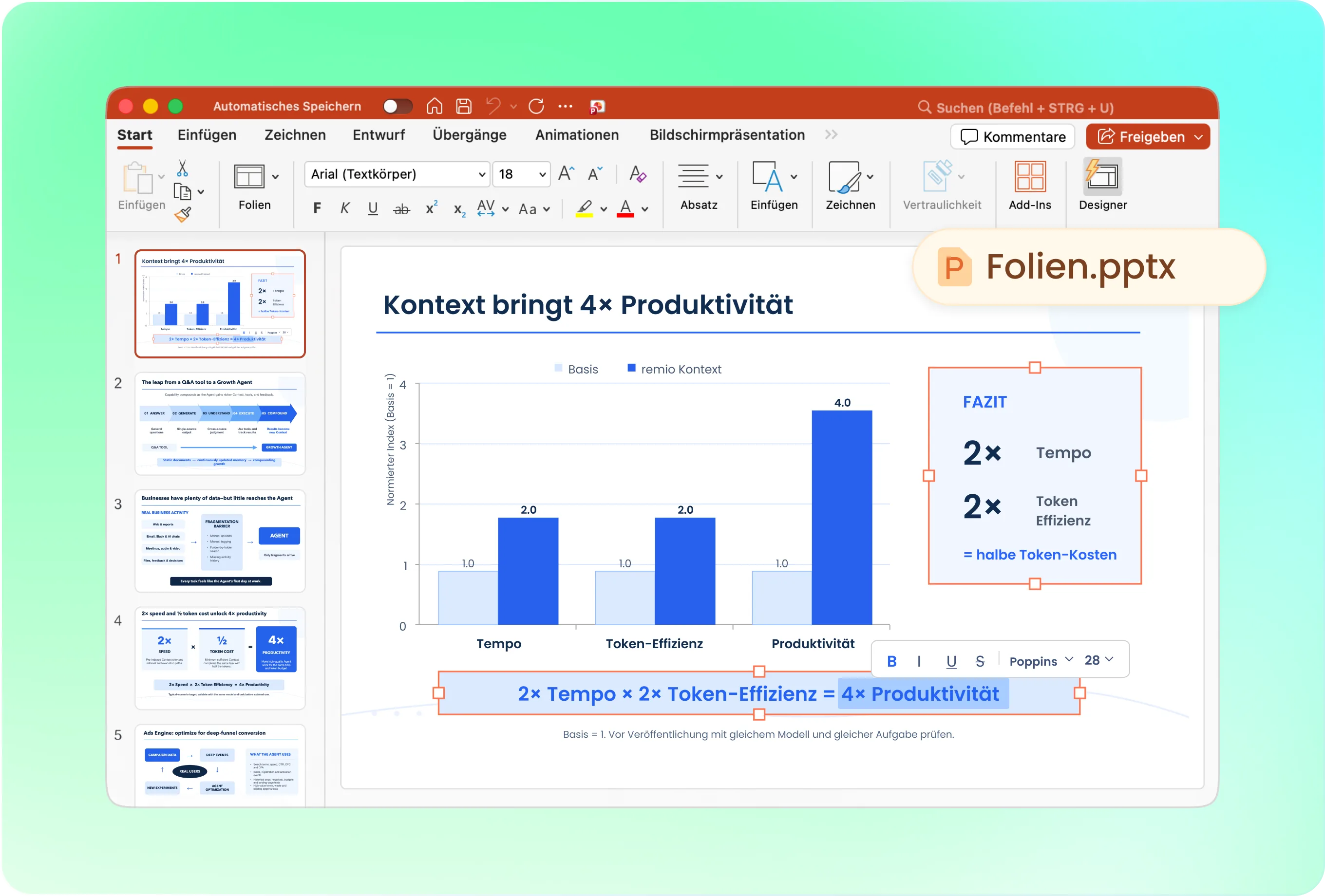
Erklären Sie dem Publikum, was sich geändert hat und was wichtig ist.
Verwenden Sie eine strukturierte Vorgehensweise, die Ziel, Fortschritt seit der letzten Besprechung, Meilensteine, Risiken, Entscheidungen und nächste Schritte umfasst. Bitten Sie remio, Ausnahmen oder Hindernisse zu thematisieren, wenn diese den Schwerpunkt der Besprechung bestimmen. Trennen Sie abgeschlossene von geplanten Aufgaben.
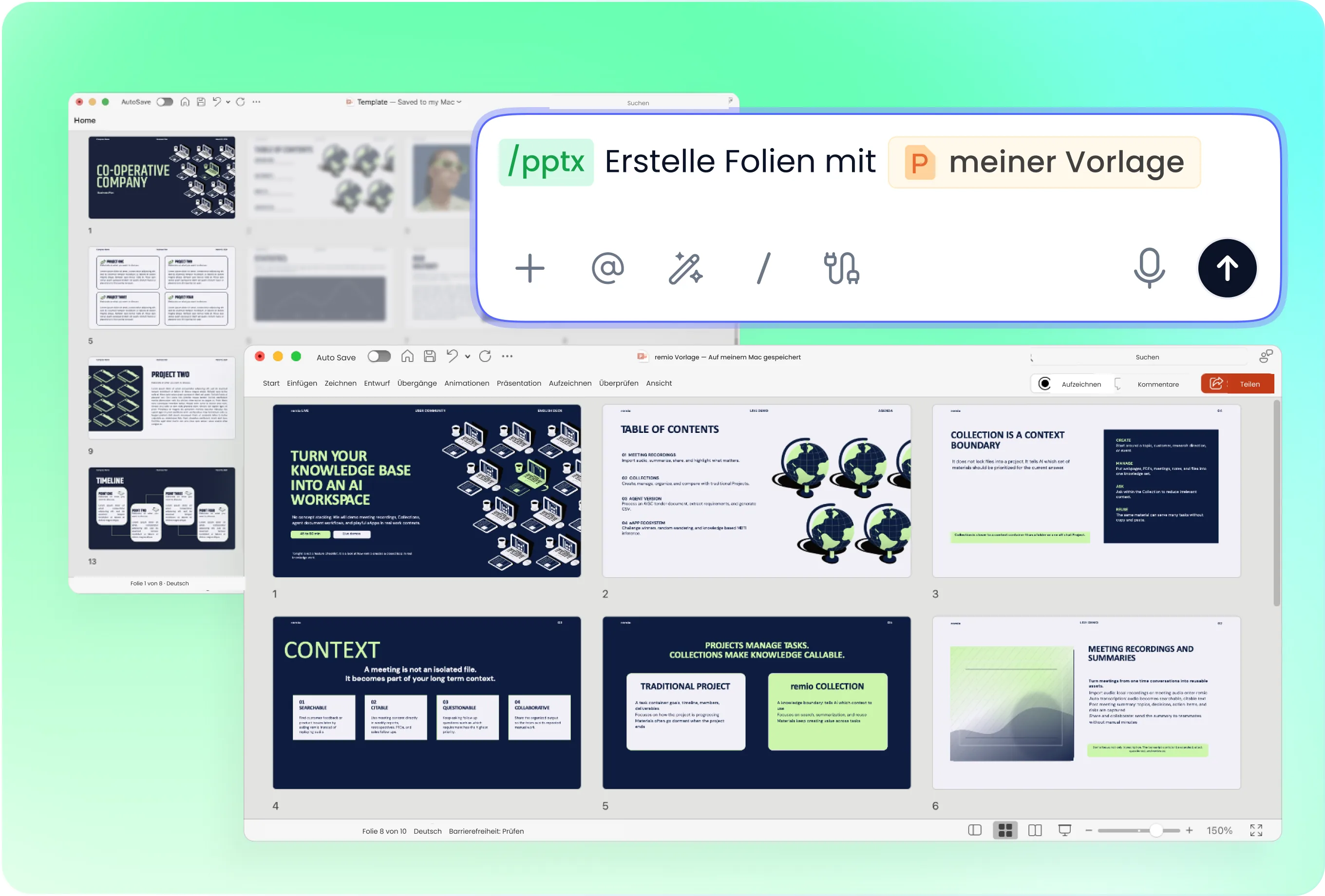
Verwenden Sie ein einheitliches Format für Projektaktualisierungen.
Stellen Sie eine Firmenpräsentation oder eine frühere Projektübersicht als Orientierung für Layout und Terminologie zur Verfügung. Erläutern Sie, ob die Zuhörer eine Managementübersicht oder eine detaillierte Arbeitssitzung benötigen. Achten Sie auf einheitliche Statusbezeichnungen und visuelle Schwerpunkte in der gesamten Präsentation.
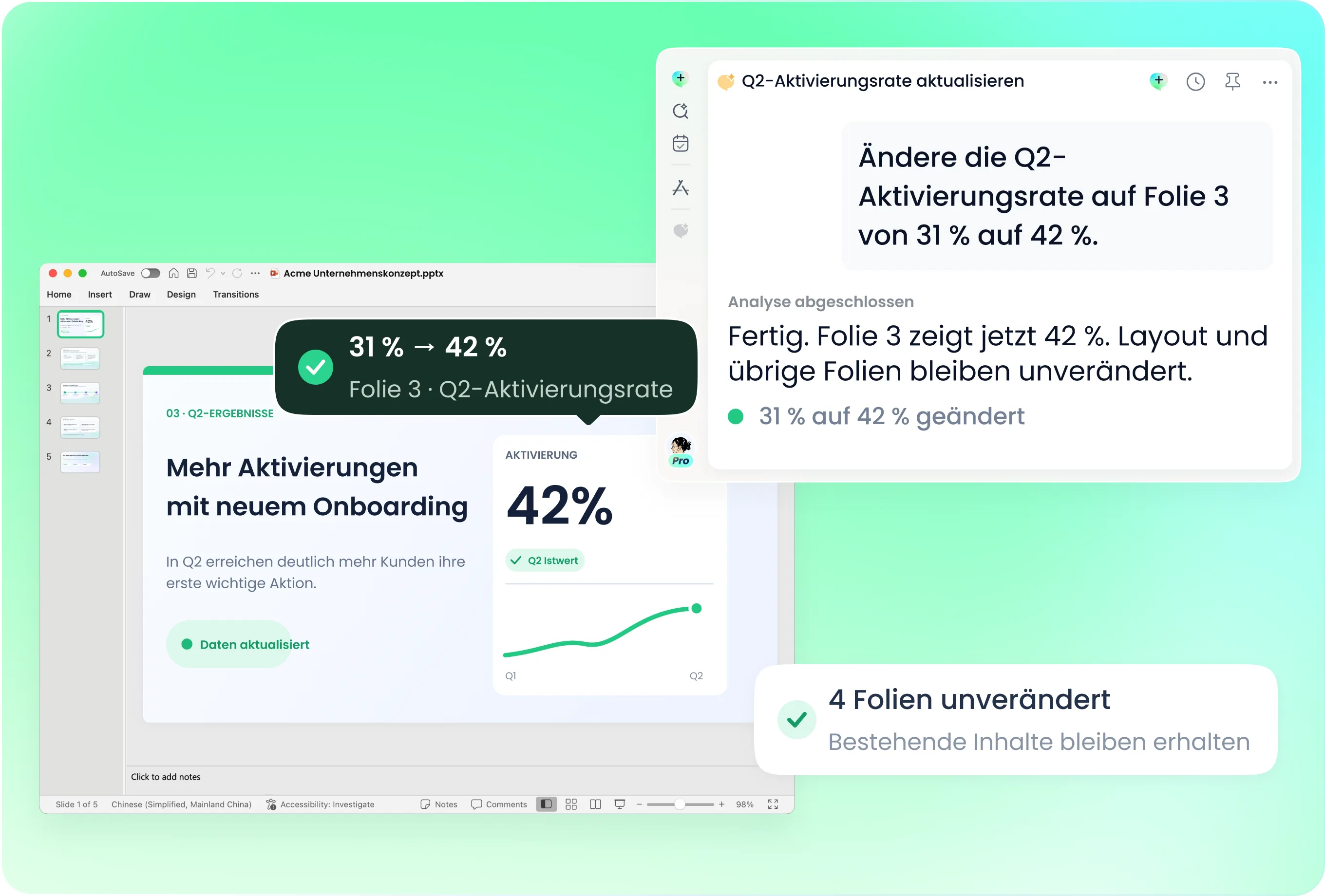
Aktualisieren Sie wiederkehrende Updates, ohne die Kontinuität zu unterbrechen.
Fügen Sie neue Notizen und den neuesten Bericht neben der vorherigen PowerPoint-Präsentation hinzu. Bitten Sie remio, den Fortschritt, die Risiken und die nächsten Schritte auf den entsprechenden Folien zu aktualisieren. Stellen Sie sicher, dass alte Termine, behobene Hindernisse und überholte Entscheidungen entfernt oder deutlich gekennzeichnet wurden.
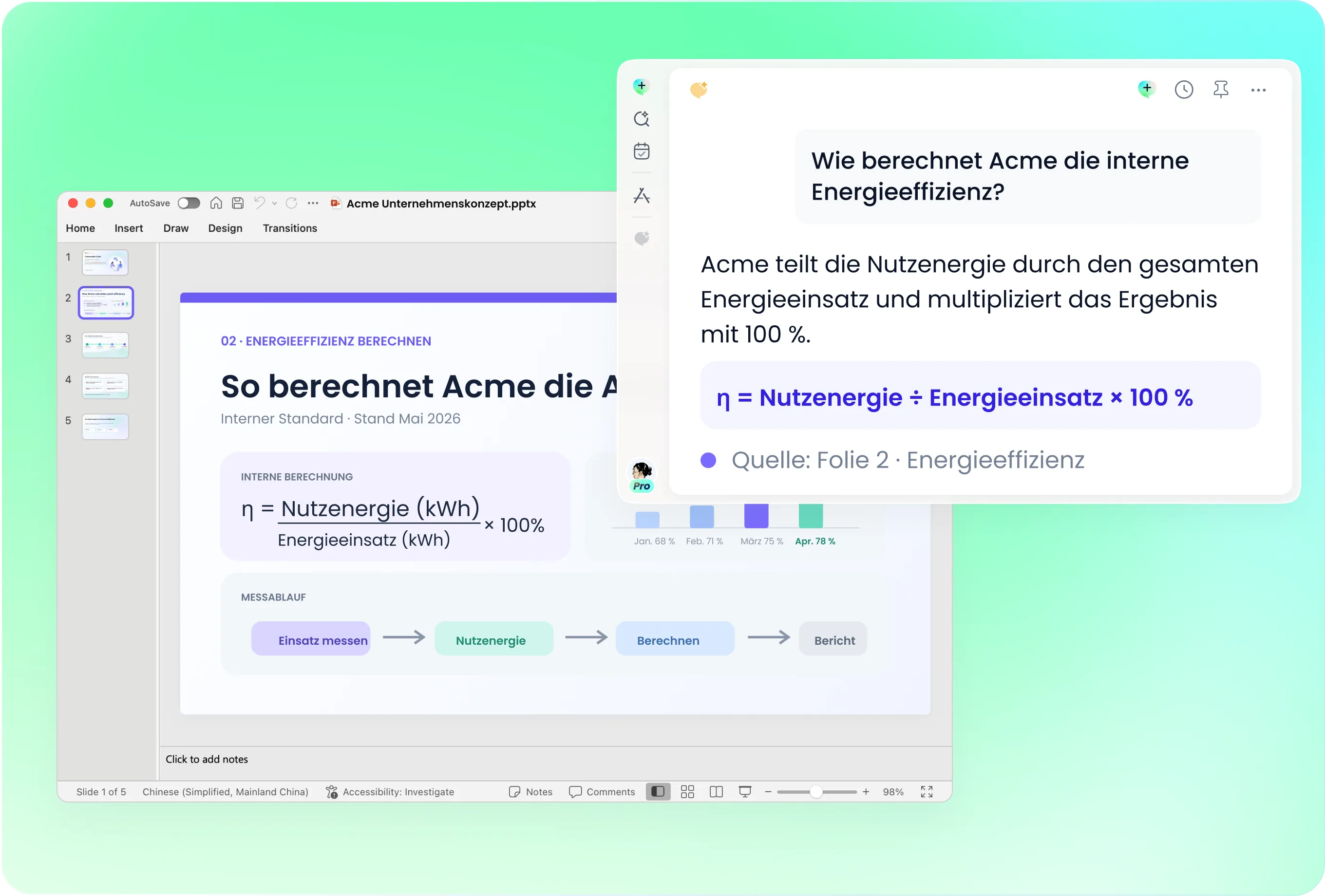
Prüfen Sie Status, Zuständigkeiten und Abhängigkeiten
Überprüfen Sie Meilensteindaten, Fertigstellungsangaben, Verantwortliche und Risikobeschreibungen anhand der Quelldokumente. Machen Sie unsichere Schätzungen sichtbar. Lassen Sie nicht zu, dass eine kurze Folie den Eindruck erweckt, eine Abhängigkeit sei aufgelöst oder ein Liefertermin genehmigt, wenn die Projektdokumentation etwas anderes besagt.
Verknüpfen Sie das Update mit früheren Entscheidungen.
Bringen Sie Besprechungsnotizen, Anforderungen und Änderungsdiskussionen mit, damit die Präsentation die Planänderungen erläutert. Stellen Sie den aktuellen Umfang und die getroffenen Entscheidungen dar. Bitten Sie um eine detaillierte Liste der fehlenden Verantwortlichen oder offenen Fragen, falls die bereitgestellten Unterlagen unvollständig sind.
So funktioniert es
Ihre Quellen als editierbare PPT.
01
Projektmaterialien hinzufügen
Bitte geben Sie den aktuellen Bericht, Aktualisierungen, Risiken und den Berichtstermin an.
02
Prüfen Sie Projektstatus und Entscheidungen
Prüfen Sie Meilensteine, Abhängigkeiten, Zuständigkeiten und die angeforderte Aktion.
03
Erstellen Sie die Projektpräsentation
Erstellen Sie die bearbeitbare PowerPoint-Datei und überprüfen Sie das Update anhand der Quelle.
FAQs
Ja. Sie können remio herunterladen und kostenlos loslegen. Einige erweiterte Nutzungsmöglichkeiten können von Ihrem Abonnement abhängen, aber Sie können den KI-Präsentationsworkflow testen, bevor Sie sich festlegen.
remio ist als lokal ausgerichtete App konzipiert und nicht als reiner Präsentationseditor im Browser.
Bei KI-Präsentationen macht das einen echten Unterschied. Durch den Zugriff auf lokale Dateien kann remio Dokumente schneller analysieren, größere Kontextmengen verarbeiten und PowerPoint-Strukturen, -Stile und -Layouts besser bewahren. Außerdem müssen sensible Dateien seltener in ein browserbasiertes Tool hochgeladen werden.Nutzen Sie die Projektbeschreibung zusammen mit aktuellen Fortschrittsberichten und früheren Entscheidungen. Geben Sie den Berichtstermin und die Zielgruppe an. Überprüfen Sie Verantwortliche, Umfang und Meilensteinverpflichtungen, bevor Sie die Präsentation weitergeben; sie sollte den Projektverlauf widerspiegeln und keinen neuen, nicht genehmigten Plan erstellen.
Ja. remio erstellt von Anfang an eine native .pptx-Datei, die Sie später nicht erst exportieren müssen. Textfelder, Layouts, Diagramme und Bilder bleiben in PowerPoint bearbeitbar.
Sie können die Datei lokal öffnen und direkt bearbeiten und vom Entwurf bis zur fertigen Präsentation dieselbe .pptx-Datei verwenden.Noch nicht. remio konzentriert sich derzeit auf native PowerPoint- und .pptx-Workflows.
Die Unterstützung für Keynote und Google Slides ist geplant und wird schrittweise ergänzt.