
Text in PowerPoint umwandeln
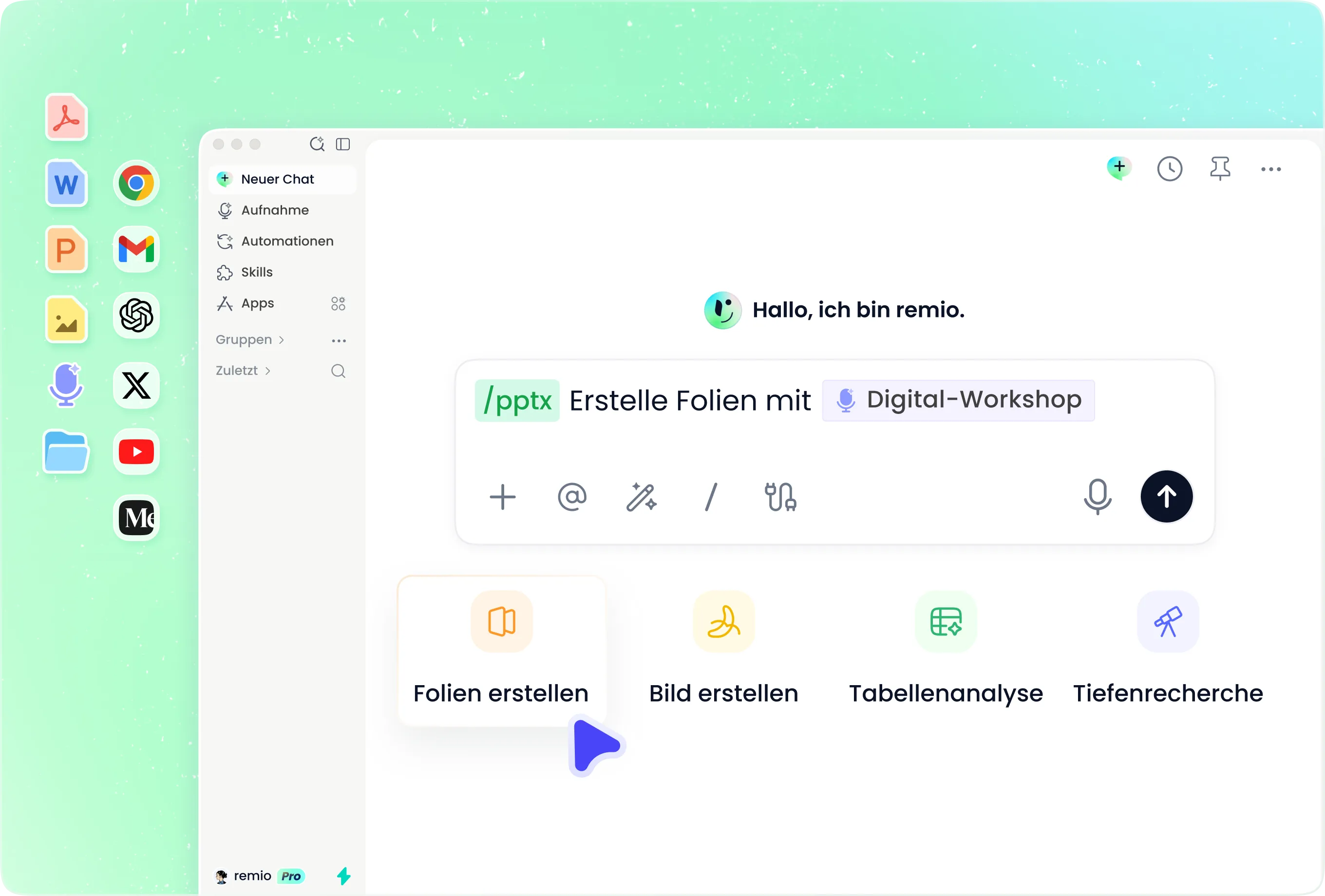
Erstelle mit remio bearbeitbare PowerPoint-Folien aus Artikeln, Notizen und Text. Prüfe die Gliederung und überarbeite die .pptx in der Desktop-App.
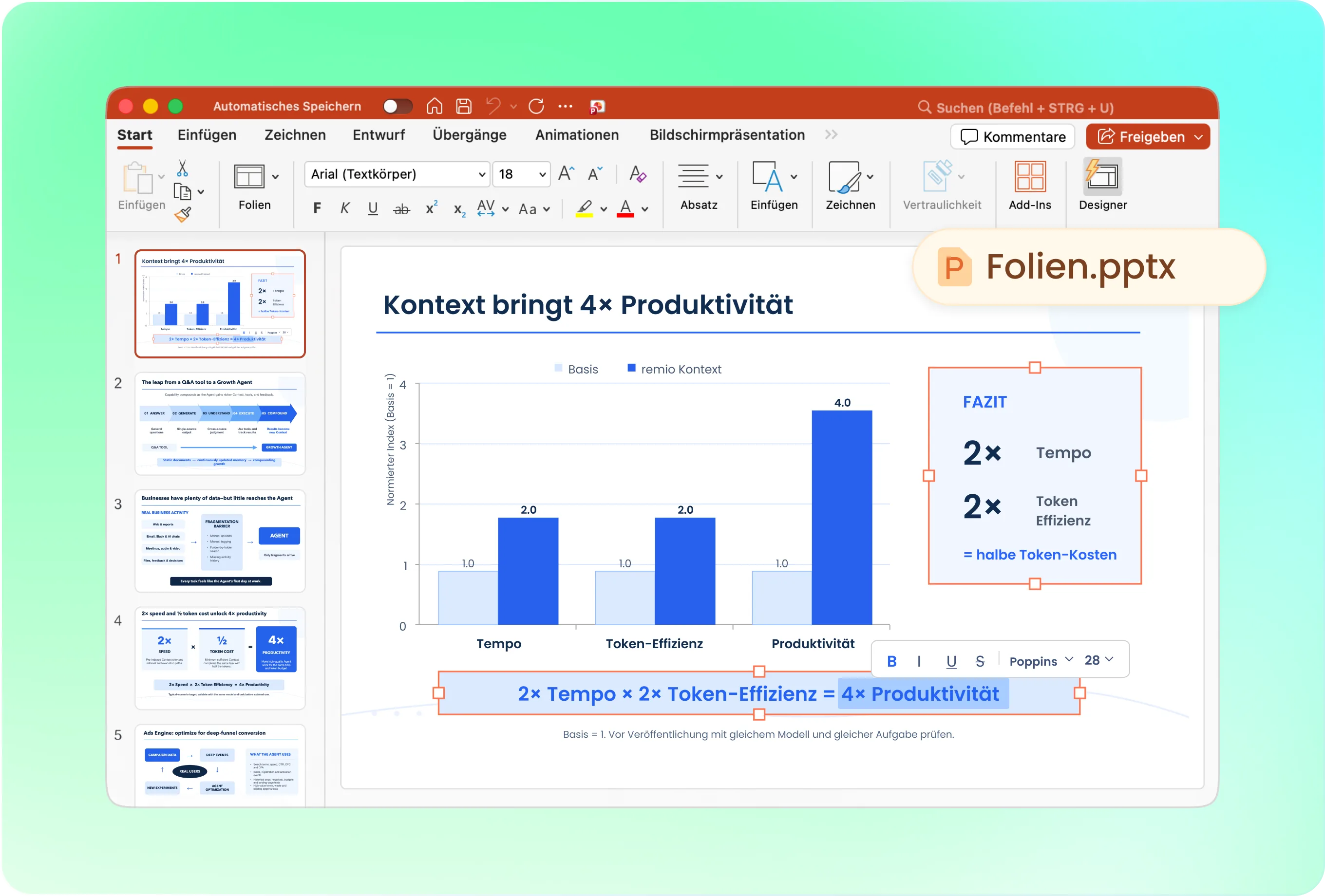
Strukturiere die Geschichte statt nur die Absätze
Ein Artikel und ein Vortrag brauchen unterschiedliche Strukturen. Beispiel: „Erstelle aus diesen Notizen acht Folien für unser wöchentliches Teammeeting. Beginne mit den Entscheidungen, nutze eine Kernaussage pro Folie und schließe mit Verantwortlichen und nächsten Schritten.“ Prüfe die Gliederung vor der Erstellung.
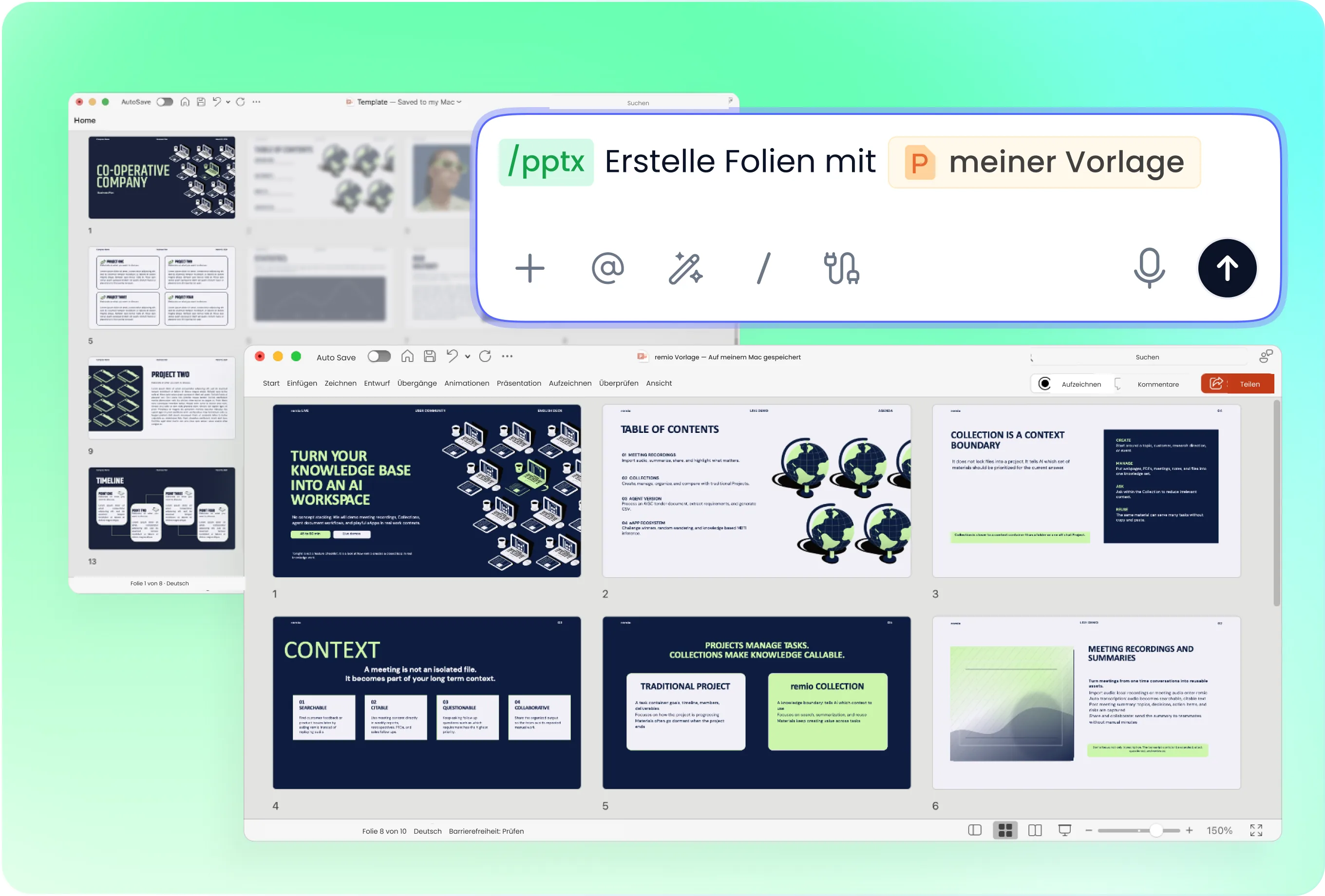
Bleibe bei deinem Markenauftritt
Füge eine Firmenpräsentation hinzu und bitte remio, Layout, Schriften und Farben zu übernehmen. Eine Kundenbesprechung braucht vielleicht einen formellen Ton, ein internes Update weniger Text. Beschreibe den Stil, statt ganze Absätze auf Folien zu kopieren.
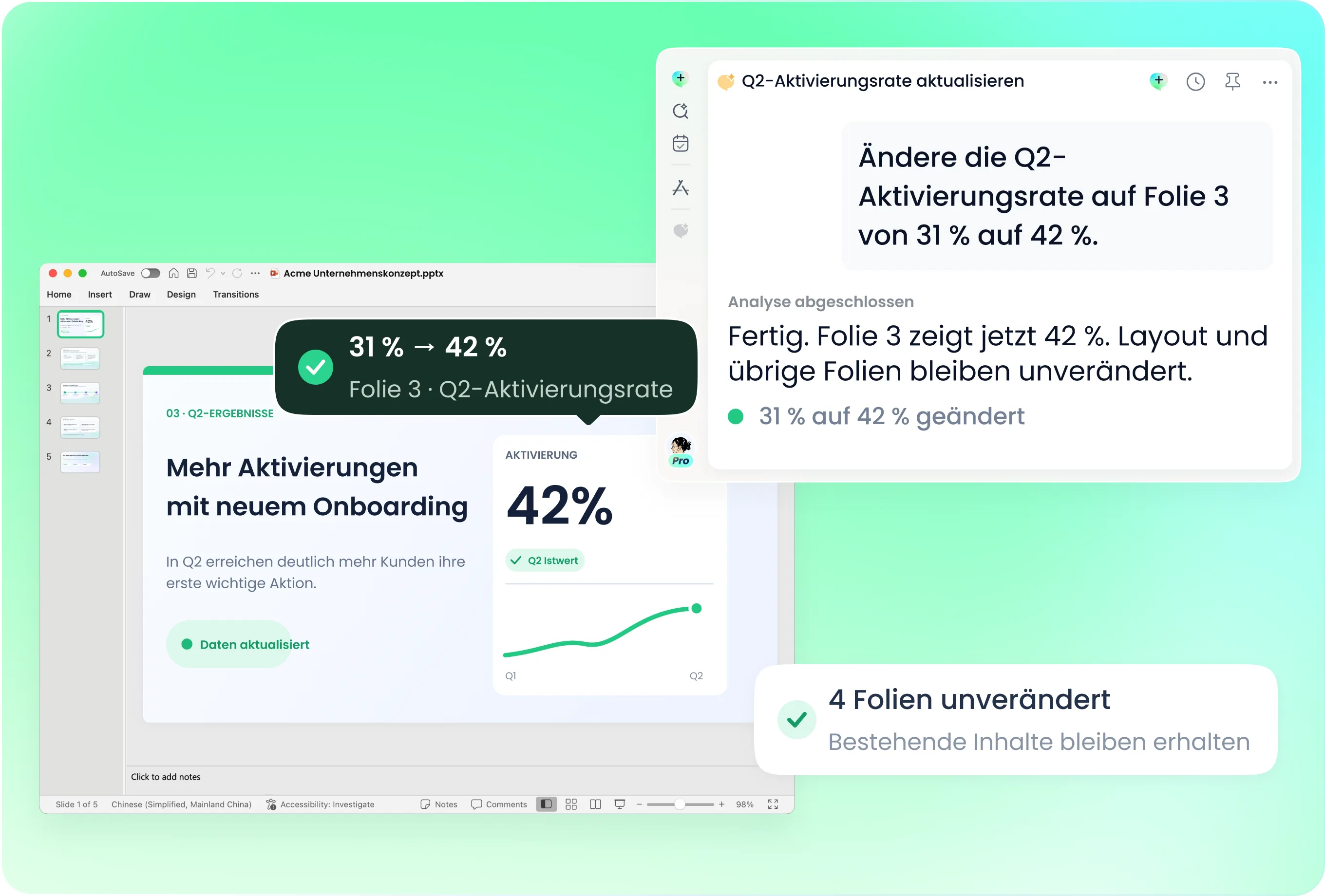
Aktualisiere eine Präsentation mit neuem Text
Du hast noch die Präsentation der Vorwoche? Stelle sie zusammen mit den neuen Notizen bereit und benenne die zu ändernden Folien. Lass Entscheidungen, Termine und Aufgaben aktualisieren, während nützliche Abschnitte erhalten bleiben. Prüfe das Ergebnis vor dem Teilen.
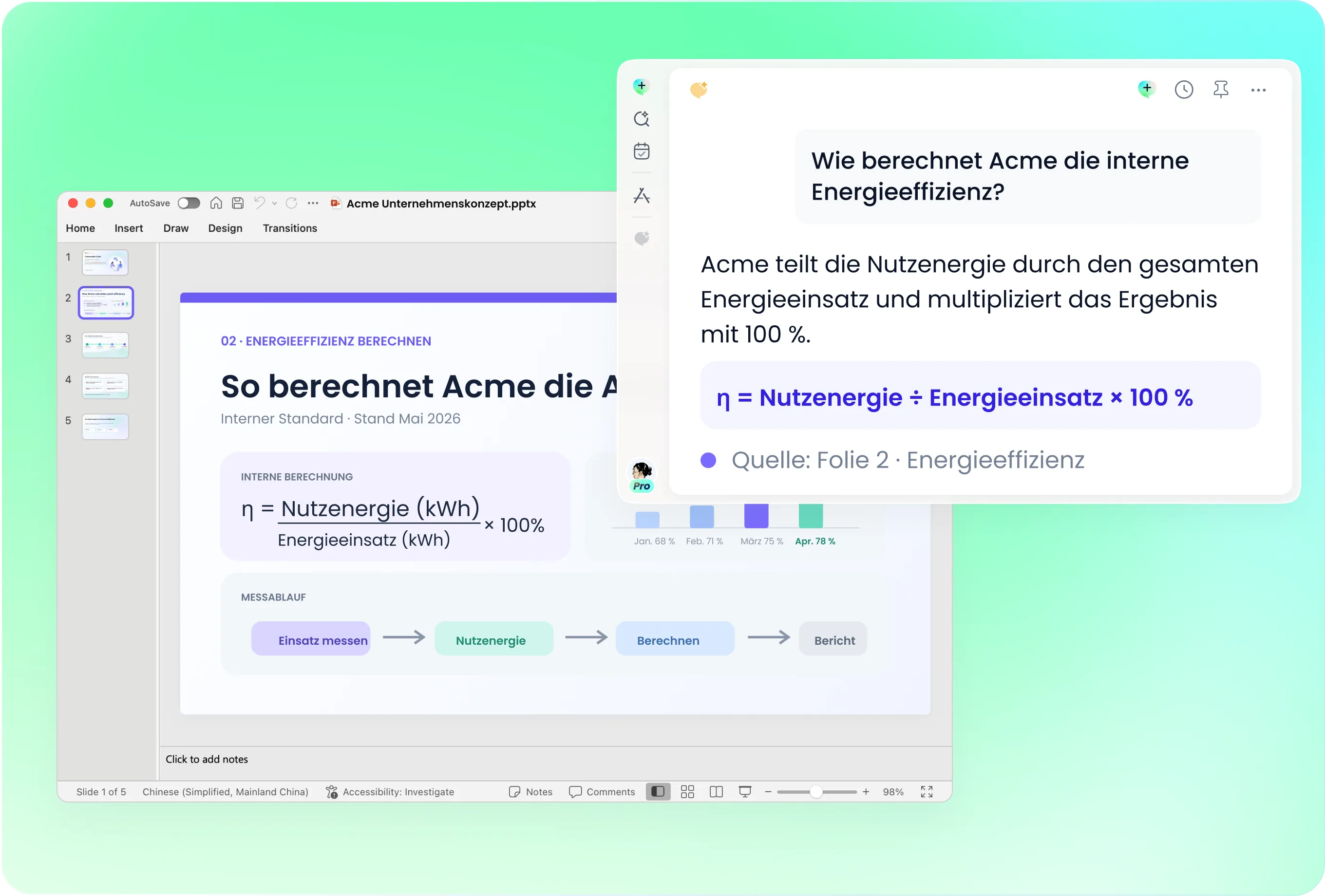
Trenne Fakten von ihrer Formulierung
Gleiche Namen, Daten, Zitate und Zahlen mit dem Ausgangstext ab. Kürze Aussagen, ohne ihre Bedeutung zu ändern. Bestätige die Datengrundlage eines Diagramms, damit aus einem unvollständigen Absatz keine unbelegte Visualisierung wird.
Ergänze den Kontext hinter dem Text
Verbinde den Entwurf mit Projektnotizen, Recherche und Besprechungskontext in remio. Erkläre das Vorwissen des Publikums und die gewünschte Entscheidung. So kann dieselbe Quelle eine Management-Zusammenfassung oder eine Schulung unterstützen.
So funktioniert es
Ihre Quellen als editierbare PPT.
01
Füge den Ausgangstext hinzu
Stelle Artikel, Notizen oder Entwurf in remio bereit. Nenne Publikum, Ziel und Folienzahl.
02
Prüfe die Foliengliederung
Kontrolliere Argumentation, Reihenfolge und Fakten. Lass Abschnitte vor der Erstellung kürzen oder neu ordnen.
03
Erstelle und überarbeite die PowerPoint
Erzeuge die native .pptx, prüfe die Folien und passe Text, visuelle Elemente und Layout an.
FAQs
Ja. Sie können remio herunterladen und kostenlos loslegen. Einige erweiterte Nutzungsmöglichkeiten können von Ihrem Abonnement abhängen, aber Sie können den KI-Präsentationsworkflow testen, bevor Sie sich festlegen.
remio ist als lokal ausgerichtete App konzipiert und nicht als reiner Präsentationseditor im Browser.
Bei KI-Präsentationen macht das einen echten Unterschied. Durch den Zugriff auf lokale Dateien kann remio Dokumente schneller analysieren, größere Kontextmengen verarbeiten und PowerPoint-Strukturen, -Stile und -Layouts besser bewahren. Außerdem müssen sensible Dateien seltener in ein browserbasiertes Tool hochgeladen werden.Beginne mit dem zu präsentierenden Text und ergänze passende Projektnotizen oder Recherche. Benenne bei Besprechungsrückblicken Entscheidungen und Verantwortliche, bei Artikeln Argumente und Belege. Bitte remio, die bereitgestellten Quellen zu verwenden und fehlende Fakten zu markieren, statt sie zu erfinden.
Ja. remio erstellt von Anfang an eine native .pptx-Datei, die Sie später nicht erst exportieren müssen. Textfelder, Layouts, Diagramme und Bilder bleiben in PowerPoint bearbeitbar.
Sie können die Datei lokal öffnen und direkt bearbeiten und vom Entwurf bis zur fertigen Präsentation dieselbe .pptx-Datei verwenden.Noch nicht. remio konzentriert sich derzeit auf native PowerPoint- und .pptx-Workflows.
Die Unterstützung für Keynote und Google Slides ist geplant und wird schrittweise ergänzt.