
Erstelle eine PowerPoint aus einer Webseite und deinem Kontext.
Gib remio einen zugänglichen Artikel, eine Produktseite oder einen Recherchelink. Erstelle daraus eine Präsentation der wichtigsten Punkte und prüfe die Quellen vor dem Teilen.
Desktop-App für Windows 10 oder neuer (x64) und Macs mit Apple Silicon.
URL in PowerPoint umwandeln
Erstelle mit remio bearbeitbare PowerPoint-Präsentationen aus zugänglichen Webartikeln, Produktseiten und Recherchelinks. Prüfe Quellen und Folienstruktur.
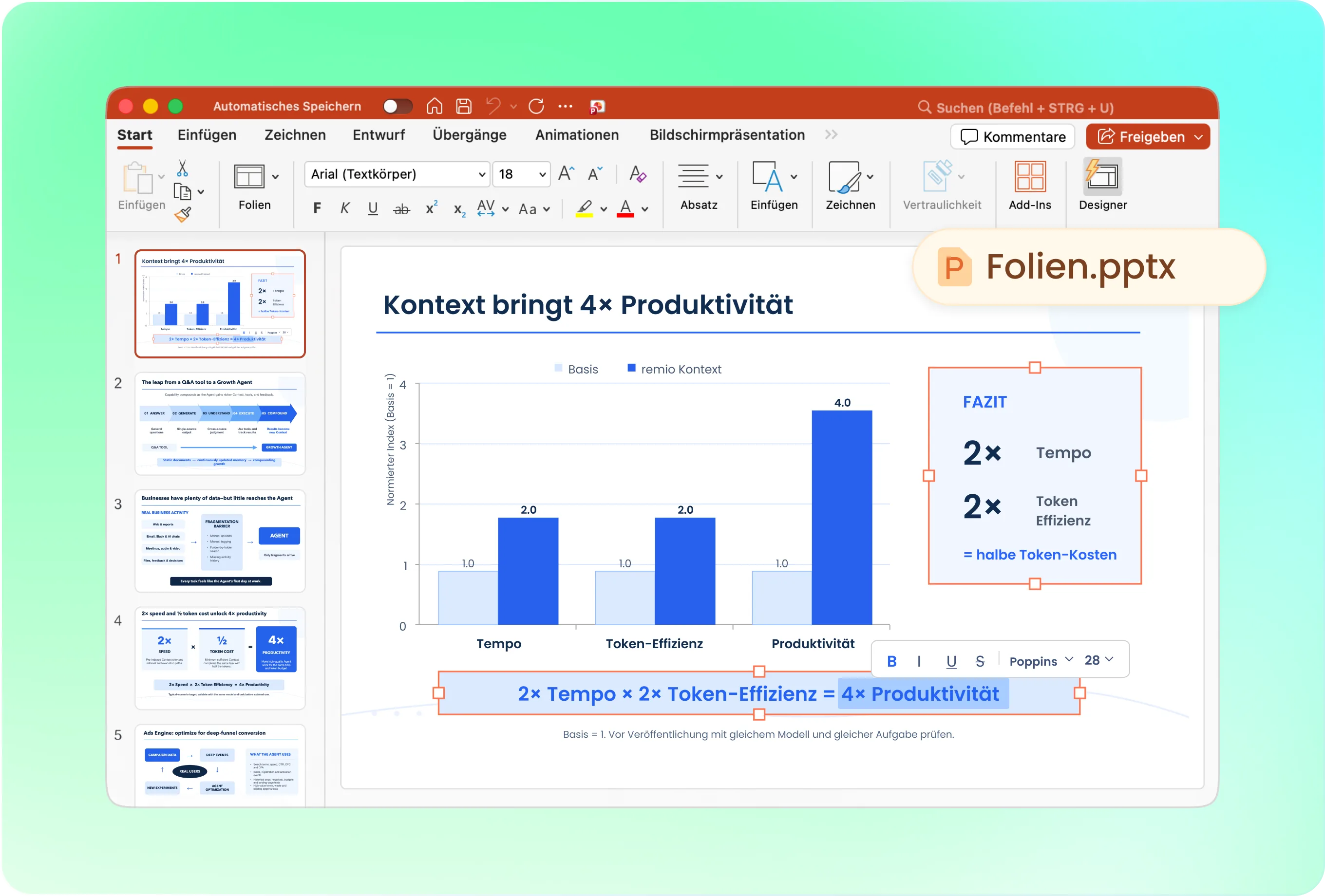
Bereite die Aussage für einen Vortrag auf
Navigation und Lesereihenfolge einer Webseite ergeben selten einen guten Foliensatz. Beispiel: „Nutze diesen Artikel für sechs Folien eines Teambriefings. Erkläre Hauptargument, Belege und Folgen für unser Projekt. Füge den Quellenlink hinzu.“ Prüfe die gelesenen Inhalte vor der Erstellung.

Nutze deine Marke statt das Webdesign zu kopieren
Füge deine Firmen-PowerPoint für Layout, Schriften und Farben hinzu. Wähle eine Management-Zusammenfassung, ein Produktbriefing oder eine Unterrichtsform. Ziel ist eine hilfreiche Präsentation des Inhalts, keine pixelgenaue Kopie der Webseite.

Aktualisiere einen Foliensatz mit neuen Informationen
Stelle die Präsentation und die Seite mit den Neuerungen bereit. Lass remio benannte Folien überarbeiten und prüfe Termine, Begriffe und Produktdetails. Behalte weiterhin nützliche Abschnitte bei.

Prüfe Quellen, Daten und visuelle Belege
Bestätige, dass die Seite gelesen wurde und ihre Aussagen die Folien stützen. Prüfe Veröffentlichungsdaten, Zahlen und Links; liefere Grafiken bei Bedarf separat. Eine URL garantiert keinen Zugriff auf private, kostenpflichtige oder dynamisch geladene Inhalte.
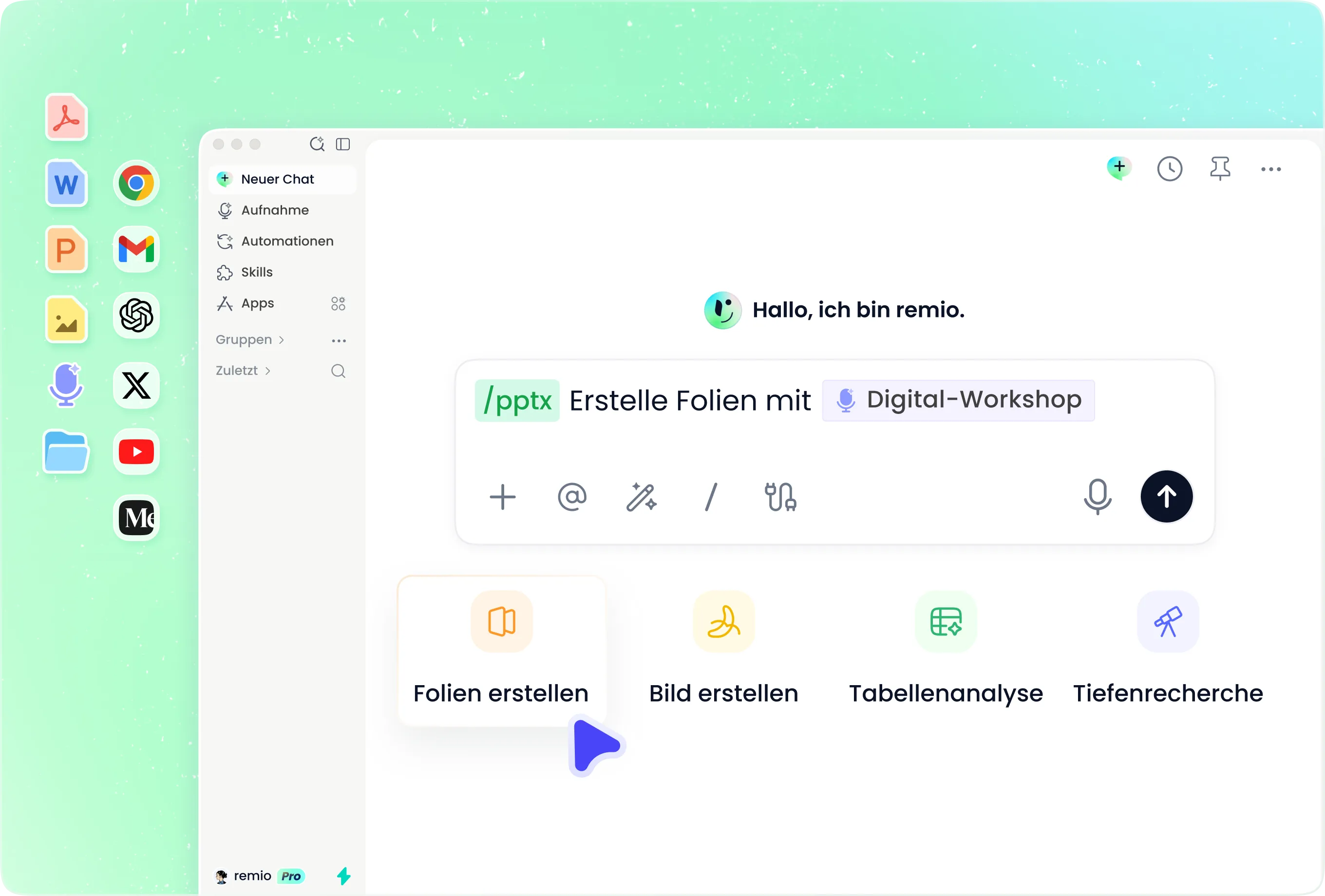
Verbinde die Webseite mit deiner Arbeit
Kombiniere die Quelle mit Projektnotizen, gespeicherter Recherche und Besprechungskontext. Erkläre relevante und nicht relevante Beobachtungen. Unterscheide Aussagen der Webseite von der Analyse deines Teams und vorgeschlagenen Maßnahmen.
So funktioniert es
Ihre Quellen als editierbare PPT.
01
Gib URL und Präsentationsauftrag an
Füge einen zugänglichen Quellenlink hinzu und nenne Publikum, Zweck und ungefähre Länge.
02
Bestätige Quelle und Gliederung
Prüfe den Zugriff auf relevante Inhalte, Kernaussagen, Quellenlinks und Folienreihenfolge.
03
Erstelle und überprüfe die Präsentation
Erzeuge die bearbeitbare .pptx und kontrolliere Daten, Aussagen, Diagramme und Quellen vor dem Teilen.
FAQs
Ja. Sie können remio herunterladen und kostenlos loslegen. Einige erweiterte Nutzungsmöglichkeiten können von Ihrem Abonnement abhängen, aber Sie können den KI-Präsentationsworkflow testen, bevor Sie sich festlegen.
remio ist als lokal ausgerichtete App konzipiert und nicht als reiner Präsentationseditor im Browser.
Bei KI-Präsentationen macht das einen echten Unterschied. Durch den Zugriff auf lokale Dateien kann remio Dokumente schneller analysieren, größere Kontextmengen verarbeiten und PowerPoint-Strukturen, -Stile und -Layouts besser bewahren. Außerdem müssen sensible Dateien seltener in ein browserbasiertes Tool hochgeladen werden.Nutze eine zugängliche Webseite mit passenden Notizen und Recherche. Prüfe das erfolgreiche Lesen der Quelle und stelle den Text bei Bedarf direkt bereit. Dieser Ablauf verspricht weder Zugriff auf private Konten oder Bezahlinhalte noch Nutzungsrechte für sämtliche Bilder einer Webseite.
Ja. remio erstellt von Anfang an eine native .pptx-Datei, die Sie später nicht erst exportieren müssen. Textfelder, Layouts, Diagramme und Bilder bleiben in PowerPoint bearbeitbar.
Sie können die Datei lokal öffnen und direkt bearbeiten und vom Entwurf bis zur fertigen Präsentation dieselbe .pptx-Datei verwenden.Noch nicht. remio konzentriert sich derzeit auf native PowerPoint- und .pptx-Workflows.
Die Unterstützung für Keynote und Google Slides ist geplant und wird schrittweise ergänzt.