Créez des formules Excel avec l’IA
Décrivez la règle de calcul en langage courant et laissez remio écrire des formules modifiables dans votre classeur. Vérifiez les références de cellules et testez les résultats avant de les utiliser.
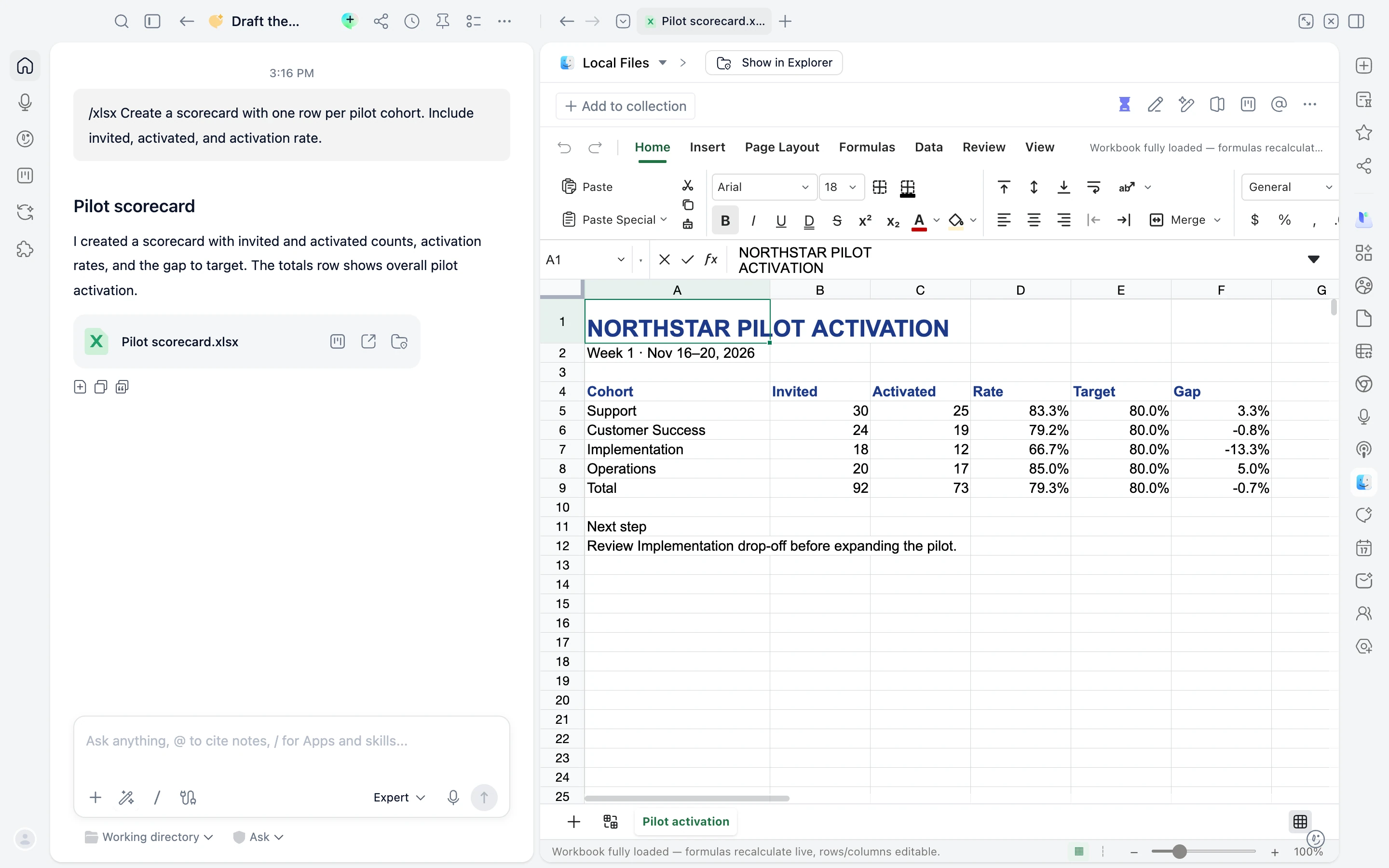
Calculez un taux et testez les cas limites
Pour un rapport d’activation, demandez à remio de diviser le nombre d’activations par le nombre d’invitations pour chaque équipe. Indiquez ce qui doit s’afficher lorsque le nombre d’invitations est nul et précisez le format de pourcentage souhaité.
Vérifiez une ligne représentative, une ligne dont le dénominateur est nul et le total. Si les cohortes n’ont pas la même taille d’une équipe à l’autre, calculez le taux global en divisant le total des activations par le total des invitations.
Intégrez le calcul à votre classeur
- Joignez votre fichier XLSX et indiquez les colonnes, les unités et les lignes à modifier.
- Décrivez la formule et les cas limites. Demandez à remio d’insérer la formule dans les cellules cibles d’une copie distincte.
- Ouvrez le fichier obtenu et vérifiez les formules, quelques valeurs et les totaux. Modifiez une valeur d’entrée pour vérifier que la formule réagit comme prévu.
Questions sur les formules Excel
Puis-je demander à remio d’expliquer une formule existante ?
Oui. Indiquez la cellule et le résultat attendu. Demandez à remio d’expliquer chaque élément de la formule et de tester les cas où le résultat diffère de celui attendu.
Puis-je conserver le classeur d’origine ?
Oui. Demandez une copie XLSX distincte et vérifiez que le classeur source est intact.
Découvrez l’assistant IA pour Excel ou l’analyse de données Excel.