Nettoyez vos données Excel et CSV avec l’IA
Transformez des données hétérogènes en un classeur prêt à être analysé. Définissez les règles de nettoyage, vérifiez les modifications et conservez une copie distincte de l’original.
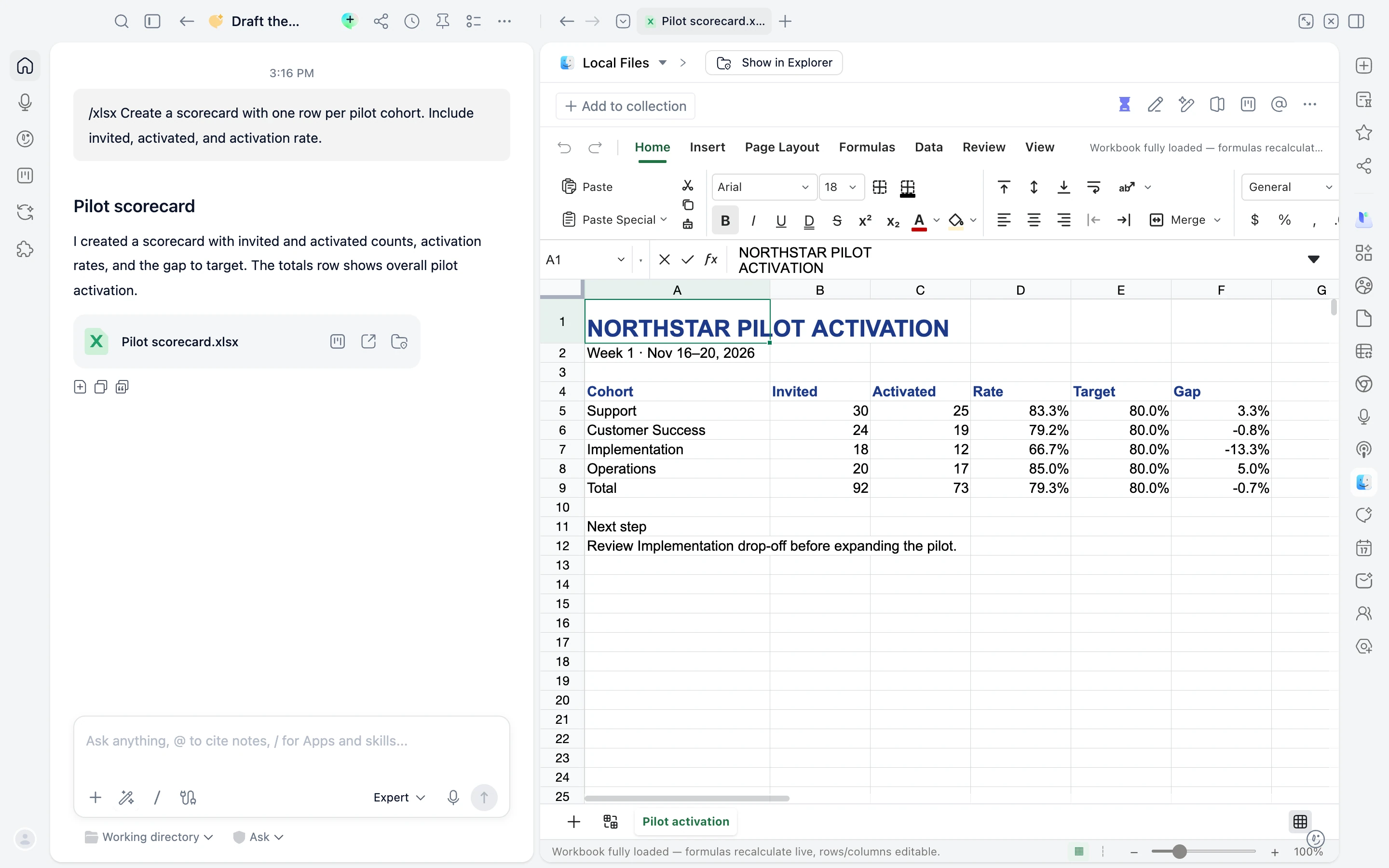
Préparez un export des ventes pour le rapport mensuel
Fournissez à remio un CSV contenant des doublons, des noms de régions saisis de façon hétérogène et des dates dans différents formats. Indiquez l’identifiant stable qui permet de repérer les doublons et décidez quelle version conserver. Demandez à remio de signaler les dates non reconnues et les identifiants manquants pour vérification.
Comparez le nombre de lignes avant et après le nettoyage. Pour chaque ligne exclue, vérifiez la ligne source et le motif de son exclusion.
Créez un classeur nettoyé à vérifier
- Joignez le fichier et indiquez les colonnes dont les valeurs ou les formats doivent changer.
- Décrivez les règles de nettoyage. Demandez un fichier XLSX distinct contenant les données nettoyées et une feuille qui récapitule les modifications.
- Comparez le nombre de lignes et quelques valeurs avec la source. Traitez les exceptions avant d’utiliser le classeur pour un rapport.
Questions sur le nettoyage des données
remio peut-il nettoyer un fichier CSV ?
Oui. Joignez le CSV, indiquez les colonnes et les règles à appliquer, puis demandez un classeur distinct contenant les données nettoyées.
Que faire si une correspondance est ambiguë ?
Demandez à remio de signaler ces cas dans une liste à vérifier. Examinez les enregistrements concernés avant de les modifier.
Une fois les lignes nettoyées vérifiées, passez à l’analyse de données Excel.