

top of page
Espace de travail de présentation IA remio et documents sources

remio vs Gamma

Comparez l’import de sources, les références de marque et l’export PowerPoint. Choisissez le flux adapté à votre prochain diaporama.

Windows 10+ (x64) et Mac avec puce Apple.

remio vs Gamma

Comparez l’import de sources, les références de marque et l’export PowerPoint. Choisissez le flux adapté à votre prochain diaporama.

Windows 10+ (x64) et Mac avec puce Apple.

Télécharger remio
Espace de travail de présentation IA remio et documents sources

remio vs Gamma

Comparez remio et Gamma pour les présentations : import de documents, références de marque, diapositives modifiables, révisions et export PowerPoint final.

Partir du même brief

Partir du même brief

Gamma indique pouvoir importer des documents PowerPoint, Word et PDF, ainsi que d’autres sources. remio peut créer une présentation à partir de vos documents et du contexte pertinent de votre travail. Fournissez aux deux outils le même brief approuvé, le même public cible et les mêmes faits clés, puis vérifiez comment le plan reprend ces éléments.


Reprendre votre identité visuelle

Reprendre votre identité visuelle

Gamma prend en charge les thèmes personnalisés et indique permettre l’importation du design d’une présentation. Dans remio, ajoutez un fichier PowerPoint de votre entreprise et précisez les éléments visuels à conserver. Vérifiez la mise en page, la typographie et le style des graphiques sur une section représentative avant d’appliquer le flux à une présentation plus longue.

Tester une révision utile

Tester une révision utile

Gamma indique prendre en charge les importations entièrement modifiables et propose des options pour conserver ou améliorer le style importé. remio permet également de travailler à partir d’un diaporama existant et de consignes pour des modifications ciblées. Essayez de modifier une conclusion, un chiffre ou une période de rapport, puis vérifiez la cohérence du message environnant.

Vérifier l’export modifiable

Vérifier l’export modifiable

Gamma permet l’export PowerPoint, avec des éléments modifiables, et signale certaines différences visuelles entre son interface d’édition et les fichiers exportés. remio crée un fichier PowerPoint natif et modifiable. Dans les deux cas, ouvrez le fichier dans l’environnement prévu et vérifiez les pages, graphiques et polices importants pour votre public.

Choisir selon votre contexte

Choisir selon votre contexte

Gamma peut convenir si son espace de présentation en ligne et ses thèmes répondent aux besoins de votre équipe. remio peut convenir si la présentation s’inscrit dans un flux de travail sur ordinateur, fondé sur des notes, des documents sources et un diaporama existant. Comparez le travail nécessaire pour apporter une révision utile et préparer la livraison finale, ainsi que celui requis pour le premier brouillon.

Essayez avec votre brief

De vos sources à un PPT modifiable.

  1. Fournissez le même brief

    Ajoutez les notes approuvées, le public cible et le diaporama de votre entreprise.

  2. Vérifiez et révisez

    Examinez le plan et demandez une modification de contenu réaliste.

  3. Vérifiez le fichier final

    Ouvrez le PowerPoint et vérifiez les faits, la possibilité de modification et la mise en page.

FAQ

Gamma peut-il exporter un fichier PowerPoint modifiable ?

Oui. Gamma indique permettre l’export PowerPoint avec des éléments modifiables. Ouvrez le fichier dans l’environnement de présentation prévu pour vérifier les graphiques, les polices et les effets visuels. remio crée également des fichiers PowerPoint natifs et modifiables.

Les deux flux de travail peuvent-ils partir de documents ?

Gamma indique prendre en charge l’import de fichiers PowerPoint, Word et PDF. remio peut utiliser vos documents sources et le contexte associé à votre travail pour créer ou réviser une présentation. Utilisez un document réel de votre flux de travail et vérifiez l’exactitude des informations, la structure et le fichier final.

Que vérifier pour respecter l’image de marque de l’entreprise ?

Utilisez le même diaporama d’entreprise approuvé et précisez les couleurs, polices et conventions de mise en page à conserver. Gamma prend en charge les thèmes et l’import du design de présentations ; remio peut s’appuyer sur un fichier PowerPoint existant de votre entreprise. Vérifiez le résultat au lieu de supposer qu’un thème garantit une mise en forme identique.

Que tester avant de choisir ?

Donnez le même brief à chaque produit et demandez la même révision. Vérifiez l’exactitude des informations, l’image de marque, la possibilité de modifier le fichier et le déroulement de la présentation finale. Les détails des flux de travail présentés ici ont été vérifiés à partir de la documentation publique le 10 novembre 2026. Consultez les offres actuelles et testez le résultat dans votre logiciel de présentation cible.

Comment essayer remio avec mon diaporama existant ?

Téléchargez remio, ajoutez vos documents sources et votre fichier PowerPoint actuel, puis décrivez le public et les modifications souhaitées. Vérifiez le plan et le résultat modifiable. Contrôlez les faits, la mise en forme et le déroulement de la présentation avant de la partager.

remio vs Gamma

Comparez remio et Gamma pour les présentations : import de documents, références de marque, diapositives modifiables, révisions et export PowerPoint final.

Partir du même brief

Partir du même brief

Gamma indique pouvoir importer des documents PowerPoint, Word et PDF, ainsi que d’autres sources. remio peut créer une présentation à partir de vos documents et du contexte pertinent de votre travail. Fournissez aux deux outils le même brief approuvé, le même public cible et les mêmes faits clés, puis vérifiez comment le plan reprend ces éléments.
Reprendre votre identité visuelle

Reprendre votre identité visuelle

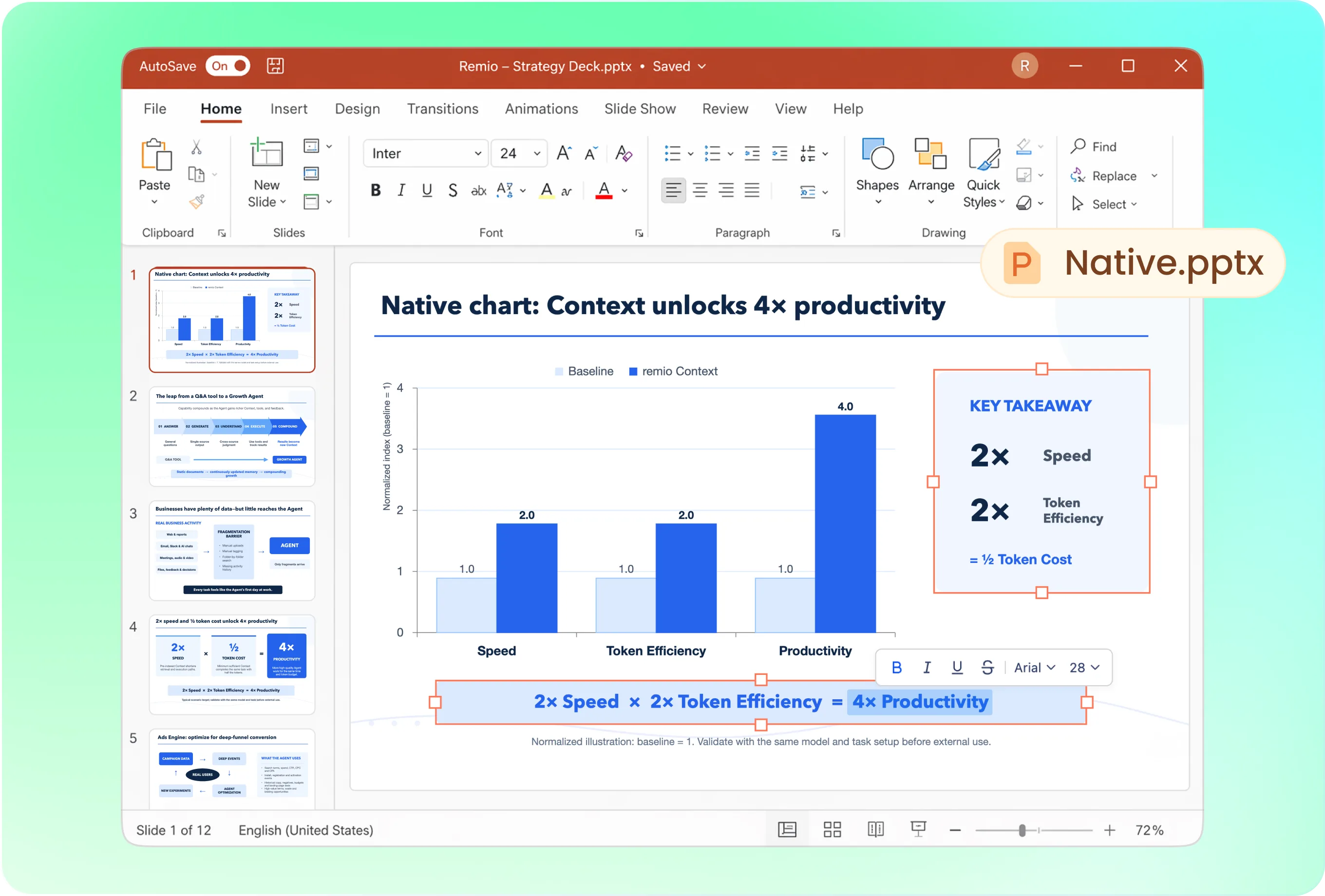
Gamma prend en charge les thèmes personnalisés et indique permettre l’importation du design d’une présentation. Dans remio, ajoutez un fichier PowerPoint de votre entreprise et précisez les éléments visuels à conserver. Vérifiez la mise en page, la typographie et le style des graphiques sur une section représentative avant d’appliquer le flux à une présentation plus longue.

Tester une révision utile

Tester une révision utile

Gamma indique prendre en charge les importations entièrement modifiables et propose des options pour conserver ou améliorer le style importé. remio permet également de travailler à partir d’un diaporama existant et de consignes pour des modifications ciblées. Essayez de modifier une conclusion, un chiffre ou une période de rapport, puis vérifiez la cohérence du message environnant.

Vérifier l’export modifiable

Vérifier l’export modifiable

Gamma permet l’export PowerPoint, avec des éléments modifiables, et signale certaines différences visuelles entre son interface d’édition et les fichiers exportés. remio crée un fichier PowerPoint natif et modifiable. Dans les deux cas, ouvrez le fichier dans l’environnement prévu et vérifiez les pages, graphiques et polices importants pour votre public.

Choisir selon votre contexte

Choisir selon votre contexte

Gamma peut convenir si son espace de présentation en ligne et ses thèmes répondent aux besoins de votre équipe. remio peut convenir si la présentation s’inscrit dans un flux de travail sur ordinateur, fondé sur des notes, des documents sources et un diaporama existant. Comparez le travail nécessaire pour apporter une révision utile et préparer la livraison finale, ainsi que celui requis pour le premier brouillon.

Essayez avec votre brief

Du matériel source à un fichier PowerPoint que vous pouvez continuer à mettre à jour.

01

Fournissez le même brief

Ajoutez les notes approuvées, le public cible et le diaporama de votre entreprise.

02

Vérifiez et révisez

Examinez le plan et demandez une modification de contenu réaliste.

03

Vérifiez le fichier final

Ouvrez le PowerPoint et vérifiez les faits, la possibilité de modification et la mise en page.

FAQ

  • Oui. Gamma indique permettre l’export PowerPoint avec des éléments modifiables. Ouvrez le fichier dans l’environnement de présentation prévu pour vérifier les graphiques, les polices et les effets visuels. remio crée également des fichiers PowerPoint natifs et modifiables.

  • Gamma indique prendre en charge l’import de fichiers PowerPoint, Word et PDF. remio peut utiliser vos documents sources et le contexte associé à votre travail pour créer ou réviser une présentation. Utilisez un document réel de votre flux de travail et vérifiez l’exactitude des informations, la structure et le fichier final.

  • Utilisez le même diaporama d’entreprise approuvé et précisez les couleurs, polices et conventions de mise en page à conserver. Gamma prend en charge les thèmes et l’import du design de présentations ; remio peut s’appuyer sur un fichier PowerPoint existant de votre entreprise. Vérifiez le résultat au lieu de supposer qu’un thème garantit une mise en forme identique.

  • Donnez le même brief à chaque produit et demandez la même révision. Vérifiez l’exactitude des informations, l’image de marque, la possibilité de modifier le fichier et le déroulement de la présentation finale. Les détails des flux de travail présentés ici ont été vérifiés à partir de la documentation publique le 10 novembre 2026. Consultez les offres actuelles et testez le résultat dans votre logiciel de présentation cible.

  • Téléchargez remio, ajoutez vos documents sources et votre fichier PowerPoint actuel, puis décrivez le public et les modifications souhaitées. Vérifiez le plan et le résultat modifiable. Contrôlez les faits, la mise en forme et le déroulement de la présentation avant de la partager.

FAQ

bottom of page
