

top of page
Area di lavoro Presentazioni AI di remio e materiali di origine

remio vs Canva

Confronta bozze AI, riferimenti al brand e modifiche. Scegli il flusso di presentazione adatto ai tuoi materiali.

Per Windows 10+ (x64) e Mac con Apple silicon.

remio vs Canva

Confronta bozze AI, riferimenti al brand e modifiche. Scegli il flusso di presentazione adatto ai tuoi materiali.

Per Windows 10+ (x64) e Mac con Apple silicon.

Scarica remio
Area di lavoro Presentazioni AI di remio e materiali di origine

remio vs Canva

Confronta remio e Canva per le presentazioni: materiali iniziali, bozze AI, coerenza del brand, revisioni delle diapositive ed esportazione in PowerPoint.

Parti dai tuoi materiali

Parti dai tuoi materiali

Canva AI può creare una presentazione a partire da un prompt e proporre una scaletta da perfezionare. Con remio, includi nel brief appunti, documenti e il contesto di lavoro pertinente. Per un confronto utile, assegna a entrambi gli strumenti lo stesso pubblico, le stesse fonti e lo stesso risultato desiderato.


Mantieni lo stile del brand

Mantieni lo stile del brand

Canva documenta Brand Kit e modelli di brand per creare presentazioni coerenti con il marchio. In remio, fornisci la presentazione aziendale esistente e indica quali layout, caratteri e colori seguire. Confronta le diapositive ottenute con il riferimento, inclusi grafici e pagine dense di contenuti.

Rivedi la versione successiva

Rivedi la versione successiva

Canva abbina il suo editor visivo alla modifica delle presentazioni con AI. In remio, usa la presentazione PowerPoint corrente e descrivi le diapositive o i dettagli da modificare. Prova una richiesta concreta, come un nuovo periodo di rendicontazione o un'affermazione aggiornata sul prodotto, poi controlla i contenuti modificati.

Verifica il risultato finale

Verifica il risultato finale

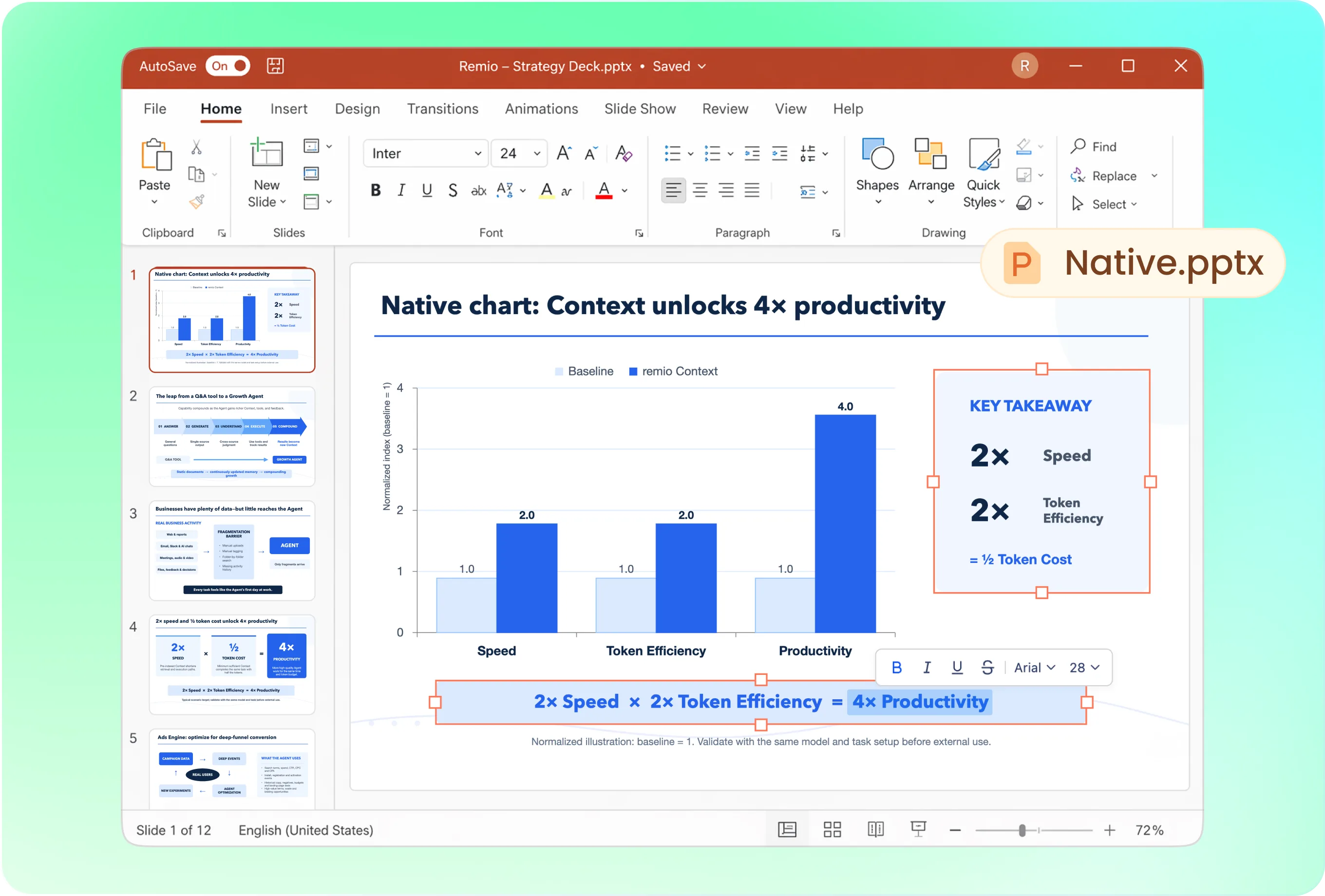
Entrambi i flussi possono produrre un file PowerPoint. remio crea un file .pptx modificabile nativamente; Canva documenta anche l'esportazione in PowerPoint. Apri il risultato nell'ambiente in cui verrà utilizzato e controlla testi, grafici, caratteri e impaginazione. La sola presenza di un'opzione di esportazione non garantisce che ogni elemento venga trasferito in modo identico.

Scegli il flusso più adatto

Scegli il flusso più adatto

Canva può essere adatto a un team che lavora già nel suo editor di design e con le risorse del brand. Valuta remio quando la presentazione si basa su appunti di lavoro, documenti e sul contesto di una presentazione esistente. remio è un'app desktop per Windows x64 e Mac con Apple silicon; considera anche l'ambiente di lavoro nella scelta.

Prova con il tuo brief

Dalle fonti a un PPT modificabile.

  1. Fornisci lo stesso brief

    Aggiungi appunti approvati, il pubblico e la presentazione aziendale.

  2. Esamina e modifica

    Controlla la scaletta e chiedi un aggiornamento realistico dei contenuti.

  3. Controlla il risultato

    Apri il PowerPoint e verifica fatti, modificabilità e impaginazione.

Domande frequenti

Canva crea presentazioni con l'AI?

Sì. Canva documenta la generazione con AI a partire da un prompt, la revisione della scaletta e la modifica nel flusso di lavoro delle presentazioni. Usa lo stesso brief approvato per confrontare come ciascun prodotto gestisce i tuoi materiali e le modifiche necessarie.

Posso usare una presentazione aziendale esistente?

Fornisci la presentazione esistente e descrivi con chiarezza cosa mantenere o aggiornare. remio integra una presentazione PowerPoint esistente nel proprio flusso di lavoro. Canva documenta l'importazione di file e gli strumenti per presentazioni in linea con il brand. Verifica file, caratteri e layout specifici usando i tuoi materiali.

Quale flusso di lavoro è più adatto alle diapositive con il brand?

Parti dai materiali di brand che il tuo team usa davvero. Canva offre Brand Kit e modelli di brand; remio può usare la presentazione aziendale esistente e le relative istruzioni. Prima di scegliere il flusso di lavoro, controlla una diapositiva del titolo, una con un grafico e una con contenuti densi.

Cosa confrontare prima di scegliere?

Confronta le funzionalità e le opzioni incluse negli account di cui il team ha bisogno, poi usa lo stesso brief e chiedi una revisione realistica. Esamina il risultato e il lavoro necessario per completarlo. I dettagli dei flussi di lavoro riportati qui sono stati verificati sulla documentazione pubblica il 10 novembre 2026; controlla i piani attuali per le funzionalità che ti servono.

Come posso confrontarli con il mio brief?

Usa gli stessi appunti approvati, lo stesso pubblico e la stessa presentazione aziendale. Esamina la scaletta, chiedi una revisione realistica e controlla il risultato in PowerPoint. Scarica remio per provare il flusso di lavoro desktop con il contesto della tua presentazione.

remio vs Canva

Confronta remio e Canva per le presentazioni: materiali iniziali, bozze AI, coerenza del brand, revisioni delle diapositive ed esportazione in PowerPoint.

Parti dai tuoi materiali

Parti dai tuoi materiali

Canva AI può creare una presentazione a partire da un prompt e proporre una scaletta da perfezionare. Con remio, includi nel brief appunti, documenti e il contesto di lavoro pertinente. Per un confronto utile, assegna a entrambi gli strumenti lo stesso pubblico, le stesse fonti e lo stesso risultato desiderato.
Mantieni lo stile del brand

Mantieni lo stile del brand

Canva documenta Brand Kit e modelli di brand per creare presentazioni coerenti con il marchio. In remio, fornisci la presentazione aziendale esistente e indica quali layout, caratteri e colori seguire. Confronta le diapositive ottenute con il riferimento, inclusi grafici e pagine dense di contenuti.

Rivedi la versione successiva

Rivedi la versione successiva

Canva abbina il suo editor visivo alla modifica delle presentazioni con AI. In remio, usa la presentazione PowerPoint corrente e descrivi le diapositive o i dettagli da modificare. Prova una richiesta concreta, come un nuovo periodo di rendicontazione o un'affermazione aggiornata sul prodotto, poi controlla i contenuti modificati.

Verifica il risultato finale

Verifica il risultato finale

Entrambi i flussi possono produrre un file PowerPoint. remio crea un file .pptx modificabile nativamente; Canva documenta anche l'esportazione in PowerPoint. Apri il risultato nell'ambiente in cui verrà utilizzato e controlla testi, grafici, caratteri e impaginazione. La sola presenza di un'opzione di esportazione non garantisce che ogni elemento venga trasferito in modo identico.

Scegli il flusso più adatto

Scegli il flusso più adatto

Canva può essere adatto a un team che lavora già nel suo editor di design e con le risorse del brand. Valuta remio quando la presentazione si basa su appunti di lavoro, documenti e sul contesto di una presentazione esistente. remio è un'app desktop per Windows x64 e Mac con Apple silicon; considera anche l'ambiente di lavoro nella scelta.

Prova con il tuo brief

Dalle fonti a un PPT modificabile.

01

Fornisci lo stesso brief

Aggiungi appunti approvati, il pubblico e la presentazione aziendale.

02

Esamina e modifica

Controlla la scaletta e chiedi un aggiornamento realistico dei contenuti.

03

Controlla il risultato

Apri il PowerPoint e verifica fatti, modificabilità e impaginazione.

Domande frequenti

  • Sì. Canva documenta la generazione con AI a partire da un prompt, la revisione della scaletta e la modifica nel flusso di lavoro delle presentazioni. Usa lo stesso brief approvato per confrontare come ciascun prodotto gestisce i tuoi materiali e le modifiche necessarie.

  • Fornisci la presentazione esistente e descrivi con chiarezza cosa mantenere o aggiornare. remio integra una presentazione PowerPoint esistente nel proprio flusso di lavoro. Canva documenta l'importazione di file e gli strumenti per presentazioni in linea con il brand. Verifica file, caratteri e layout specifici usando i tuoi materiali.

  • Parti dai materiali di brand che il tuo team usa davvero. Canva offre Brand Kit e modelli di brand; remio può usare la presentazione aziendale esistente e le relative istruzioni. Prima di scegliere il flusso di lavoro, controlla una diapositiva del titolo, una con un grafico e una con contenuti densi.

  • Confronta le funzionalità e le opzioni incluse negli account di cui il team ha bisogno, poi usa lo stesso brief e chiedi una revisione realistica. Esamina il risultato e il lavoro necessario per completarlo. I dettagli dei flussi di lavoro riportati qui sono stati verificati sulla documentazione pubblica il 10 novembre 2026; controlla i piani attuali per le funzionalità che ti servono.

  • Usa gli stessi appunti approvati, lo stesso pubblico e la stessa presentazione aziendale. Esamina la scaletta, chiedi una revisione realistica e controlla il risultato in PowerPoint. Scarica remio per provare il flusso di lavoro desktop con il contesto della tua presentazione.

Domande frequenti

bottom of page
