

top of page
Area di lavoro di remio AI Presentation e materiali di partenza

Modelli PPT semplici

Trasforma i tuoi appunti in una presentazione mirata. Usa una struttura chiara, slide leggibili e solo i dati che servono al tuo pubblico.

App desktop per Windows 10 o versioni successive (x64) e Mac con Apple silicon.

Modelli PPT semplici

Trasforma i tuoi appunti in una presentazione mirata. Usa una struttura chiara, slide leggibili e solo i dati che servono al tuo pubblico.

App desktop per Windows 10 o versioni successive (x64) e Mac con Apple silicon.

Scarica remio
Area di lavoro di remio AI Presentation e materiali di partenza

Modelli PowerPoint semplici

Crea una semplice presentazione PowerPoint a partire da appunti, aggiornamenti di progetto e dati verificati. Definisci una scaletta mirata e perfeziona le slide in remio.

Parti da un obiettivo chiaro

Parti da un obiettivo chiaro

Spiega cosa dovrebbe capire o decidere il pubblico. Per un aggiornamento settimanale, puoi indicare lo stato attuale, il cambiamento più rilevante e il supporto di cui hai bisogno. Prima di scegliere uno stile visivo, fornisci a remio gli appunti e un breve riepilogo. Una presentazione semplice parte da un messaggio mirato.

Scegli pochi layout

Scegli pochi layout

Usa schemi ricorrenti per una panoramica, un confronto, un grafico e i prossimi passi. Mantieni coerenti titoli, spaziature ed etichette, così il pubblico può seguire facilmente il contenuto. Se usi già una presentazione aziendale chiara, forniscila come riferimento e indica quali convenzioni mantenere.

Rendi i dati facili da leggere

Rendi i dati facili da leggere

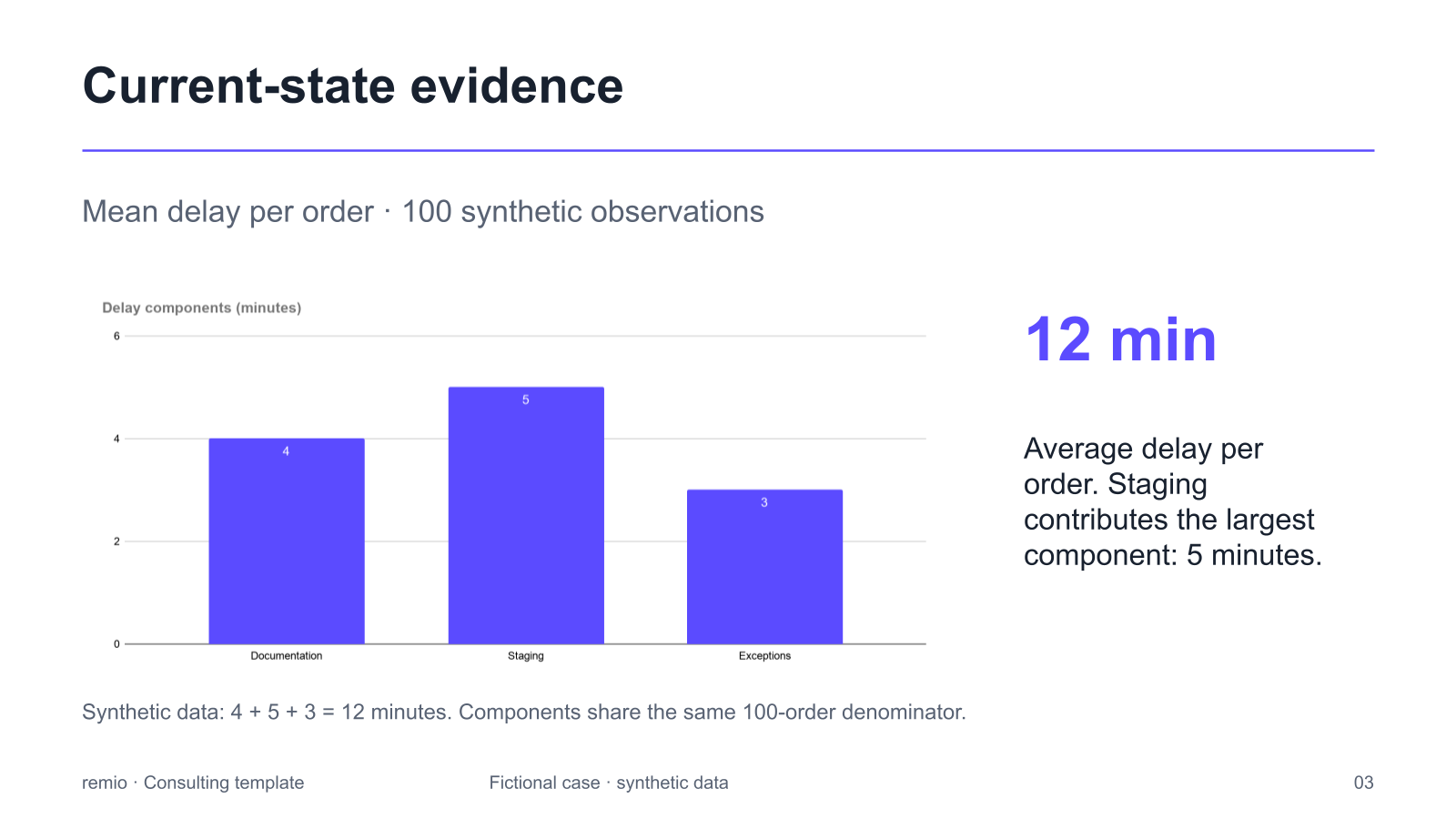
Esprimi un concetto principale per slide. Nei grafici indica chiaramente misura, unità, periodo e fonte. Riduci le ripetizioni prima di rimpicciolire il testo. Il grafico mostrato è un esempio fittizio: sostituisci categorie e valori con dati verificati.

Aggiorna solo ciò che è cambiato

Aggiorna solo ciò che è cambiato

Riprendi la presentazione più recente e integrala con i nuovi appunti o i dati verificati. Spiega quali fatti, rischi o decisioni sono cambiati e chiedi a remio di aggiornare le slide pertinenti. Controlla il risultato: un layout ordinato non deve nascondere una data, un’etichetta o un presupposto non aggiornati.

Concludi con un prossimo passo concreto

Concludi con un prossimo passo concreto

Concludi indicando la decisione, il responsabile o la data della prossima verifica. Anche un aggiornamento conciso deve rendere visibili le incertezze: distingui i progressi osservati dagli obiettivi e specifica quali dati mancano. Prima di condividere la presentazione, controlla l’ordine delle slide e leggila nelle dimensioni normali.

Come funziona

Dalle fonti a un PPT modificabile.

  1. Aggiungi un riepilogo mirato

    Indica il pubblico, l’obiettivo, gli appunti e i dati verificati.

  2. Controlla la scaletta

    Metti in evidenza il messaggio principale, i dati utili e la prossima decisione.

  3. Perfeziona e verifica le slide

    Prima di condividere, controlla leggibilità, etichette, fonti e prossimi passi.

Domande frequenti

Cosa rende semplice un modello PowerPoint?

Un modello semplice usa una gerarchia chiara, caratteri leggibili, spaziature coerenti e pochi layout. Scegli una struttura adatta al messaggio: eliminare dati utili solo per lasciare una slide vuota non rende la presentazione più chiara.

Cosa includere in un breve aggiornamento di progetto?

Parti dall’obiettivo e dallo stato attuale, poi illustra il cambiamento più rilevante, i dati a supporto, i rischi o il supporto necessario e i prossimi passi. Adatta il livello di dettaglio al pubblico e alla riunione, senza puntare a un numero arbitrario di slide.

Posso usare una presentazione esistente come punto di partenza?

Sì. Aggiungi la presentazione attuale e indica quali layout, caratteri e colori mantenere. Fornisci il nuovo riepilogo o gli appunti, specifica cosa è cambiato e confronta le slide aggiornate con la presentazione originale.

Come posso mantenere leggibile una slide?

Usa un titolo chiaro e un concetto principale. Scegli etichette e unità significative per i grafici, elimina le ripetizioni e controlla la slide nelle dimensioni normali. Se un dato richiede ulteriori spiegazioni, distribuisci il concetto su più slide invece di ridurre il testo fino a renderlo difficile da leggere.

Come posso creare una presentazione semplice con remio?

Scarica l’app desktop di remio, aggiungi gli appunti e i materiali di partenza e descrivi il pubblico e il risultato desiderato. Controlla la scaletta, perfeziona la presentazione e verifica dati, layout e prossimi passi prima di condividerla.

Modelli PowerPoint semplici

Crea una semplice presentazione PowerPoint a partire da appunti, aggiornamenti di progetto e dati verificati. Definisci una scaletta mirata e perfeziona le slide in remio.

Parti da un obiettivo chiaro

Parti da un obiettivo chiaro

Spiega cosa dovrebbe capire o decidere il pubblico. Per un aggiornamento settimanale, puoi indicare lo stato attuale, il cambiamento più rilevante e il supporto di cui hai bisogno. Prima di scegliere uno stile visivo, fornisci a remio gli appunti e un breve riepilogo. Una presentazione semplice parte da un messaggio mirato.

Scegli pochi layout

Scegli pochi layout

Usa schemi ricorrenti per una panoramica, un confronto, un grafico e i prossimi passi. Mantieni coerenti titoli, spaziature ed etichette, così il pubblico può seguire facilmente il contenuto. Se usi già una presentazione aziendale chiara, forniscila come riferimento e indica quali convenzioni mantenere.

Rendi i dati facili da leggere

Rendi i dati facili da leggere

Esprimi un concetto principale per slide. Nei grafici indica chiaramente misura, unità, periodo e fonte. Riduci le ripetizioni prima di rimpicciolire il testo. Il grafico mostrato è un esempio fittizio: sostituisci categorie e valori con dati verificati.

Aggiorna solo ciò che è cambiato

Aggiorna solo ciò che è cambiato

Riprendi la presentazione più recente e integrala con i nuovi appunti o i dati verificati. Spiega quali fatti, rischi o decisioni sono cambiati e chiedi a remio di aggiornare le slide pertinenti. Controlla il risultato: un layout ordinato non deve nascondere una data, un’etichetta o un presupposto non aggiornati.

Concludi con un prossimo passo concreto

Concludi con un prossimo passo concreto

Concludi indicando la decisione, il responsabile o la data della prossima verifica. Anche un aggiornamento conciso deve rendere visibili le incertezze: distingui i progressi osservati dagli obiettivi e specifica quali dati mancano. Prima di condividere la presentazione, controlla l’ordine delle slide e leggila nelle dimensioni normali.

Come funziona

Dalle fonti a un PPT modificabile.

01

Aggiungi un riepilogo mirato

Indica il pubblico, l’obiettivo, gli appunti e i dati verificati.

02

Controlla la scaletta

Metti in evidenza il messaggio principale, i dati utili e la prossima decisione.

03

Perfeziona e verifica le slide

Prima di condividere, controlla leggibilità, etichette, fonti e prossimi passi.

Domande frequenti

  • Un modello semplice usa una gerarchia chiara, caratteri leggibili, spaziature coerenti e pochi layout. Scegli una struttura adatta al messaggio: eliminare dati utili solo per lasciare una slide vuota non rende la presentazione più chiara.

  • Parti dall’obiettivo e dallo stato attuale, poi illustra il cambiamento più rilevante, i dati a supporto, i rischi o il supporto necessario e i prossimi passi. Adatta il livello di dettaglio al pubblico e alla riunione, senza puntare a un numero arbitrario di slide.

  • Sì. Aggiungi la presentazione attuale e indica quali layout, caratteri e colori mantenere. Fornisci il nuovo riepilogo o gli appunti, specifica cosa è cambiato e confronta le slide aggiornate con la presentazione originale.

  • Usa un titolo chiaro e un concetto principale. Scegli etichette e unità significative per i grafici, elimina le ripetizioni e controlla la slide nelle dimensioni normali. Se un dato richiede ulteriori spiegazioni, distribuisci il concetto su più slide invece di ridurre il testo fino a renderlo difficile da leggere.

  • Scarica l’app desktop di remio, aggiungi gli appunti e i materiali di partenza e descrivi il pubblico e il risultato desiderato. Controlla la scaletta, perfeziona la presentazione e verifica dati, layout e prossimi passi prima di condividerla.

Domande frequenti

Un modello semplice usa una gerarchia chiara, caratteri leggibili, spaziature coerenti e pochi layout. Scegli una struttura adatta al messaggio: eliminare dati utili solo per lasciare una slide vuota non rende la presentazione più chiara.

Parti dall’obiettivo e dallo stato attuale, poi illustra il cambiamento più rilevante, i dati a supporto, i rischi o il supporto necessario e i prossimi passi. Adatta il livello di dettaglio al pubblico e alla riunione, senza puntare a un numero arbitrario di slide.

Sì. Aggiungi la presentazione attuale e indica quali layout, caratteri e colori mantenere. Fornisci il nuovo riepilogo o gli appunti, specifica cosa è cambiato e confronta le slide aggiornate con la presentazione originale.

Usa un titolo chiaro e un concetto principale. Scegli etichette e unità significative per i grafici, elimina le ripetizioni e controlla la slide nelle dimensioni normali. Se un dato richiede ulteriori spiegazioni, distribuisci il concetto su più slide invece di ridurre il testo fino a renderlo difficile da leggere.

Scarica l’app desktop di remio, aggiungi gli appunti e i materiali di partenza e descrivi il pubblico e il risultato desiderato. Controlla la scaletta, perfeziona la presentazione e verifica dati, layout e prossimi passi prima di condividerla.

bottom of page
