
top of page
Area di lavoro di remio per le presentazioni AI e materiali di partenza

Timeline PPT

Trasforma date, tappe e note di progetto in una presentazione con timeline chiara. Esamina la sequenza, i responsabili e la prossima decisione in remio.

App desktop per Windows 10+ (x64) e Mac con Apple Silicon.

Timeline PPT

Trasforma date, tappe e note di progetto in una presentazione con timeline chiara. Esamina la sequenza, i responsabili e la prossima decisione in remio.

App desktop per Windows 10+ (x64) e Mac con Apple Silicon.

Scarica remio
Area di lavoro di remio per le presentazioni AI e materiali di partenza

Modelli PowerPoint per timeline

Crea una presentazione PowerPoint con timeline a partire da note di progetto, date e tappe. Mostra fasi, responsabili e prossimi passi, poi perfeziona le slide in remio.

Mostra le fasi e i responsabili

Mostra le fasi e i responsabili

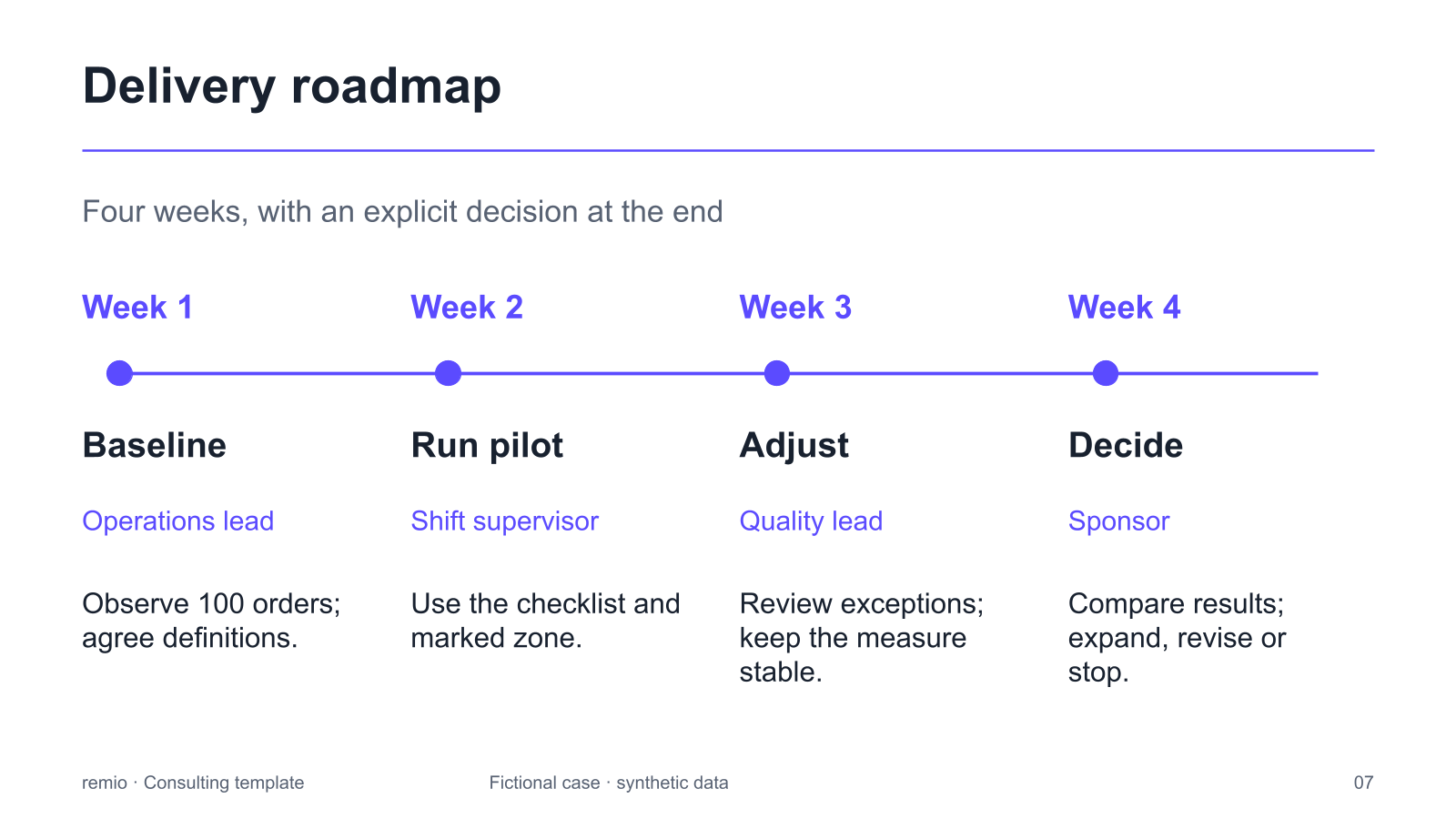
Assegna a ogni fase un’etichetta breve, un responsabile e una data di revisione ben visibile. La roadmap di quattro settimane mostrata qui è un esempio di pianificazione fittizio: situazione iniziale, progetto pilota, adeguamento e decisione. Sostituisci date, ruoli e attività con il tuo piano approvato; non rappresenta la pianificazione di un progetto in corso.


Scegli la scala temporale giusta

Scegli la scala temporale giusta

Parti dal periodo che il pubblico deve comprendere. Un piano di consegna può essere suddiviso per settimane, una roadmap di prodotto per trimestri e la storia di un’azienda per anni. Indica chiaramente la scala e raggruppa gli eventi dettagliati per fase quando le etichette non sono più leggibili.

Distingui i piani dai dati

Distingui i piani dai dati

Indica chiaramente le date previste, le tappe completate e le stime incerte. Per una timeline storica o aziendale, fornisci fonti affidabili per eventi e date. Chiedi a remio di sviluppare il racconto a partire dai tuoi materiali, poi verifica ordine e formulazione confrontandoli con le fonti originali.

Aggiorna la timeline in base ai cambiamenti

Aggiorna la timeline in base ai cambiamenti

Riunisci la presentazione corrente e le note o decisioni più recenti sul progetto. Individua le tappe, le date e i responsabili che sono cambiati, poi chiedi a remio di aggiornare le slide pertinenti. Verifica che ogni data aggiornata sia coerente in tutte le occorrenze della tappa nella presentazione.

Indica la prossima verifica

Indica la prossima verifica

Metti in evidenza la prossima verifica o decisione. Spiega cosa deve essere pronto, chi è responsabile del lavoro e quale questione aperta potrebbe modificare il piano. Mantieni gli elenchi dettagliati delle attività nei materiali di lavoro e usa la presentazione per illustrare sequenza, avanzamento e decisioni.

Come funziona

Dalle fonti a un PPT modificabile.

  1. Aggiungi date e contesto

    Indica lo scopo, il periodo, le tappe, i responsabili e le note verificate.

  2. Verifica la sequenza

    Controlla l’ordine, la scala temporale, le date di riferimento e le attività previste o completate.

  3. Perfeziona e condividi

    Verifica la leggibilità delle etichette, le responsabilità e la prossima revisione o decisione.

Domande frequenti

Cosa dovrebbe includere una presentazione con timeline?

Parti dallo scopo e dal periodo, poi mostra in ordine gli eventi o le fasi principali. Aggiungi etichette concise, date, responsabili quando pertinenti e la prossima revisione o decisione. Fornisci contesto sufficiente perché il pubblico capisca l’importanza di ogni tappa.

Quali situazioni posso presentare con una timeline?

Usa una timeline per presentare un piano di progetto, una roadmap di prodotto, una revisione delle tappe, la spiegazione di un processo o la storia di un’azienda. Scegli una scala temporale coerente e fornisci materiali di riferimento per gli eventi, le date e le responsabilità da mostrare.

Quante tappe dovrei inserire in una slide?

Inserisci solo le tappe che restano leggibili nelle dimensioni e dalla distanza a cui verrà vista la presentazione. Se le etichette sono troppo ravvicinate, raggruppa gli eventi per fase o suddividi il periodo su più slide. Mantieni i dettagli di supporto nei materiali di partenza, invece di ridurre tutte le etichette.

Posso aggiornare una presentazione esistente con timeline?

Sì. Aggiungi la presentazione corrente e i materiali di progetto verificati più recenti. Specifica quali date, fasi o responsabili sono cambiati e quali convenzioni visive vuoi mantenere. Prima di condividere la versione aggiornata, controlla tutti i riferimenti alla tappa modificata.

Come posso creare una presentazione con timeline con remio?

Scarica l’app desktop remio, aggiungi le note di progetto e le date principali, quindi descrivi il pubblico e lo scopo. Esamina la scaletta, perfeziona le slide della timeline e verifica sequenza, etichette, responsabilità e prossimi passi prima di condividerla.

Modelli PowerPoint per timeline

Crea una presentazione PowerPoint con timeline a partire da note di progetto, date e tappe. Mostra fasi, responsabili e prossimi passi, poi perfeziona le slide in remio.

Mostra le fasi e i responsabili

Mostra le fasi e i responsabili

Assegna a ogni fase un’etichetta breve, un responsabile e una data di revisione ben visibile. La roadmap di quattro settimane mostrata qui è un esempio di pianificazione fittizio: situazione iniziale, progetto pilota, adeguamento e decisione. Sostituisci date, ruoli e attività con il tuo piano approvato; non rappresenta la pianificazione di un progetto in corso.

Scegli la scala temporale giusta

Scegli la scala temporale giusta

Parti dal periodo che il pubblico deve comprendere. Un piano di consegna può essere suddiviso per settimane, una roadmap di prodotto per trimestri e la storia di un’azienda per anni. Indica chiaramente la scala e raggruppa gli eventi dettagliati per fase quando le etichette non sono più leggibili.

Distingui i piani dai dati

Distingui i piani dai dati

Indica chiaramente le date previste, le tappe completate e le stime incerte. Per una timeline storica o aziendale, fornisci fonti affidabili per eventi e date. Chiedi a remio di sviluppare il racconto a partire dai tuoi materiali, poi verifica ordine e formulazione confrontandoli con le fonti originali.

Aggiorna la timeline in base ai cambiamenti

Aggiorna la timeline in base ai cambiamenti

Riunisci la presentazione corrente e le note o decisioni più recenti sul progetto. Individua le tappe, le date e i responsabili che sono cambiati, poi chiedi a remio di aggiornare le slide pertinenti. Verifica che ogni data aggiornata sia coerente in tutte le occorrenze della tappa nella presentazione.

Indica la prossima verifica

Indica la prossima verifica

Metti in evidenza la prossima verifica o decisione. Spiega cosa deve essere pronto, chi è responsabile del lavoro e quale questione aperta potrebbe modificare il piano. Mantieni gli elenchi dettagliati delle attività nei materiali di lavoro e usa la presentazione per illustrare sequenza, avanzamento e decisioni.

Come funziona

Dalle fonti a un PPT modificabile.

01

Aggiungi date e contesto

Indica lo scopo, il periodo, le tappe, i responsabili e le note verificate.

02

Verifica la sequenza

Controlla l’ordine, la scala temporale, le date di riferimento e le attività previste o completate.

03

Perfeziona e condividi

Verifica la leggibilità delle etichette, le responsabilità e la prossima revisione o decisione.

Domande frequenti

  • Parti dallo scopo e dal periodo, poi mostra in ordine gli eventi o le fasi principali. Aggiungi etichette concise, date, responsabili quando pertinenti e la prossima revisione o decisione. Fornisci contesto sufficiente perché il pubblico capisca l’importanza di ogni tappa.

  • Usa una timeline per presentare un piano di progetto, una roadmap di prodotto, una revisione delle tappe, la spiegazione di un processo o la storia di un’azienda. Scegli una scala temporale coerente e fornisci materiali di riferimento per gli eventi, le date e le responsabilità da mostrare.

  • Inserisci solo le tappe che restano leggibili nelle dimensioni e dalla distanza a cui verrà vista la presentazione. Se le etichette sono troppo ravvicinate, raggruppa gli eventi per fase o suddividi il periodo su più slide. Mantieni i dettagli di supporto nei materiali di partenza, invece di ridurre tutte le etichette.

  • Sì. Aggiungi la presentazione corrente e i materiali di progetto verificati più recenti. Specifica quali date, fasi o responsabili sono cambiati e quali convenzioni visive vuoi mantenere. Prima di condividere la versione aggiornata, controlla tutti i riferimenti alla tappa modificata.

  • Scarica l’app desktop remio, aggiungi le note di progetto e le date principali, quindi descrivi il pubblico e lo scopo. Esamina la scaletta, perfeziona le slide della timeline e verifica sequenza, etichette, responsabilità e prossimi passi prima di condividerla.

Domande frequenti

Parti dallo scopo e dal periodo, poi mostra in ordine gli eventi o le fasi principali. Aggiungi etichette concise, date, responsabili quando pertinenti e la prossima revisione o decisione. Fornisci contesto sufficiente perché il pubblico capisca l’importanza di ogni tappa.

Usa una timeline per presentare un piano di progetto, una roadmap di prodotto, una revisione delle tappe, la spiegazione di un processo o la storia di un’azienda. Scegli una scala temporale coerente e fornisci materiali di riferimento per gli eventi, le date e le responsabilità da mostrare.

Inserisci solo le tappe che restano leggibili nelle dimensioni e dalla distanza a cui verrà vista la presentazione. Se le etichette sono troppo ravvicinate, raggruppa gli eventi per fase o suddividi il periodo su più slide. Mantieni i dettagli di supporto nei materiali di partenza, invece di ridurre tutte le etichette.

Sì. Aggiungi la presentazione corrente e i materiali di progetto verificati più recenti. Specifica quali date, fasi o responsabili sono cambiati e quali convenzioni visive vuoi mantenere. Prima di condividere la versione aggiornata, controlla tutti i riferimenti alla tappa modificata.

Scarica l’app desktop remio, aggiungi le note di progetto e le date principali, quindi descrivi il pubblico e lo scopo. Esamina la scaletta, perfeziona le slide della timeline e verifica sequenza, etichette, responsabilità e prossimi passi prima di condividerla.

bottom of page
