

top of page
Obszar roboczy remio AI Presentation i materiały źródłowe

remio vs Gamma

Porównaj import źródeł, elementy identyfikacji marki i eksport do PowerPointa. Wybierz sposób pracy dla kolejnej prezentacji.

Windows 10+ (x64) i komputery Mac z Apple silicon.

remio vs Gamma

Porównaj import źródeł, elementy identyfikacji marki i eksport do PowerPointa. Wybierz sposób pracy dla kolejnej prezentacji.

Windows 10+ (x64) i komputery Mac z Apple silicon.

Pobierz remio
Obszar roboczy remio AI Presentation i materiały źródłowe

remio vs Gamma

Porównaj remio i Gamma do prezentacji: import dokumentów, elementy identyfikacji marki, edytowalne slajdy, poprawki i eksport do PowerPointa.

Użyj tego samego briefu

Użyj tego samego briefu

Gamma umożliwia import dokumentów z PowerPointa, Worda i PDF oraz innych źródeł. remio może tworzyć prezentację na podstawie dokumentów i kontekstu związanego z pracą. Przekaż obu narzędziom ten sam zatwierdzony brief, informacje o odbiorcach i najważniejsze fakty, a następnie sprawdź, jak konspekt uwzględnia te materiały.


Zachowaj styl prezentacji

Zachowaj styl prezentacji

Gamma obsługuje własne motywy i opisuje importowanie projektu prezentacji. W remio dodaj istniejący firmowy plik PowerPoint i wskaż elementy wizualne, które mają pozostać. Zanim zastosujesz ten sposób pracy do dłuższej prezentacji, sprawdź układ, czcionki i styl wykresów na reprezentatywnym fragmencie.

Sprawdź istotną zmianę

Sprawdź istotną zmianę

Gamma opisuje w pełni edytowalny import oraz opcje zachowania lub poprawy stylu importowanej prezentacji. remio również umożliwia pracę z istniejącą prezentacją i wprowadzanie wskazanych zmian. Spróbuj zmienić wniosek, liczbę lub okres raportowania, a następnie sprawdź, czy otaczający je przekaz nadal jest spójny.

Sprawdź edytowalny eksport

Sprawdź edytowalny eksport

Gamma obsługuje eksport do PowerPointa, także z edytowalnymi elementami, i opisuje niektóre różnice wizualne między widokiem edycji a wyeksportowanymi plikami. remio tworzy natywną, edytowalną prezentację PowerPoint. W obu przypadkach otwórz gotowy plik w docelowym środowisku i sprawdź ważne dla odbiorców slajdy, wykresy oraz typografię.

Wybierz według kontekstu pracy

Wybierz według kontekstu pracy

Wybierz Gamma, jeśli internetowy obszar do tworzenia prezentacji i motywy pasują do pracy Twojego zespołu. Wybierz remio, jeśli prezentacja jest częścią pracy na komputerze, opartej na notatkach, dokumentach źródłowych i istniejącej prezentacji. Porównaj nakład pracy potrzebny do wprowadzenia przydatnych zmian i przygotowania finalnej wersji, a nie tylko do utworzenia pierwszego szkicu.

Wypróbuj własny brief

Ze źródeł do edytowalnego PPT.

  1. Przekaż ten sam brief

    Dodaj zatwierdzone notatki, informacje o odbiorcach i firmową prezentację.

  2. Sprawdź i popraw

    Przejrzyj konspekt i poproś o realistyczną zmianę treści.

  3. Sprawdź plik końcowy

    Otwórz plik PowerPoint i sprawdź fakty, edytowalność oraz układ.

Najczęstsze pytania

Czy Gamma eksportuje edytowalne pliki PowerPoint?

Tak. Gamma opisuje eksport do PowerPointa z edytowalnymi elementami. Otwórz plik w docelowym programie do prezentacji i sprawdź wykresy, czcionki oraz efekty wizualne. remio również tworzy natywne, edytowalne pliki PowerPoint.

Czy w obu sposobach pracy można zacząć od dokumentów?

Gamma opisuje import plików PowerPoint, Word i PDF. remio może wykorzystywać dokumenty źródłowe i powiązany kontekst pracy do tworzenia lub poprawiania prezentacji. Użyj dokumentu z własnego procesu i sprawdź zgodność faktów, strukturę oraz plik końcowy.

Co sprawdzić pod kątem identyfikacji marki?

Użyj tego samego zatwierdzonego firmowego pliku prezentacji i określ kolory, czcionki oraz zasady układu, które mają zostać zachowane. Gamma obsługuje motywy i import projektu prezentacji, a remio może pracować na podstawie istniejącego firmowego pliku PowerPoint. Sprawdź wynik — sam motyw nie gwarantuje identycznego formatowania.

Co przetestować przed wyborem?

Przekaż obu narzędziom ten sam brief i poproś o tę samą zmianę. Sprawdź zgodność faktów, identyfikację marki, edytowalność i spójność prezentacji. Informacje o sposobie pracy na tej stronie zweryfikowano na podstawie publicznej dokumentacji 10 listopada 2026 r. Sprawdź aktualne plany i przetestuj gotowy plik w docelowym programie do prezentacji.

Jak wypróbować remio z istniejącą prezentacją?

Pobierz remio, dodaj materiały źródłowe i aktualny plik PowerPoint oraz opisz odbiorców i potrzebne zmiany. Sprawdź konspekt i edytowalny wynik. Przed udostępnieniem zweryfikuj fakty, formatowanie i spójność prezentacji.

remio vs Gamma

Porównaj remio i Gamma do prezentacji: import dokumentów, elementy identyfikacji marki, edytowalne slajdy, poprawki i eksport do PowerPointa.

Użyj tego samego briefu

Użyj tego samego briefu

Gamma umożliwia import dokumentów z PowerPointa, Worda i PDF oraz innych źródeł. remio może tworzyć prezentację na podstawie dokumentów i kontekstu związanego z pracą. Przekaż obu narzędziom ten sam zatwierdzony brief, informacje o odbiorcach i najważniejsze fakty, a następnie sprawdź, jak konspekt uwzględnia te materiały.
Zachowaj styl prezentacji

Zachowaj styl prezentacji

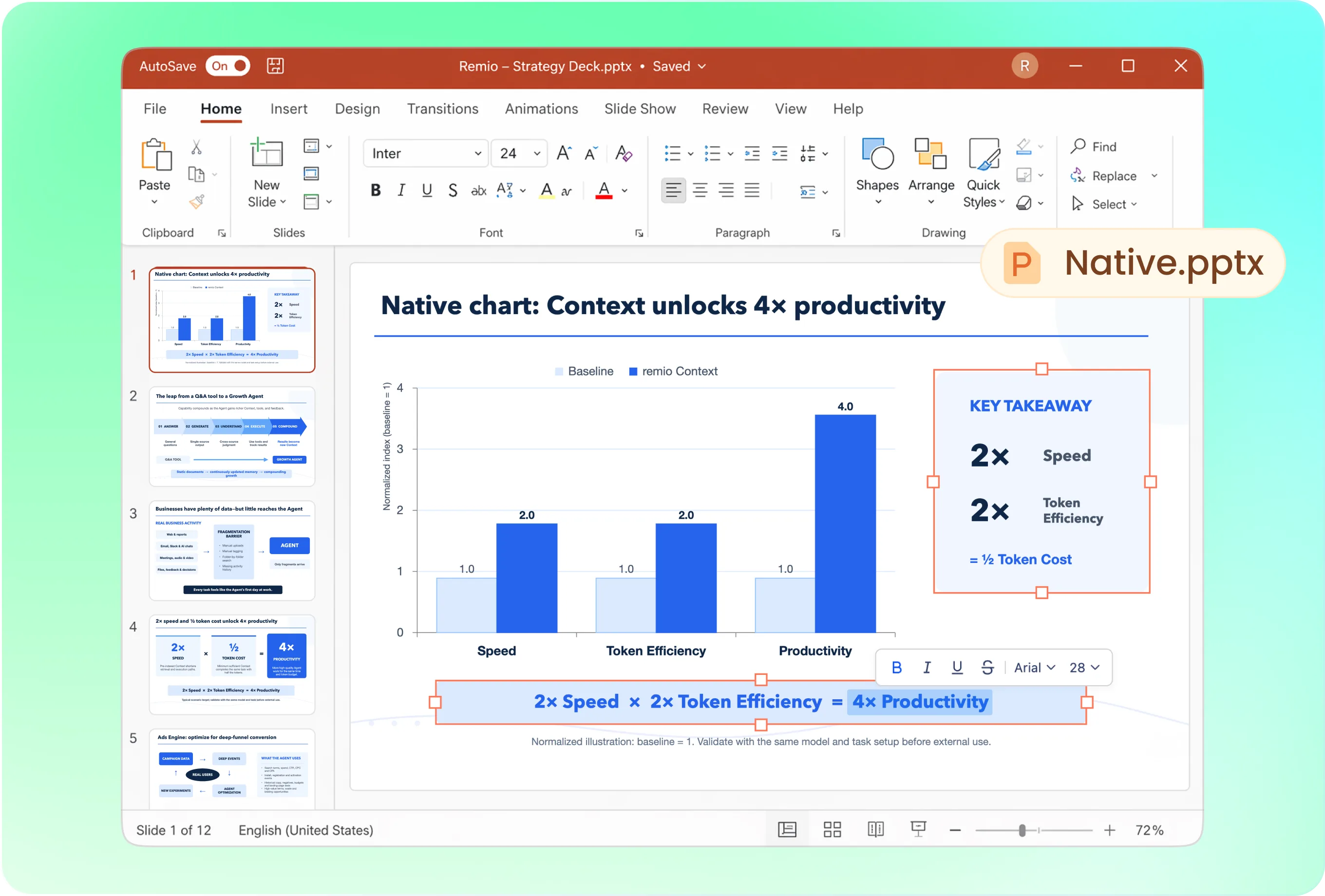
Gamma obsługuje własne motywy i opisuje importowanie projektu prezentacji. W remio dodaj istniejący firmowy plik PowerPoint i wskaż elementy wizualne, które mają pozostać. Zanim zastosujesz ten sposób pracy do dłuższej prezentacji, sprawdź układ, czcionki i styl wykresów na reprezentatywnym fragmencie.

Sprawdź istotną zmianę

Sprawdź istotną zmianę

Gamma opisuje w pełni edytowalny import oraz opcje zachowania lub poprawy stylu importowanej prezentacji. remio również umożliwia pracę z istniejącą prezentacją i wprowadzanie wskazanych zmian. Spróbuj zmienić wniosek, liczbę lub okres raportowania, a następnie sprawdź, czy otaczający je przekaz nadal jest spójny.

Sprawdź edytowalny eksport

Sprawdź edytowalny eksport

Gamma obsługuje eksport do PowerPointa, także z edytowalnymi elementami, i opisuje niektóre różnice wizualne między widokiem edycji a wyeksportowanymi plikami. remio tworzy natywną, edytowalną prezentację PowerPoint. W obu przypadkach otwórz gotowy plik w docelowym środowisku i sprawdź ważne dla odbiorców slajdy, wykresy oraz typografię.

Wybierz według kontekstu pracy

Wybierz według kontekstu pracy

Wybierz Gamma, jeśli internetowy obszar do tworzenia prezentacji i motywy pasują do pracy Twojego zespołu. Wybierz remio, jeśli prezentacja jest częścią pracy na komputerze, opartej na notatkach, dokumentach źródłowych i istniejącej prezentacji. Porównaj nakład pracy potrzebny do wprowadzenia przydatnych zmian i przygotowania finalnej wersji, a nie tylko do utworzenia pierwszego szkicu.

Wypróbuj własny brief

Ze źródeł do edytowalnego PPT.

01

Przekaż ten sam brief

Dodaj zatwierdzone notatki, informacje o odbiorcach i firmową prezentację.

02

Sprawdź i popraw

Przejrzyj konspekt i poproś o realistyczną zmianę treści.

03

Sprawdź plik końcowy

Otwórz plik PowerPoint i sprawdź fakty, edytowalność oraz układ.

Najczęstsze pytania

  • Tak. Gamma opisuje eksport do PowerPointa z edytowalnymi elementami. Otwórz plik w docelowym programie do prezentacji i sprawdź wykresy, czcionki oraz efekty wizualne. remio również tworzy natywne, edytowalne pliki PowerPoint.

  • Gamma opisuje import plików PowerPoint, Word i PDF. remio może wykorzystywać dokumenty źródłowe i powiązany kontekst pracy do tworzenia lub poprawiania prezentacji. Użyj dokumentu z własnego procesu i sprawdź zgodność faktów, strukturę oraz plik końcowy.

  • Użyj tego samego zatwierdzonego firmowego pliku prezentacji i określ kolory, czcionki oraz zasady układu, które mają zostać zachowane. Gamma obsługuje motywy i import projektu prezentacji, a remio może pracować na podstawie istniejącego firmowego pliku PowerPoint. Sprawdź wynik — sam motyw nie gwarantuje identycznego formatowania.

  • Przekaż obu narzędziom ten sam brief i poproś o tę samą zmianę. Sprawdź zgodność faktów, identyfikację marki, edytowalność i spójność prezentacji. Informacje o sposobie pracy na tej stronie zweryfikowano na podstawie publicznej dokumentacji 10 listopada 2026 r. Sprawdź aktualne plany i przetestuj gotowy plik w docelowym programie do prezentacji.

  • Pobierz remio, dodaj materiały źródłowe i aktualny plik PowerPoint oraz opisz odbiorców i potrzebne zmiany. Sprawdź konspekt i edytowalny wynik. Przed udostępnieniem zweryfikuj fakty, formatowanie i spójność prezentacji.

Najczęstsze pytania

bottom of page
