
top of page
Przestrzeń robocza remio AI Presentation i materiały źródłowe

Szablony osi czasu PPT

Zamień daty, kamienie milowe i notatki projektowe w przejrzystą prezentację osi czasu. W remio sprawdź kolejność działań, osoby odpowiedzialne i najbliższą decyzję.

Aplikacja na komputery z systemem Windows 10 lub nowszym (x64) oraz komputery Mac z układem Apple silicon.

Szablony osi czasu PPT

Zamień daty, kamienie milowe i notatki projektowe w przejrzystą prezentację osi czasu. W remio sprawdź kolejność działań, osoby odpowiedzialne i najbliższą decyzję.

Aplikacja na komputery z systemem Windows 10 lub nowszym (x64) oraz komputery Mac z układem Apple silicon.

Pobierz remio
Przestrzeń robocza remio AI Presentation i materiały źródłowe

Szablony osi czasu w PowerPoint

Utwórz prezentację osi czasu w PowerPoint na podstawie notatek projektowych, dat i kamieni milowych. Pokaż etapy, osoby odpowiedzialne i kolejne kroki, a następnie dopracuj slajdy w remio.

Pokaż etapy i osoby odpowiedzialne

Pokaż etapy i osoby odpowiedzialne

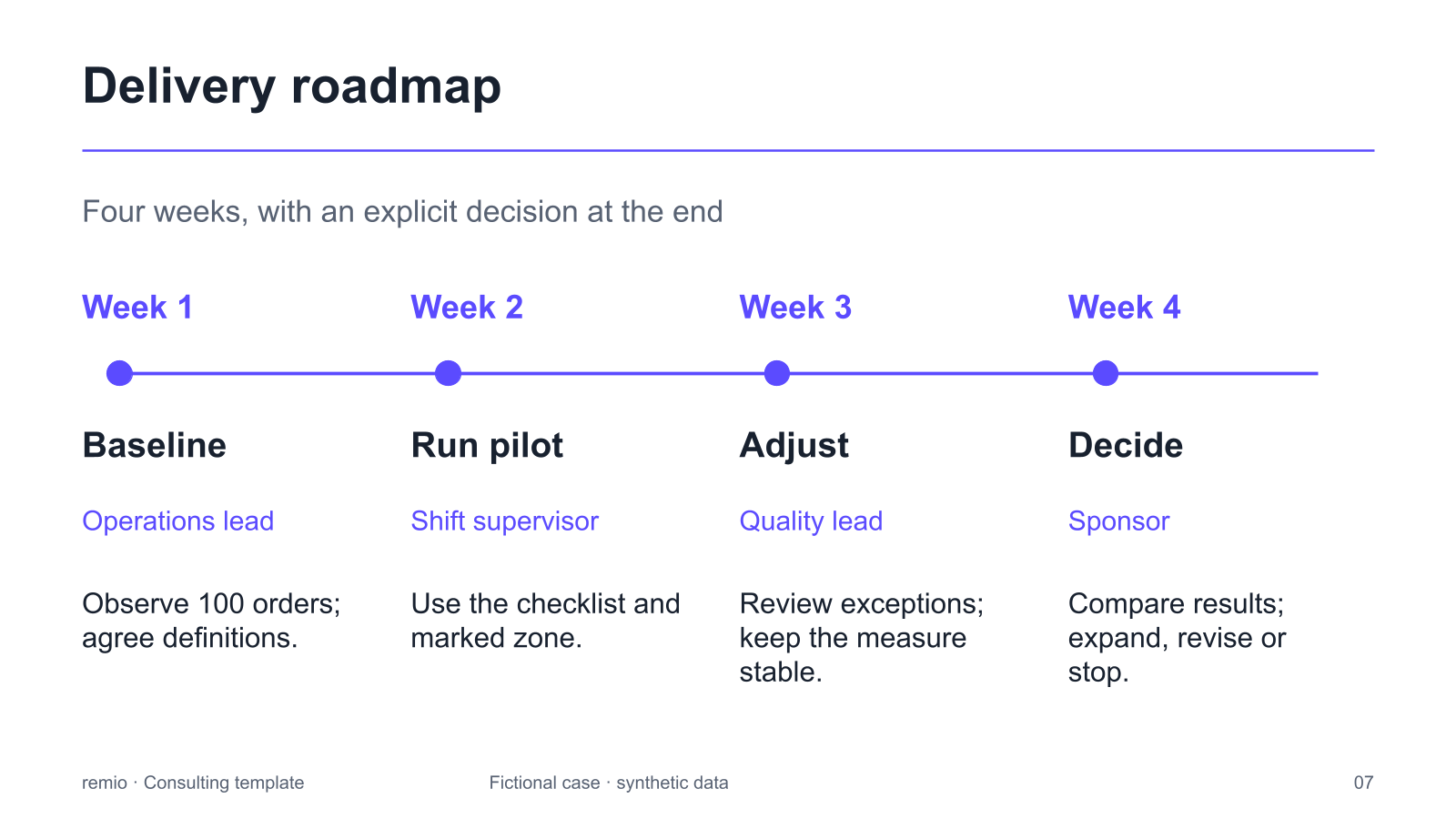
Każdy etap opisz krótką nazwą, wskaż osobę odpowiedzialną i termin przeglądu. Przedstawiony tu czterotygodniowy plan to fikcyjny przykład: stan wyjściowy, pilotaż, korekty i decyzja. Zastąp daty, role i działania własnym zatwierdzonym planem — to nie jest harmonogram bieżącego projektu.


Dobierz odpowiednią skalę czasu

Dobierz odpowiednią skalę czasu

Zacznij od okresu, który odbiorcy powinni zrozumieć. Plan realizacji może obejmować tygodnie, plan rozwoju produktu — kwartały, a historia firmy — lata. Jasno określ skalę czasu, a szczegółowe wydarzenia pogrupuj w etapy, jeśli ich opisy przestają się mieścić.

Oddziel plany od faktów

Oddziel plany od faktów

Wyraźnie oznacz planowane daty, zrealizowane kamienie milowe i niepewne szacunki. W przypadku osi czasu firmy lub wydarzeń historycznych podaj wiarygodne źródła informacji o wydarzeniach i datach. Poproś remio o opracowanie historii na podstawie dostarczonych materiałów, a następnie sprawdź kolejność i treść w odniesieniu do oryginałów.

Aktualizuj oś czasu wraz ze zmianami

Aktualizuj oś czasu wraz ze zmianami

Połącz bieżącą prezentację z najnowszymi notatkami projektowymi lub decyzjami. Wskaż zmienione kamienie milowe, daty i osoby odpowiedzialne, a następnie poproś remio o aktualizację odpowiednich slajdów. Sprawdź, czy nowa data jest zgodna we wszystkich miejscach prezentacji, w których pojawia się dany kamień milowy.

Zakończ wskazaniem kolejnego przeglądu

Zakończ wskazaniem kolejnego przeglądu

Zadbaj o to, by łatwo było znaleźć termin kolejnego przeglądu lub decyzji. Wyjaśnij, co musi być gotowe, kto odpowiada za zadanie i jaka nierozstrzygnięta kwestia może wpłynąć na plan. Szczegółowe listy zadań zostaw w materiałach roboczych, a w prezentacji skup się na kolejności, postępach i decyzjach.

Jak to działa

Ze źródeł do edytowalnego PPT.

  1. Dodaj daty i kontekst

    Podaj cel, okres, kamienie milowe, osoby odpowiedzialne i sprawdzone notatki.

  2. Sprawdź kolejność

    Zweryfikuj kolejność, skalę czasu, daty źródłowe oraz zaplanowane i zrealizowane działania.

  3. Dopracuj i udostępnij

    Sprawdź czytelność opisów, zakres odpowiedzialności i termin kolejnego przeglądu lub decyzji.

Najczęstsze pytania

Co powinna zawierać prezentacja osi czasu?

Zacznij od określenia celu i przedziału czasu, a następnie pokaż najważniejsze wydarzenia lub etapy w odpowiedniej kolejności. Dodaj zwięzłe opisy, daty, a w razie potrzeby także osoby odpowiedzialne oraz termin kolejnego przeglądu lub decyzji. Uwzględnij kontekst, który pomoże odbiorcom zrozumieć znaczenie każdego kamienia milowego.

Jakie zagadnienia można przedstawić na osi czasu?

Oś czasu sprawdzi się przy planie projektu, planie rozwoju produktu, przeglądzie kamieni milowych, objaśnianiu procesu lub prezentacji historii firmy. Wybierz spójną skalę czasu i dostarcz materiały źródłowe dotyczące wydarzeń, dat i zakresu odpowiedzialności, które chcesz uwzględnić.

Ile kamieni milowych umieścić na jednym slajdzie?

Użyj tylko tylu kamieni milowych, ile da się czytelnie przedstawić w danym rozmiarze i z danej odległości. Jeśli opisy są zbyt ciasno rozmieszczone, pogrupuj wydarzenia według etapów lub rozłóż okres na kilka slajdów. Szczegółowe informacje pozostaw w materiałach źródłowych zamiast zmniejszać wszystkie opisy.

Czy mogę zaktualizować istniejącą prezentację osi czasu?

Tak. Dodaj bieżącą prezentację i najnowsze, sprawdzone materiały projektowe. Opisz, które daty, etapy lub osoby odpowiedzialne uległy zmianie, a także wskaż elementy graficzne, które należy zachować. Przed udostępnieniem zaktualizowanej prezentacji sprawdź wszystkie odniesienia do zmienionego kamienia milowego.

Jak utworzyć prezentację osi czasu w remio?

Pobierz aplikację remio na komputer, dodaj notatki projektowe i najważniejsze daty oraz opisz odbiorców i cel prezentacji. Sprawdź konspekt, dopracuj slajdy osi czasu, a przed udostępnieniem skontroluj kolejność, opisy, zakres odpowiedzialności i kolejne kroki.

Szablony osi czasu w PowerPoint

Utwórz prezentację osi czasu w PowerPoint na podstawie notatek projektowych, dat i kamieni milowych. Pokaż etapy, osoby odpowiedzialne i kolejne kroki, a następnie dopracuj slajdy w remio.

Pokaż etapy i osoby odpowiedzialne

Pokaż etapy i osoby odpowiedzialne

Każdy etap opisz krótką nazwą, wskaż osobę odpowiedzialną i termin przeglądu. Przedstawiony tu czterotygodniowy plan to fikcyjny przykład: stan wyjściowy, pilotaż, korekty i decyzja. Zastąp daty, role i działania własnym zatwierdzonym planem — to nie jest harmonogram bieżącego projektu.

Dobierz odpowiednią skalę czasu

Dobierz odpowiednią skalę czasu

Zacznij od okresu, który odbiorcy powinni zrozumieć. Plan realizacji może obejmować tygodnie, plan rozwoju produktu — kwartały, a historia firmy — lata. Jasno określ skalę czasu, a szczegółowe wydarzenia pogrupuj w etapy, jeśli ich opisy przestają się mieścić.

Oddziel plany od faktów

Oddziel plany od faktów

Wyraźnie oznacz planowane daty, zrealizowane kamienie milowe i niepewne szacunki. W przypadku osi czasu firmy lub wydarzeń historycznych podaj wiarygodne źródła informacji o wydarzeniach i datach. Poproś remio o opracowanie historii na podstawie dostarczonych materiałów, a następnie sprawdź kolejność i treść w odniesieniu do oryginałów.

Aktualizuj oś czasu wraz ze zmianami

Aktualizuj oś czasu wraz ze zmianami

Połącz bieżącą prezentację z najnowszymi notatkami projektowymi lub decyzjami. Wskaż zmienione kamienie milowe, daty i osoby odpowiedzialne, a następnie poproś remio o aktualizację odpowiednich slajdów. Sprawdź, czy nowa data jest zgodna we wszystkich miejscach prezentacji, w których pojawia się dany kamień milowy.

Zakończ wskazaniem kolejnego przeglądu

Zakończ wskazaniem kolejnego przeglądu

Zadbaj o to, by łatwo było znaleźć termin kolejnego przeglądu lub decyzji. Wyjaśnij, co musi być gotowe, kto odpowiada za zadanie i jaka nierozstrzygnięta kwestia może wpłynąć na plan. Szczegółowe listy zadań zostaw w materiałach roboczych, a w prezentacji skup się na kolejności, postępach i decyzjach.

Jak to działa

Ze źródeł do edytowalnego PPT.

01

Dodaj daty i kontekst

Podaj cel, okres, kamienie milowe, osoby odpowiedzialne i sprawdzone notatki.

02

Sprawdź kolejność

Zweryfikuj kolejność, skalę czasu, daty źródłowe oraz zaplanowane i zrealizowane działania.

03

Dopracuj i udostępnij

Sprawdź czytelność opisów, zakres odpowiedzialności i termin kolejnego przeglądu lub decyzji.

Najczęstsze pytania

  • Zacznij od określenia celu i przedziału czasu, a następnie pokaż najważniejsze wydarzenia lub etapy w odpowiedniej kolejności. Dodaj zwięzłe opisy, daty, a w razie potrzeby także osoby odpowiedzialne oraz termin kolejnego przeglądu lub decyzji. Uwzględnij kontekst, który pomoże odbiorcom zrozumieć znaczenie każdego kamienia milowego.

  • Oś czasu sprawdzi się przy planie projektu, planie rozwoju produktu, przeglądzie kamieni milowych, objaśnianiu procesu lub prezentacji historii firmy. Wybierz spójną skalę czasu i dostarcz materiały źródłowe dotyczące wydarzeń, dat i zakresu odpowiedzialności, które chcesz uwzględnić.

  • Użyj tylko tylu kamieni milowych, ile da się czytelnie przedstawić w danym rozmiarze i z danej odległości. Jeśli opisy są zbyt ciasno rozmieszczone, pogrupuj wydarzenia według etapów lub rozłóż okres na kilka slajdów. Szczegółowe informacje pozostaw w materiałach źródłowych zamiast zmniejszać wszystkie opisy.

  • Tak. Dodaj bieżącą prezentację i najnowsze, sprawdzone materiały projektowe. Opisz, które daty, etapy lub osoby odpowiedzialne uległy zmianie, a także wskaż elementy graficzne, które należy zachować. Przed udostępnieniem zaktualizowanej prezentacji sprawdź wszystkie odniesienia do zmienionego kamienia milowego.

  • Pobierz aplikację remio na komputer, dodaj notatki projektowe i najważniejsze daty oraz opisz odbiorców i cel prezentacji. Sprawdź konspekt, dopracuj slajdy osi czasu, a przed udostępnieniem skontroluj kolejność, opisy, zakres odpowiedzialności i kolejne kroki.

Najczęstsze pytania

Zacznij od określenia celu i przedziału czasu, a następnie pokaż najważniejsze wydarzenia lub etapy w odpowiedniej kolejności. Dodaj zwięzłe opisy, daty, a w razie potrzeby także osoby odpowiedzialne oraz termin kolejnego przeglądu lub decyzji. Uwzględnij kontekst, który pomoże odbiorcom zrozumieć znaczenie każdego kamienia milowego.

Oś czasu sprawdzi się przy planie projektu, planie rozwoju produktu, przeglądzie kamieni milowych, objaśnianiu procesu lub prezentacji historii firmy. Wybierz spójną skalę czasu i dostarcz materiały źródłowe dotyczące wydarzeń, dat i zakresu odpowiedzialności, które chcesz uwzględnić.

Użyj tylko tylu kamieni milowych, ile da się czytelnie przedstawić w danym rozmiarze i z danej odległości. Jeśli opisy są zbyt ciasno rozmieszczone, pogrupuj wydarzenia według etapów lub rozłóż okres na kilka slajdów. Szczegółowe informacje pozostaw w materiałach źródłowych zamiast zmniejszać wszystkie opisy.

Tak. Dodaj bieżącą prezentację i najnowsze, sprawdzone materiały projektowe. Opisz, które daty, etapy lub osoby odpowiedzialne uległy zmianie, a także wskaż elementy graficzne, które należy zachować. Przed udostępnieniem zaktualizowanej prezentacji sprawdź wszystkie odniesienia do zmienionego kamienia milowego.

Pobierz aplikację remio na komputer, dodaj notatki projektowe i najważniejsze daty oraz opisz odbiorców i cel prezentacji. Sprawdź konspekt, dopracuj slajdy osi czasu, a przed udostępnieniem skontroluj kolejność, opisy, zakres odpowiedzialności i kolejne kroki.

bottom of page
