Excel-Daten mit KI analysieren
Lade eine Arbeitsmappe oder CSV-Datei in remio. Frage, was sich verändert hat, finde die zugrunde liegenden Datenzeilen und speichere die Analyse als bearbeitbare Excel-Arbeitsmappe.
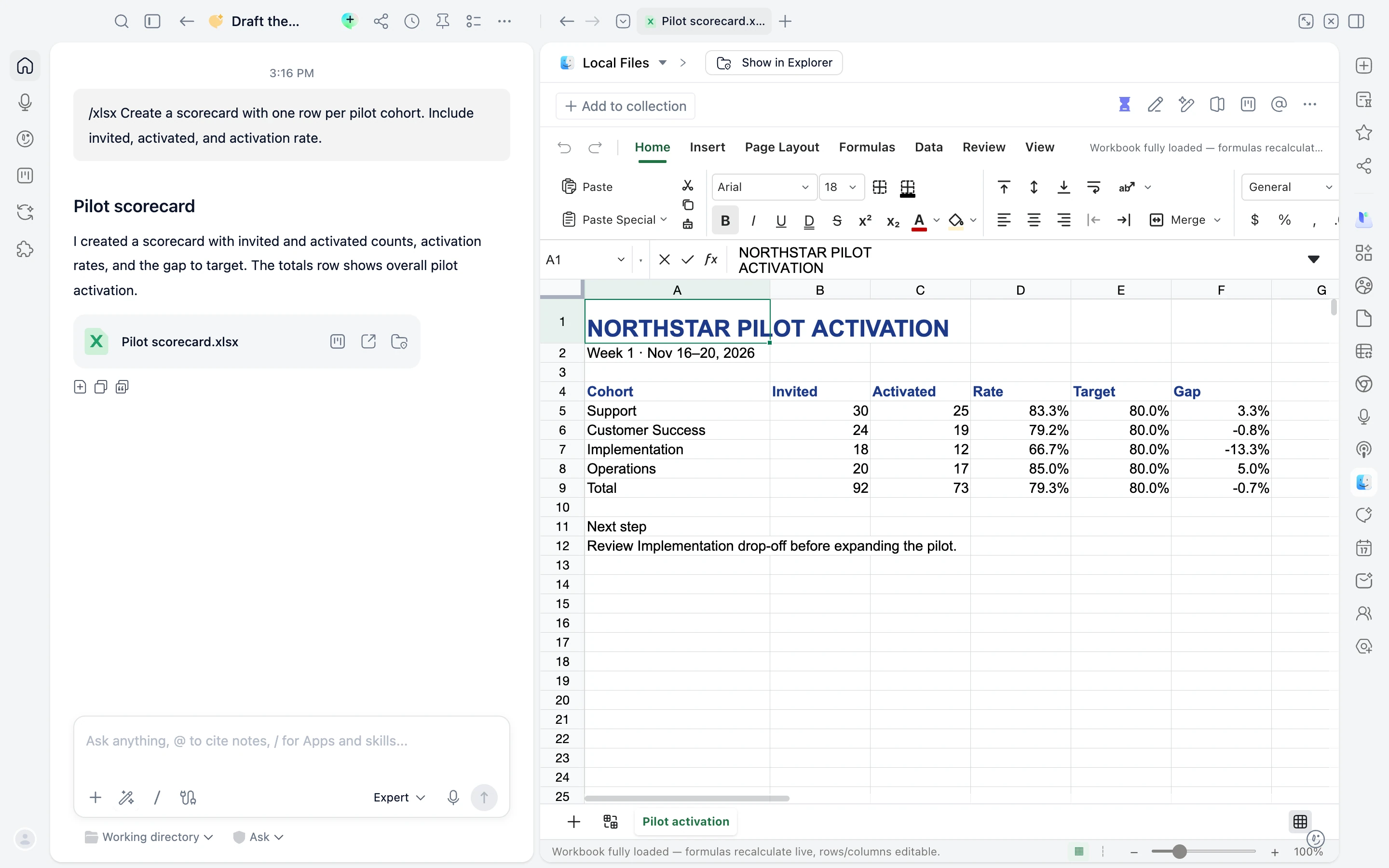
Ergebnisse nach Zeiträumen und Teams vergleichen
Füge für eine monatliche Vertriebsauswertung einen Export mit Datum, Region und Umsatz hinzu. Frage nach den Umsatzsummen je Region für den laufenden und den vorherigen Monat, der Veränderung und der Anzahl der einbezogenen Zeilen. Falls du eine Arbeitsmappe mit Zielwerten hast, gib an, über welche Spalten sie mit dem Export verknüpft werden soll, und lass dir Zeilen ohne Übereinstimmung anzeigen.
Prüfe die größten Veränderungen anhand der Quelldaten und erkläre sie mithilfe der zugehörigen Projektnotizen. Wenn die Ergebnisse in eine Präsentation sollen, sieh dir Excel zu PowerPoint an.
Deine Tabelle mit remio auswerten
- Füge eine Arbeitsmappe oder CSV-Datei hinzu und nenne die Tabellenblätter, Spalten, den Zeitraum und die Einheiten.
- Fordere die Berechnung mit /xlsx an. Gib an, wie mit fehlenden oder doppelten Datensätzen umgegangen werden soll, und lass dir die Filter und Summen anzeigen.
- Gleiche die Zusammenfassung mit den ursprünglichen Datenzeilen ab. Fordere für die bereinigten Daten, die Analyse oder das Diagramm eine separate XLSX an.
Fragen zur Excel-Datenanalyse
Wie kann ich eine Arbeitsmappe analysieren, ohne sie zu verändern?
Bitte um eine Analyse ohne Änderungen an der Datei. Wenn du die Ergebnisse in einer Arbeitsmappe möchtest, fordere eine separate Kopie an.
Kann ich mehrere Tabellenblätter vergleichen oder eine CSV-Datei verwenden?
Ja. Nenne die relevanten Tabellenblätter oder füge die CSV-Datei hinzu. Gib die wichtigsten Spalten, Einheiten und Filter an.
Mehr dazu findest du beim KI-Assistenten für Excel und im Excel-Leitfaden.