So aktivieren Sie Gemini in Chrome außerhalb der USA: Vollständiger Leitfaden 2026

Wichtiger Hinweis
Kritisches Update: Seit September 2026 ist Gemini in Chrome für alle US-Nutzer kostenlos und erfordert kein kostenpflichtiges Gemini Advanced-Abo mehr. Diese Funktion bleibt jedoch auf die Region Vereinigte Staaten und eine englischsprachige Umgebung beschränkt. Das bedeutet, dass Nutzer außerhalb der USA bestimmte Schritte befolgen müssen, um auf diese Funktionalität zuzugreifen.
Dieser Leitfaden enthält detaillierte Anweisungen, wie Sie Gemini in Chrome von überall auf der Welt erfolgreich aktivieren und nutzen können, indem Sie ein US-Konto erstellen, Ihr Netzwerk konfigurieren und Ihre Systemumgebung so einrichten, dass sie sich als US-Nutzer „ausgibt“.
I. Konto- und Netzwerkkonfiguration (kritische Voraussetzungen)

1. Ein US-Google-Konto erstellen oder umstellen
Dies ist der kritischste Schritt. Der Zugriff auf Gemini in Chrome wird in erster Linie durch die Ländereinstellung Ihres Zahlungsprofils bestimmt, nicht durch Ihre IP-Adresse oder Ihren Registrierungsort.
Schritt-für-Schritt-Anleitung:
Melden Sie sich bei Ihrem Google-Konto an
Rufen Sie den Google Play Store oder die Seite „Zahlungen & Abos“ Ihres Google-Kontos auf
Klicken Sie auf „Zahlungsmethoden“ → „Weitere Zahlungseinstellungen“ (dadurch wird die Webversion der Zahlungszentrale geöffnet)
Erstellen Sie ein neues Zahlungsprofil oder bearbeiten Sie Ihr bestehendes
Wählen Sie eine US-Stadt
Geben Sie eine echte US-Postleitzahl ein (Sie finden eine ganz einfach über Google Maps)
Nach Abschluss werden Ihr Play Store und Google-Konto auf die US-Region festgelegt
Warum das wichtig ist: Google verwendet Ihr Zahlungsprofil, um die Region Ihres Kontos zu bestimmen, und diese hat Vorrang vor IP-Adresse oder Browsereinstellungen.
2. Netzwerkumgebung (IP-Adresse)
Obwohl die Kontoregion der primäre Faktor ist, bestätigen offizielle Dokumentationen, dass auch die IP-Adresse überprüft wird.
Empfehlung:
Verwenden Sie einen VPN- oder Proxy-Dienst mit einem US-Knoten, damit Ihre Verbindung über eine US-IP-Adresse geleitet wird
Behalten Sie bei jeder Nutzung dieser Funktion eine US-IP-Verbindung bei
Selbst bei einem korrekt konfigurierten Konto kann eine Nicht-US-IP-Adresse verhindern, dass die Funktion funktioniert
II. Konfiguration von Computersystem und Browser

1. Regionseinstellungen Ihres Betriebssystems ändern
Diese Einstellung auf Systemebene bestimmt, ob Chrome KI-bezogene Optionen anzeigt.
Für Windows:
Öffnen Sie „Einstellungen“ → „Zeit & Sprache“ → „Sprache & Region“
Wählen Sie unter „Land oder Region“ auswählen Vereinigte Staaten im Dropdown-Menü aus
Starten Sie Ihren Computer neu (möglicherweise ist ein Neustart erforderlich, damit die Änderungen wirksam werden)
Für Mac:
Öffnen Sie „Systemeinstellungen“ → „Allgemein“ → „Sprache & Region“
Setzen Sie „Region“ auf Vereinigte Staaten
Starten Sie Ihren Computer neu
2. Sprache des Chrome-Browsers ändern
Die Anzeigesprache von Chrome muss auf Englisch (Vereinigte Staaten) eingestellt sein. Andere Sprachen können dazu führen, dass Gemini-Optionen weiterhin ausgeblendet bleiben.
Schritte:
Öffnen Sie Chrome → Klicken Sie oben rechts auf das Drei-Punkte-Menü → „Einstellungen“
Klicken Sie in der linken Seitenleiste auf „Sprachen“
Klicken Sie auf „Sprache“
Suchen Sie nach Englisch (Vereinigte Staaten) und legen Sie es als Ihre bevorzugte Sprache fest
Wenn die Aufforderung „Chrome in dieser Sprache anzeigen“ erscheint, bestätigen Sie die Auswahl
3. Chrome auf die neueste stabile Version aktualisieren
Gemini in Chrome wird ab Chrome-Version 141 vollständig unterstützt. Beta- oder Canary-Versionen sind nicht mehr erforderlich.
So prüfen und aktualisieren Sie:
Öffnen Sie Chrome → Klicken Sie oben rechts auf das Drei-Punkte-Menü → „Über Chrome“
Chrome sucht automatisch nach Updates
Wenn Updates verfügbar sind, klicken Sie auf die Schaltfläche „Neu starten“
Vergewissern Sie sich, dass Ihre Versionsnummer 141 oder höher ist
III. Zugriff auf Gemini in Chrome

1. Einstellungen für KI-Innovationen finden
Nach Abschluss aller oben genannten Konfigurationen sollten die Optionen für Gemini in Chrome in Ihren Chrome-Einstellungen erscheinen.
Genauer Pfad:
Öffnen Sie Chrome → Klicken Sie oben rechts auf das Drei-Punkte-Menü → „Einstellungen“
Suchen Sie in der linken Seitenleiste nach „KI-Innovationen“ (erweitern Sie das Menü, falls es eingeklappt ist)
Klicken Sie auf „KI-Innovationen“
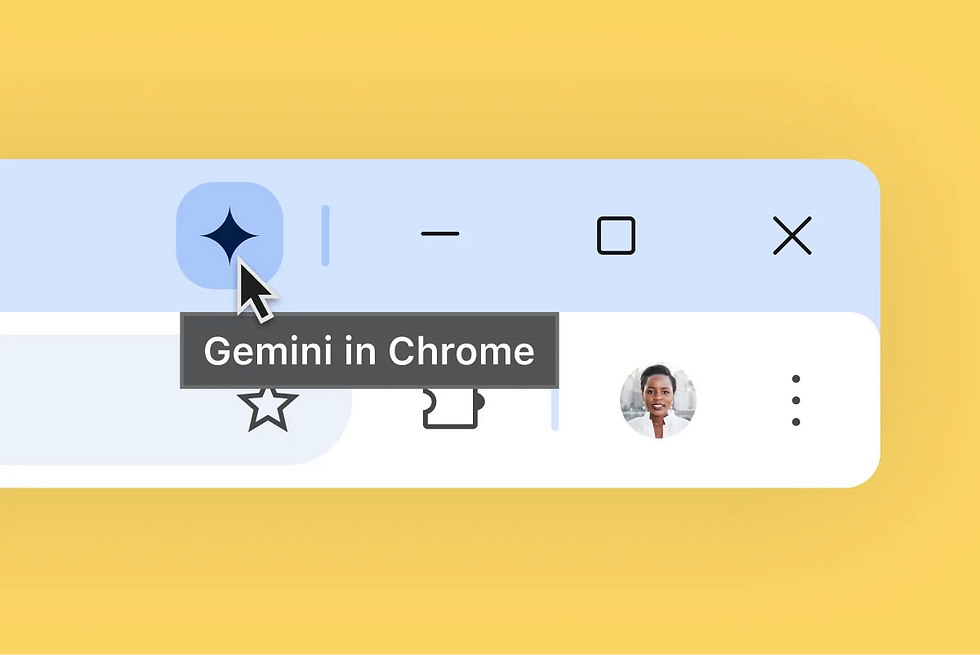
Sie sollten den Schalter für „Gemini in Chrome“ sehen
2. Gemini in Chrome aktivieren
Auf der Einstellungsseite für KI-Innovationen:
Suchen Sie die Option „Gemini in Chrome“
Klicken Sie auf den Schalter, um sie zu aktivieren
Konfigurieren Sie bei Bedarf zusätzliche Einstellungen:
Ob die Gemini-Verknüpfung in der Browser-Symbolleiste angezeigt werden soll
Ob Tastenkürzel aktiviert werden sollen
Weitere zugehörige Optionen
3. Gemini-Funktionen verwenden
Nach der Aktivierung können Sie Gemini folgendermaßen verwenden:
Durch Klicken auf das Gemini-Symbol in Ihrer Browser-Symbolleiste
Durch Verwenden von Tastenkürzeln (prüfen Sie die Chrome-Einstellungen auf Standardtastenkürzel)
Durch direkten Zugriff auf Gemini in einem neuen Tab
IV. Methode zur erzwungenen Aktivierung (falls die vorherigen Schritte nicht funktionieren)
Wenn Sie alle oben genannten Konfigurationen abgeschlossen haben, aber weiterhin keine Gemini-Optionen sehen, können Sie versuchen, sie über Chrome Flags zwangsweise zu aktivieren.
Hinweis: Dies ist eine experimentelle Funktion und sollte nur bei Bedarf verwendet werden.
Schritte:
Geben Sie chrome://flags/ in die Adressleiste von Chrome ein
Suchen Sie im Suchfeld nach glic
Sie finden fünf Optionen – ändern Sie jede von „Standard“ zu „Aktiviert“:
Glic
Glic Z Order Changes
Glic actor
Glic Pre-Warming
Glic FRE Pre-Warming
Klicken Sie unten rechts auf die Schaltfläche „Neu starten“, um Chrome neu zu starten
Wichtiger Hinweis: Diese Flags sind experimentell und Google kann sie in zukünftigen Versionen entfernen. Wenn Sie Gemini bereits über die normalen Einstellungen aktiviert haben, müssen Sie diese Flags nicht verwenden.
V. Fehlerbehebung

Wenn Sie Gemini in Chrome weiterhin nicht verwenden können
1. Überprüfen Sie Ihren Kontotyp
Unternehmenskonten: Firmenkonten mit HIPAA-BAA-Vereinbarungen können gesperrt sein
Bildungskonten: Schulkonten erfordern die Aktivierung durch einen Administrator
Arbeitskonten: Die Nutzung eines Firmengeräts kann durch IT-Richtlinien eingeschränkt sein
Wenn Sie einen dieser Kontotypen haben, versuchen Sie stattdessen, ein persönliches Google-Konto zu erstellen
2. Überprüfen Sie Ihr Zahlungsprofil
Vergewissern Sie sich nochmals, dass das Land/die Region im Zahlungscenter von Google auf „United States“ eingestellt ist
Stellen Sie sicher, dass Ihre Postleitzahl korrekt formatiert ist (US-Postleitzahlen bestehen aus 5 Ziffern, z. B. „10001“)
Erwägen Sie, eine gültige US-Zahlungsmethode (Kredit- oder Debitkarte) hinzuzufügen, auch wenn Sie nicht zahlen müssen
3. Vollständige Browserbereinigung und Neuinstallation durchführen
Probleme mit der Browserkonfiguration können verhindern, dass die Funktion angezeigt wird
Verwenden Sie Software wie Geek Uninstaller, um Chrome vollständig zu deinstallieren, und wählen Sie dabei die Option zum Löschen von Restdateien und Registrierungseinträgen
Starten Sie Ihren Computer neu
Installieren Sie Chrome über die offizielle Website neu
Konfigurieren Sie Ihre Einstellungen gemäß Abschnitt II erneut
4. Probleme mit der VPN-Verbindung
Stellen Sie sicher, dass Ihr VPN verbunden ist und einen US-Serverknoten verwendet
Versuchen Sie, zu einem anderen US-VPN-Server zu wechseln
Einige VPN-Anbieter werden möglicherweise von Google erkannt; versuchen Sie einen anderen Anbieter
5. Warteschlange für die Funktionsfreischaltung
Google führt diese Funktion schrittweise in Gruppen ein. Selbst wenn alle Bedingungen erfüllt sind, wartet Ihr Konto möglicherweise noch auf die serverseitige Aktivierung
Dieser Prozess braucht Zeit; Geduld ist erforderlich
Überprüfen Sie alle paar Tage, ob die Funktion automatisch aktiviert wird
6. Probleme mit dem Browser-Cache
Versuchen Sie, den Chrome-Cache zu leeren: Einstellungen → Datenschutz und Sicherheit → Browserdaten löschen
Wählen Sie „Gesamte Zeit“ und aktivieren Sie alle Kontrollkästchen
Starten Sie Chrome nach dem Löschen neu
VI. Vollständige Konfigurationscheckliste
Um den Erfolg sicherzustellen, führen Sie diese Schritte der Reihe nach aus:
✓ Erstellen Sie ein US-Google-Konto oder wandeln Sie Ihr Konto in eines um (über das Zahlungsprofil)
✓ Stellen Sie eine Verbindung zu einem US-VPN/Proxy her (stellen Sie sicher, dass Ihre IP-Adresse in den USA basiert)
✓ Ändern Sie die Systemregion Ihres PCs in United States
✓ Ändern Sie die Chrome-Browsersprache in English (United States)
✓ Aktualisieren Sie Chrome auf die neueste stabile Version (141+)
✓ Navigieren Sie zu Chrome Settings → AI Innovations und aktivieren Sie Gemini in Chrome
✓ (Optional) Wenn das oben Genannte nicht funktioniert, aktivieren Sie die Funktion über Chrome Flags
VII. Funktionseinschränkungen und wichtige Hinweise
Aktuelle Einschränkungen
Geografische Einschränkung: Beschränkt auf die Vereinigten Staaten; die Nutzung eines VPN kann weiterhin Einschränkungen unterliegen
Spracheinschränkung: Nur English (United States); andere Sprachen blenden die Funktion aus
Altersvoraussetzung: Sie müssen mindestens 18 Jahre alt sein
Geräteeinschränkung: Nur Mac- und Windows-Desktopgeräte
Plattformunterstützung:
Desktop Chrome: Vollständige Unterstützung
iOS Chrome: Die schrittweise Einführung läuft
Android: Zugriff über langes Drücken der Ein-/Aus-Taste (Gemini auf Systemebene); andere Integrationsmethode als Chrome
Hinweise zum Kontotyp
Bestimmte Google-Kontotypen können diese Funktion möglicherweise nicht nutzen:
Unternehmenskonten (insbesondere wenn das Unternehmen einen HIPAA BAA unterzeichnet hat)
Bildungs-/Schulkonten (erfordert die Aktivierung durch einen Administrator)
Arbeitskonten (können durch Richtlinien zur Unternehmensverwaltung gesperrt sein)
Kinderkonten (unter 18 Jahren)
VIII. Ausblick
Google erweitert die Funktionalität von Gemini in Chrome wie folgt:
Geografische Erweiterung: Die Einführung in weiteren Ländern ist für 2026 geplant
Sprachunterstützung: Wird mehr als 35 Sprachen unterstützen
Mobile Erweiterung: Die iOS-Chrome-Integration wird eingeführt; Android-Unterstützung befindet sich in Entwicklung
Erweiterte Funktionen: Agentische Funktionen sind geplant, die es Gemini ermöglichen, komplexe Aufgaben automatisch zu erledigen
Wichtiger Haftungsausschluss
Dieser Leitfaden stellt Methoden bereit, die Nutzern helfen sollen, auf Google-Dienste in Regionen zuzugreifen, in denen sie diese rechtmäßig nutzen dürfen. Die Verwendung von VPNs oder die Änderung von Regionseinstellungen kann gegen die Nutzungsbedingungen von Google verstoßen. Durch die Nutzung der in diesem Leitfaden beschriebenen Methoden übernehmen Sie die volle Verantwortung und das volle Risiko. Es wird empfohlen, diese Funktion auf offiziellem Weg zu nutzen, sobald sie in Ihrer Region offiziell verfügbar ist.


