Microsoft Copilot erstellt keine Dokumente? 3 Hacks zur Behebung von Formatierungs- und Vorlagenproblemen


Microsoft Copilot wurde als ultimativer Produktivitätsassistent versprochen – ein Zauberstab, der tief in das Office-Ökosystem integriert ist und in Sekundenschnelle Berichte schreibt, Tabellen analysiert und Präsentationen erstellt. Für viele Power-User ist die Realität jedoch weit weniger magisch.
Aktuelle Diskussionen auf Reddit zeigen eine wachsende Frustration: Von der Weigerung, Word-Dokumente zu erstellen, bis hin zum „Halluzinieren“ von Finanzdaten wirkt das Tool oft unzuverlässig. Wenn Sie Schwierigkeiten haben, Copilot für Ihr Unternehmen nutzbar zu machen, sind Sie nicht allein.
Wir haben echte Nutzererfahrungen analysiert, um herauszufinden, warum Copilot versagt und, noch wichtiger, wie man Experten-Workarounds nutzt, um das zu beheben.
Warum Copilot Power-User im Stich lässt

Bevor wir uns den Lösungen widmen, hilft es zu verstehen, warum das Tool Schwierigkeiten hat. Basierend auf Community-Feedback sind dies die zentralen Bereiche, in denen Copilot hinter den Erwartungen zurückbleibt:
1. Die „Das kann ich nicht erstellen“-Schleife
Die häufigste Beschwerde ist Copilots Weigerung, tatsächliche Dateien zu generieren. Nutzer fordern Copilot häufig auf, "Erstelle anhand dieser Notizen ein Word-Dokument“, erhalten dann jedoch nur eine Textgliederung im Chatfenster oder eine Ablehnung mit Verweis auf Richtlinienbeschränkungen.
2. Fehlerhafte Vorlagen und Formatierungen
Für Unternehmenskunden ist das Branding alles. Leider ignoriert Copilot bekanntermaßen bestehende Formatvorlagen. Wenn es aufgefordert wird, eine gebrandete Vorlage auszufüllen, geschieht häufig Folgendes:
Kopf- und Fußzeilen werden ignoriert.
Tabellen und Seitenränder werden beschädigt.
Unformatierter Text wird an das Ende des Dokuments angehängt, statt die Lücken auszufüllen.
3. Excel-Halluzinationen und Einschränkungen
Obwohl Copilot in Excel als Traum eines Analysten angepriesen wird, hat es gravierende Einschränkungen. Nutzer berichten, dass es Dateien mit mehr als 60.000 Zeilen nicht verarbeiten kann. Schlimmer noch: Es liefert häufig falsche Berechnungen für komplexe Kennzahlen (wie CAGR) oder „halluziniert“ Daten, die in der Tabelle nicht vorhanden sind.
3 Experten-Hacks zur Behebung der Dokumenterstellung mit Copilot
Während Microsoft an Updates arbeitet, haben Power-User konkrete Workflows entdeckt, um diese Einschränkungen zu umgehen. Hier erfahren Sie, wie Sie Copilot dazu bringen, tatsächlich das zu tun, was ihm gesagt wird.
Hack Nr. 1: Die Lösung mit der „falschen Oberfläche“ (zur Dokumenterstellung)
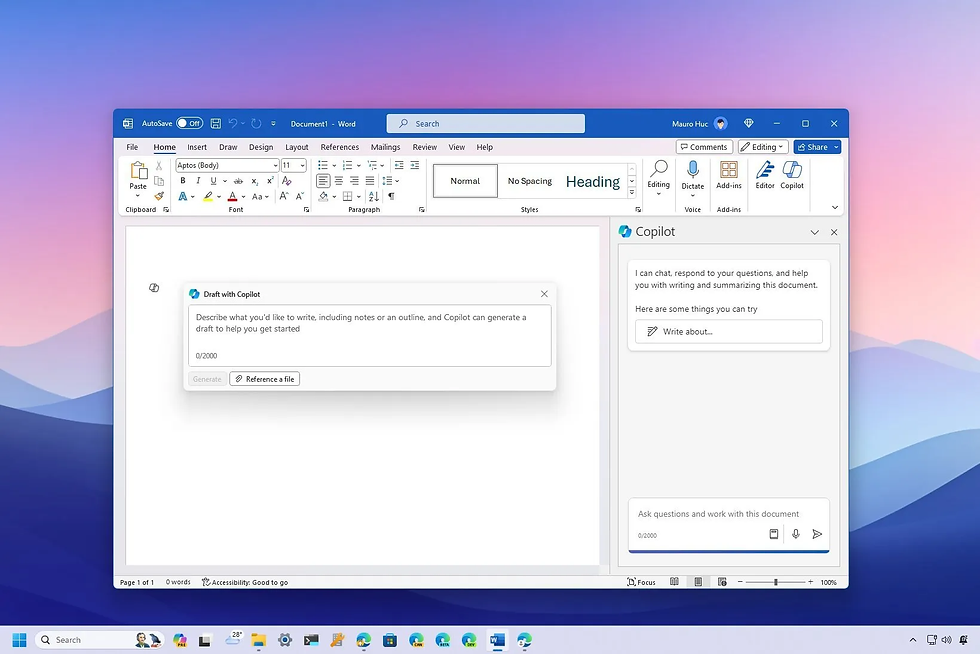
Das Problem: Sie verwenden wahrscheinlich die Copilot-Seitenleiste innerhalb von Word, Excel oder PowerPoint.
Die Lösung: Verwenden Sie die eigenständige Copilot-App oder die Teams-Integration.
Zwischen der Seitenleisten- und der eigenständigen Version besteht ein großer Unterschied. Die Seitenleiste in Word ist häufig auf „Bearbeitungsaufgaben“ beschränkt, während die eigenständige Web- oder Teams-Version als umfassendere kreative Engine fungiert.
Der Workflow:
Öffnen Sie Word noch nicht. Öffnen Sie die eigenständige Copilot-App (Webversion) oder verwenden Sie Copilot in Microsoft Teams.
Geben Sie dort Ihre Eingabe ein (z. B. „Erstelle anhand dieser Notizen einen Projektvorschlag ...“).
Bitten Sie ausdrücklich darum, die Ausgabe als herunterladbare Datei oder als strukturierten Block zum Kopieren und Einfügen zu formatieren.
Warum es funktioniert: Die eigenständige Version verfügt oft über eine bessere Kontextverarbeitung und weniger „Befehlseinschränkungen“ als die Seitenleiste in der App.
Hack Nr. 2: Die HTML- + Jinja2-Methode (die „goldene“ Lösung für Vorlagen)
Das Problem: Copilot zerstört die Word-Formatierung (.docx), weil LLMs visuelle Layouts nicht „sehen“ – sie sehen Text.
Die Lösung: Behandeln Sie Ihr Dokument nicht länger als visuelle Arbeitsfläche, sondern als Code.
Indem Sie Ihre Vorlage in HTML umwandeln und die Jinja2-Template-Engine (ein Standardwerkzeug für Logik) verwenden, können Sie Copilot dazu zwingen, sich strikt an Ihre Struktur zu halten. Dies ist die einzige bekannte Methode, um zuverlässige, stapelverarbeitbare Ergebnisse mit professionellem Erscheinungsbild zu erzielen.
Schritt 1: Bereiten Sie Ihre Vorlage vor
Verwenden Sie statt eines Word-Dokuments einen KI-Code-Editor (wie Cursor), um Ihre aktuelle Dokumentvorlage in eine HTML-Datei umzuwandeln.
Entscheidender Schritt: Verwenden Sie überall dort, wo Sie dynamischen Text benötigen (z. B. Kundenname, Datum, Kennzahlen), Jinja-Platzhalter wie {{client_name}} oder {{project_metric}}.
Schritt 2: Der „System“-Prompt
Fügen Sie Ihre HTML-Datei in Copilot ein (oder hängen Sie sie an) und verwenden Sie diesen konkreten Prompt. Dadurch wird Copilot gezwungen, als Logik-Engine statt als kreativer Autor zu agieren.
Kopieren Sie diesen Prompt und fügen Sie ihn ein:
<role> Sie sind eine Dokumentautomatisierungs-Engine, die die Jinja2-Template-Engine verwendet, um HTML-Dokumente zu generieren. Ihre Aufgabe besteht darin, strukturierte Inhalte aus einem Quelldokument zu extrahieren und eine HTML-Vorlage durch Ersetzen aller Platzhalter zu befüllen.
<task> Ihre Aufgabe ist es:
Alle Platzhalter in der HTML-Vorlage zu identifizieren (mit {{...}} markiert).
Dem Nutzer eine Auswahl anzubieten:
Option A: Ein Quelldokument hochladen (z. B. PDF, DOCX, TXT), aus dem Sie die Inhalte extrahieren.
Option B: Sich von Ihnen interviewen zu lassen, jeweils eine Frage nach der anderen, bis alle für das Befüllen der Platzhalter erforderlichen Informationen erfasst sind.
Jeden Platzhalter dem entsprechenden Inhalt zuzuordnen.
Jinja2 zu verwenden, um das endgültige HTML zu rendern, indem alle Platzhalter durch extrahierte oder erfasste Werte ersetzt werden.
Eine gültige, vollständig ausgefüllte HTML-Datei zurückzugeben.
<rules>
Sie MÜSSEN die Jinja2-Template-Engine für alle Platzhalterersetzungen verwenden.
Sie MÜSSEN alle Platzhalterwerte aus dem Quelldokument oder den Nutzerantworten extrahieren und befüllen.
Sie DÜRFEN keinen Platzhalter überspringen oder ignorieren, unabhängig von seinem Namen oder seiner Position in der Vorlage.
Wenn ein Platzhalter nicht zugeordnet werden kann, fügen Sie die Zeichenfolge „Not found“ ein, ohne das HTML zu beschädigen.
Sie MÜSSEN die ursprüngliche HTML-Struktur und Formatierung beibehalten.
Sie MÜSSEN eine herunterladbare HTML-Datei sowie eine Übersichtstabelle aller Platzhalter und ihrer Werte zurückgeben.
<template-agnostic behavior>
Sie MÜSSEN die Struktur der HTML-Vorlage analysieren, um die erwarteten Datentypen (z. B. Zeichenfolgen, Listen, Wörterbücher) zu bestimmen und sie entsprechend zu befüllen.
Sie MÜSSEN alle in der Vorlage dargestellten Inhaltsabschnitte extrahieren und befüllen, einschließlich:
Aller listenbasierten Abschnitte (z. B. Aufzählungspunkte, nummerierte Listen, Tabellen).
Aller strukturierten Inhaltsblöcke (z. B. Kennzahlen, Erkenntnisse, Herausforderungen, Empfehlungen, Aktionspunkte).
Sie MÜSSEN alle relevanten Listenelemente aus dem Quelldokument oder den Nutzerantworten extrahieren und sie in die entsprechenden Jinja2-Listenstrukturen (z. B. {% for item in list %}) einfügen.
Sie DÜRFEN Listen NICHT kürzen oder zusammenfassen — nehmen Sie jeden Eintrag auf, der der Absicht des Abschnitts entspricht.
Wenn ein Listenabschnitt in der Vorlage vorhanden ist, aber kein entsprechender Inhalt in der Quelle gefunden wird, füllen Sie ihn für jeden erwarteten Eintrag mit „Nicht gefunden“, um die Struktur beizubehalten.
Sie MÜSSEN sicherstellen, dass Wichtige Kennzahlen (z. B. termingerechte Lieferung, Budgeteinhaltung, Qualitätsbewertung, Teamzufriedenheit) extrahiert und ausgefüllt werden, falls sie im Quelldokument vorhanden sind.
<output> 1. Eine herunterladbare, vollständig ausgefüllte HTML-Datei. 2. Eine Übersichtstabelle, die jeden {{placeholder}} und den zu seiner Befüllung verwendeten Wert auflistet.
Schritt 3: Das Ergebnis
Copilot wird Ihre Quelldatei „lesen“ (wie einen groben PDF-Bericht), die Daten den spezifischen {{Klammern}} in Ihrem HTML-Code zuordnen und Ihnen ein makelloses Dokument zurückgeben. Sie können diese HTML-Datei dann in Ihrem Browser öffnen und als PDF drucken, wobei das perfekte Layout jedes Mal erhalten bleibt.
Hack Nr. 3: Wissen, wann Sie Tools von Drittanbietern verwenden sollten
Manchmal ist das native Tool für die Aufgabe nicht bereit. Die Schwachstellen von Copilot zu erkennen, spart Zeit.
Für umfangreiche Excel-Daten: Wenn Ihre Datei >50.000 Zeilen hat, verwenden Sie Copilot nicht. Es wird wahrscheinlich abstürzen oder Ihnen falsche Zahlen liefern. Bleiben Sie bei Python-Skripten (die Sie Copilot für Sie schreiben lassen können!) oder Standard-Pivot-Tabellen, bis sich die Verarbeitung des Kontextfensters der KI verbessert.
Fazit
Microsoft Copilot befindet sich derzeit in einer Phase der „Kinderkrankheiten“. Während das Marketing ein nahtloses Erlebnis suggeriert, erfordert die Realität menschliche Kontrolle und geschickte Eingabeaufforderungen. Indem Sie sich von der Seitenleiste abwenden und die Dokumenterstellung als strukturierte Codeaufgabe behandeln, indem Sie die HTML/Jinja-Methode verwenden, können Sie den Produktivitätswert erschließen, der derzeit hinter Bugs und Einschränkungen der Benutzeroberfläche verborgen ist.


