Die 10 besten Apps, die Sie 2026 für Ihren Mac haben müssen

Hier sind die 10 besten Apps für Mac im Jahr 2026, die Sie sofort zu Ihrem Mac hinzufügen sollten:
remio
1Password
Alfred
Magnet
Backblaze
Affinity Designer
Notion
Spark
Bartender
Setup
Diese unverzichtbaren Apps helfen Ihnen, mehr aus Ihrem Mac und macOS herauszuholen. Sie können Ihre Kreativität steigern, Ihre Daten schützen und einen reibungsloseren Workflow genießen. Die besten Apps für Mac verschaffen Ihnen als neuer MacBook- oder macOS-Nutzer einen Vorsprung. Mit den richtigen macOS-Apps verwandeln Sie Ihr Gerät in Ihre zentrale App-Anlaufstelle für jede Aufgabe.
Wichtige Erkenntnisse
remio hilft Ihnen, Ihre Notizen und Dateien zu sortieren. Es nutzt intelligente KI, um Ihre Daten sicher und privat zu halten. Ihre Daten bleiben offline.
Mit 1Password können Sie Ihre Passwörter einfach schützen. Es bietet starke Sicherheit und ist auf Ihrem Mac leicht zu nutzen.
Alfred hilft Ihnen, schneller zu arbeiten, indem es Verknüpfungen erstellt. Sie können außerdem Automatisierungen einrichten, die zu Ihrer Arbeitsweise passen.
Magnet hält Ihren Bildschirm ordentlich und hilft Ihnen beim Multitasking. Sie können Fenster schnell einrasten und anordnen.
Mit Backblaze können Sie wichtige Dateien sicher sichern. Es verschlüsselt Ihre Daten und erleichtert die Wiederherstellung Ihrer Dateien.
1. Beste Apps für Mac: remio
KI-Wissensmanagement
remio ist eine der besten Apps für Mac. Es nutzt KI, um Ihnen dabei zu helfen, Wissen jeden Tag zu verwalten. remio kann während des Surfens Webinhalte erfassen, Artikel und Dokumente speichern und Notizen mit Dateien, Besprechungen und Webseiten verknüpfen. Sie können Webseiten, Bilder und Videos hervorheben und mit Notizen versehen.
remio nutzt KI, um Informationen zu organisieren und durchsuchbar zu machen. Mit Ask remio können Sie Fragen stellen und Antworten aus gespeicherten Kontexten wie Notizen, Dateien, Web-Erfassungen und unterstützten verbundenen Quellen erhalten. Die Suche in natürlicher Sprache hilft Ihnen, Informationen zu finden, auch wenn Sie sich nicht an die genaue Formulierung erinnern.
Tipp: remio ist für gespeicherte Kontexte local-first und gibt Ihnen mehr Kontrolle über Ihre Daten. Einige KI-, Synchronisierungs- und Connector-Workflows erfordern möglicherweise eine Verbindung. Je nach Einrichtung kann es auch MCP-artige Workflows unterstützen.in andere LLMs integriert.
Produktivitätsfunktionen
remio hilft Ihnen, besser auf Ihrem Mac zu arbeiten. Je nach Einrichtung können Sie Dateien wie DOCX, PDF, Folien und Markdown aus Ordnern synchronisieren oder indexieren. Die Plattform bringt Notizen, Dateien, E-Mails und Webinhalte in einer Kontextebene zusammen, sodass Ihre Informationen leichter zu finden und wiederzuverwenden sind.vollständig.
Der KI-Assistent von remio hilft bei der Arbeit auf Grundlage Ihres gespeicherten Kontexts. Sie können remio bitten, Dokumente zusammenzufassen, Berichte zu entwerfen, Inhalte für Präsentationen vorzubereiten oder frühere Entscheidungen zu finden. Funktionen wie Smart Write und Knowledge Blending helfen beim Schreiben und Organisieren.
KI hilft, Dinge schnell zu organisieren und zu finden
Schnelle Fragen mit „Ask remio“
Lokaler Datenschutz und Offline-Nutzung
Intelligente Schreibhilfe und Tools
remio bietet Ihnen alles, was Sie für Wissen und Arbeit auf Ihrem Mac brauchen. Sie sparen Zeit, bleiben organisiert und erledigen jeden Tag mehr.
2. Unverzichtbare Apps: 1Password

Passwortsicherheit
Sie müssen Ihr digitales Leben auf Ihrem Mac schützen. 1Password ist eine großartige App zum Schutz Ihrer Konten. Es nutzt starke Sicherheit, um Ihre Passwörter und privaten Daten zu schützen. Sie können 1Password vertrauen, weil es strenge weltweite Standards einhält. Das Unternehmen verfügt über ISO-27001-, 27017-, 27018- und 27701-Zertifikate. Diese zeigen, dass 1Password die besten Methoden zum Schutz von Informationen, Cloud-Daten und Privatsphäre nutzt. Experten überprüfen diese Standards regelmäßig.
1Password verfügt außerdem über ein SOC-2-Typ-2-Zertifikat. Das bedeutet, dass externe Experten prüfen, ob die Sicherheitsmaßnahmen von 1Password gut funktionieren. Sie können beruhigt sein, da Ihre Daten mit einem System geschützt sind, das höchste Standards erfüllt.
Sicherheitsexperten testen 1Password vielfach. Gruppen wie Bishop Fox und Cure53 führen eingehende Prüfungen der App durch. 1Password hat außerdem ein öffentliches Bug-Bounty-Programm. Dadurch können Sicherheitsexperten Probleme melden, sodass die App gegen neue Gefahren geschützt bleibt. Sie können darauf vertrauen, dass 1Password auf Ihrem Mac Ihre Passwörter sicher hält.
Sicherheitsfunktion | 1Password auf dem Mac |
Zertifizierungen | ISO 27001, 27017, 27018, 27701, SOC 2 Type 2 |
Penetrationstests | Regelmäßige Tests durch führende Sicherheitsfirmen |
Bug Bounty | Fortlaufendes öffentliches Programm zum Finden und Beheben von Problemen |
Datenschutz | Starke Kontrollen für Datenschutz und Cloud-Sicherheit |
Benutzerfreundlichkeit
Sie möchten einen Passwortmanager, der auf Ihrem Mac leicht zu nutzen ist. 1Password bietet Ihnen ein modernes Design , das die Verwaltung von Passwörtern vereinfacht. Sie können Ihre Daten in Ordnern und Tresoren ablegen. Es ist einfach, Passwörter mit Familie oder Teammitgliedern zu teilen. Das Menü ist übersichtlich, sodass Sie Dinge schnell finden.
1Password funktioniert gut mit anderen Tools auf Ihrem Mac. Sie können Touch ID für schnelle Anmeldungen nutzen. Die App funktioniert offline, sodass Sie Ihre Passwörter immer haben. Mit Autofill können Sie sich mit einem Klick auf Websites anmelden. Das spart Ihnen Zeit und hilft Ihnen, Fehler zu vermeiden.
Tipp: Das Design von 1Password auf dem Mac ist leichter zu nutzen als viele andere Passwort-Apps. Sie erhalten ein reibungsloses Erlebnis, das Ihnen hilft, sicher und organisiert zu bleiben.
Wenn Sie eine App möchten, die sowohl sicher als auch einfach ist, ist 1Password eine großartige Wahl für Ihren Mac. Es hält Ihr digitales Leben sicher und einfach. Deshalb ist es eine der besten Apps für jeden Mac-Nutzer.
3. Beste Mac-Workflow-Apps: Alfred
Workflow-Automatisierung
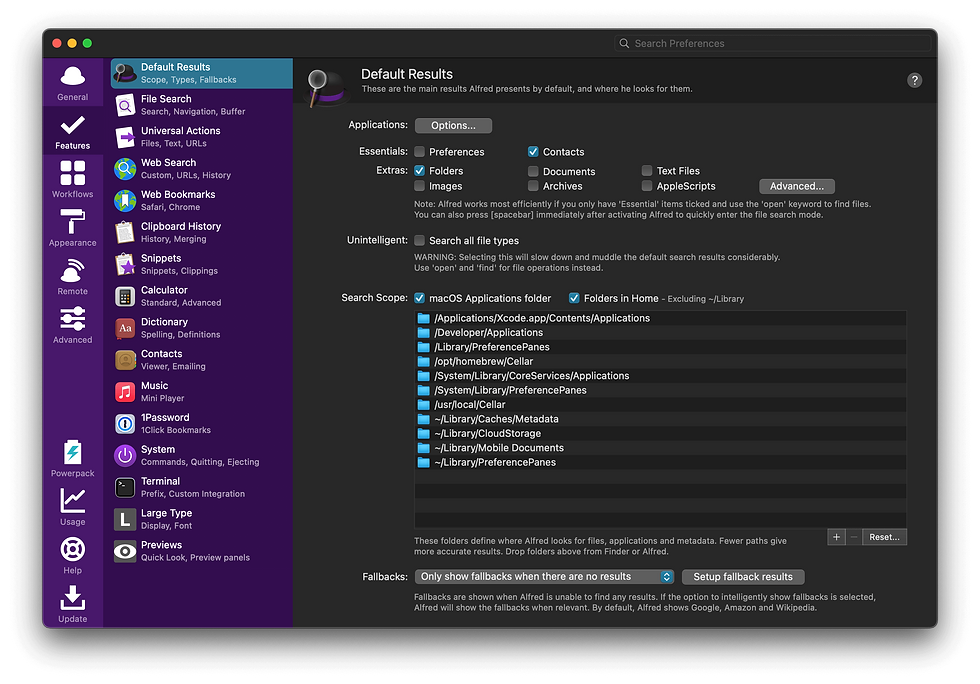
Alfred ist eine Top-App, um mehr zu erledigen auf Ihrem Mac. Es hilft Ihnen, Aufgaben durch intelligente Verknüpfungen schneller abzuschließen. Sie können Apps öffnen, Dateien finden und schnell das Web durchsuchen. Mit Alfred können Sie Tastaturkurzbefehle einrichten, um Ihren Mac einfach zu steuern.
Sie können Hotkeys und Schlüsselwörter nutzen, um Ihre Arbeit zu beschleunigen. Texterweiterung hilft Ihnen, weniger zu tippen und mehr zu erledigen. Viele Workflows anderer Nutzer helfen Ihnen bei verschiedenen Aufgaben. Zum Beispiel:
Starten Sie Zoom-Besprechungen, indem Sie ein Wort eingeben.
Erstellen Sie starke Passwörter mit einem speziellen Workflow.
Rechnen Sie Einheiten um, ohne das Internet zu benötigen.
Erstellen Sie neue Dateien aus Dingen, die Sie kopieren.
Zeigen Sie Weltuhren mit einem Workflow an.
Verwalten Sie Netzwerkinformationen, Timer und Systemaufgaben.
Mit Alfred können Sie Suchen für Websites einrichten, die Sie mögen. Sie können Text zu Protokollen hinzufügen, Fenstergrößen ändern und Codeabschnitte verwalten. Sie können auch Bilder bearbeiten oder Platzhaltertext für Projekte erstellen. Wenn Sie mehr Erfahrung haben, können Sie einen speziellen Workflow verwenden, um Code hinzuzufügen und Dinge zu ändern, wodurch Alfred für schwierige Aufgaben sehr nützlich wird.
Tipp: Alfreds Workflows helfen Ihnen, Aufgaben schneller zu erledigen und Ihren Mac ordentlich zu halten.
Anpassung
Mit Alfred können Sie sein Aussehen und seine Funktionsweise an Ihren Stil anpassen. Mit dem Powerpack können Sie weitere Funktionen freischalten. Damit können Sie leistungsstarke Workflows erstellen oder nutzen, ohne programmieren zu müssen. Sie können verfolgen, was Sie kopieren, Textverknüpfungen erstellen und Sicherungssuchen einrichten. Alfred ermöglicht Ihnen, mit benutzerdefinierten Aktionen Ihren Mac und seine Funktionen zu steuern.
Sie können Ihre Einstellungen auf mehr als einem Mac verwenden. Mit Alfred können Sie Befehle ausführen, Musik abspielen und Kontakte verwalten. Sie können auch eine App verwenden, um Ihren Mac über Ihr Smartphone zu steuern. Sie können Farben, Schriftarten und Größen ändern, damit Alfred so aussieht, wie Sie es möchten.
Alfreds Optionen machen es leistungsfähiger als andere Launcher. Sie erhalten ein Tool, das zu Ihrer Arbeitsweise passt.
Alfreds Mischung aus Verknüpfungen und individuellen Optionen macht es zu einer großartigen App für alle, die besser arbeiten möchten.
4.MacOS-Tools: Magnet

Fensterverwaltung
Oft müssen Sie viele Fenster auf Ihrem Mac geöffnet halten. Magnet hilft Ihnen, diese Fenster mühelos zu verwalten. Sie können Fenster an der linken, rechten oder oberen Seite oder in den Ecken Ihres Bildschirms einrasten lassen. Mit diesem Tool können Sie Ihren Bildschirm in Hälften oder Viertel teilen. Sie können auch benutzerdefinierte Layouts erstellen, die zu Ihren täglichen Aufgaben passen. Magnet unterstützt Drag-and-Drop, sodass Sie ein Fenster nur an den Rand oder in eine Ecke bewegen müssen, damit es einrastet.
Magnet funktioniert gut mit mehreren Monitoren. Sie können Fenster zwischen Bildschirmen verschieben, ohne Ihr Layout zu verlieren. Die App bietet Ihnen Tastaturkurzbefehle für jede Aktion. Sie können eigene Kurzbefehle festlegen, um die Fensterverwaltung noch schneller zu machen. Magnet läuft auf jedem Mac reibungslos, auch auf älteren Modellen, da es sehr wenig Systemleistung nutzt. Das Tool integriert sich in Macos, sodass Sie eine native und nahtlose Erfahrung erhalten.
Tipp: Speichern Sie Ihre bevorzugten Fensteranordnungen als benutzerdefinierte Layouts. Sie können für verschiedene Projekte oder Arbeitsstile zwischen ihnen wechseln.
Fenster in Hälften, Viertel oder benutzerdefinierte Größen einrasten lassen
Tastaturkurzbefehle für schnelle Fensterbewegungen verwenden
Fenster an Bildschirmränder oder -ecken ziehen, damit sie einrasten
Fenster auf mehreren Monitoren verwalten
Eine schlanke App genießen, die Ihren Mac nicht verlangsamt
Produktivitätssteigerung
Magnet hilft Ihnen, intelligenter auf Ihrem Mac zu arbeiten. Sie können Ihren Bildschirmplatz organisieren und Ihren Schreibtisch ordentlich halten. Wenn Sie Fenster einrasten lassen und teilen, sehen Sie mehr Apps gleichzeitig. Dieses Setup hilft Ihnen, Dokumente zu vergleichen, Videos anzusehen oder an Besprechungen teilzunehmen, während Sie Notizen machen. Sie müssen nicht nach versteckten Fenstern suchen oder Mission Control so oft verwenden.
Magnet reduziert die Anzahl der Mausklicks die Sie benötigen. Sie können mit nur wenigen Tastendrücken zwischen Schreibtischen wechseln und Fenster anordnen. Das spart Ihnen Zeit und verringert Ihre mentale Belastung. Sie können sich auf Ihre Arbeit konzentrieren, statt Fenster hin und her zu bewegen. Magnet macht Multitasking einfach, sodass Sie jeden Tag mehr erledigen.
Hinweis: Viele Nutzer finden, dass Magnet ihnen hilft, Aufgaben schneller abzuschließen und ihren Workflow reibungslos zu halten.
5. Unverzichtbar für neue MacBooks: Backblaze

Cloud-Backup
Sie möchten Ihre Dateien auf Ihrem Mac sicher aufbewahren. Backblaze bietet Ihnen eine einfache Möglichkeit, Ihre Daten in der Cloud zu sichern. Sie müssen sich keine Sorgen machen, Fotos, Dokumente oder Musik zu verlieren. Backblaze arbeitet auf Ihrem Mac leise im Hintergrund. Sie können auswählen, welche Ordner gesichert werden sollen, und die Ordner auslassen, die Sie nicht benötigen. Das hilft Ihnen, Speicherplatz zu sparen und Ihre Sicherung zu beschleunigen.
Backblaze lädt nach der ersten Sicherung nur die Änderungen hoch, die Sie vornehmen. Sie müssen nicht jedes Mal auf lange Uploads warten. Wenn Sie viele Dateien haben, kann die erste Sicherung etwas Zeit in Anspruch nehmen. Backblaze bietet den Versand einer physischen Festplatte an, wenn Sie Ihre Daten schnell zurückbenötigen. Sie können Dateien einzeln wiederherstellen oder alles auf einmal erhalten. Viele Nutzer kombinieren Backblaze mit lokalen Backups wie Time Machine, um die 3-2-1-Backup-Regel zu befolgen. Das bedeutet, dass Sie Kopien auf Ihrem Mac, auf einem anderen Gerät und in der Cloud aufbewahren.
Tipp: Backblaze hilft Ihnen, Ihre Dateien wiederherzustellen, selbst wenn Ihr Mac verloren geht oder beschädigt wird. Sie können Ihre Dateien von überall herunterladen oder eine Festplatte mit Ihren Daten anfordern.
Datenschutz
Backblaze schützt Ihre Daten mit starker Sicherheit. Wenn Sie Dateien von Ihrem Mac senden, verschlüsselt Backblaze sie, bevor sie Ihren Computer verlassen. Ihre Dateien bleiben verschlüsselt, während sie in den Rechenzentren gespeichert werden. Sie können einen Private Encryption Key festlegen, den nur Sie kennen. Backblaze kann diesen Schlüssel nicht zurücksetzen oder wiederherstellen, sodass Ihre Dateien privat bleiben.
Sie bestimmen, welche Dateien Backblaze auf Ihrem Mac sichert. Systemdateien werden nicht gesichert, sodass Sie Speicherplatz sparen und sich auf das Wesentliche konzentrieren. Sie können Dateien einzeln wiederherstellen, wenn Sie nur wenige Dinge benötigen. Die Wiederherstellung über eine physische Festplatte von Backblaze hilft Ihnen, Ihre Daten schnell zu erhalten, wenn Sie alles verlieren. Das ist nützlich für neue Macbook-Nutzer, die zusätzliche Sicherheit wünschen.
Verschlüsselt Dateien während der Übertragung und Speicherung
Ermöglicht Ihnen, für mehr Privatsphäre einen Private Encryption Key festzulegen
Sichert nur die Dateien, die Sie auswählen
Bietet eine schnelle Wiederherstellung mit einer versandten Festplatte
Lädt nach der ersten Sicherung nur neue Änderungen hoch
Backblaze funktioniert gut mit Macos und schützt Ihren Mac vor Datenverlust. Sie haben die Gewissheit, dass Ihre Dateien geschützt und leicht wiederherzustellen sind.
6. Kreativsuite: Affinity Designer

Design-Tools
Wenn Sie auf Ihrem Mac Kunst erstellen möchten, ist Affinity Designer eine großartige Wahl. Es eignet sich gut für Menschen, die zeichnen, gestalten oder Spiele entwickeln. Mit StudioLink können Sie spezielle Tools aus Affinity Photo und Affinity Designer innerhalb von Affinity Publisher verwenden. Sie müssen keine anderen Apps öffnen oder Ihre Dateien ändern. Das spart Zeit und hilft Ihnen, ohne Unterbrechung auf Ihrem Mac zu arbeiten.
Affinity Designer verwendet einen Dateityp für alles. Sie können Illustrator- und als IDML gespeicherte InDesign-Dateien öffnen. Sie können problemlos auf MacOS, Windows und iPad arbeiten. Sie bezahlen nur einmal für die Suite. Sie erhalten kostenlose Updates, bis eine neue große Version erscheint. Sie müssen nicht jeden Monat bezahlen, sodass Ihr Mac immer über die neuesten Kreativtools verfügt.
Personas in Affinity Designer ermöglichen Ihnen, zwischen verschiedenen Toolsets zu wechseln. Sie können zum Beispiel die Personas für Pixelbearbeitung oder Export verwenden. Diese bieten Ihnen Tools aus Affinity Photo und Publisher. Sie bleiben an einem Ort und arbeiten schneller auf Ihrem Mac. Die Tools funktionieren gut und verlangsamen Ihren Computer nicht.
Tipp: StudioLink und Personas helfen Ihnen, Ihre Designs schneller fertigzustellen. Sie erhalten mehr Möglichkeiten, Ihre kreative Arbeit auf Ihrem Mac zu steuern.
Nutzererlebnis
Sie möchten eine Design-App, die auf Ihrem Mac einfach und leistungsstark ist. Nutzer geben Affinity Designer hohe Bewertungen. Der Mac App Store zeigt eine 4,8 von 5 bei 2.800 Nutzern. Nutzer mögen das einfache Erscheinungsbild und die leistungsstarken Tools. Jedes Mal, wenn Sie Ihren Mac verwenden, erhalten Sie ein klares und schnelles Erlebnis.
Metrik | Bewertung / Zusammenfassung |
Bewertung im Mac App Store | 4,8 von 5 bei 2.800 Nutzern |
Wichtigste Lobpunkte | Einfache Benutzeroberfläche, starke Funktionen, Einmalzahlungsmodell |
Nutzerkommentare | - „Einfach, leistungsstark und flexibel“ - „Klare und schnelle Benutzeroberfläche“ - „Gut für professionelle Grafikgestaltung und Architektur“ |
Vergleich | Viele Menschen mögen es aufgrund des Preises und der einfachen Bedienung mehr als Adobe Illustrator und Photoshop |
Affinity Designer ist auf deinem Mac einfach zu erlernen und zu verwenden. Es eignet sich sowohl für neue Nutzer als auch für Experten. Du erhältst ein gutes Preis-Leistungs-Verhältnis und hilfreichen Support. Die folgende Tabelle zeigt, wie sehr Nutzer Affinity Designer auf MacOS mögen.
Affinity Designer bietet dir auf deinem Mac ein reibungsloses und stabiles Erlebnis. Du kannst schnell Designs erstellen und dich bei deiner Arbeit sicher fühlen.
7. Produktivität: Notion
Notizen machen
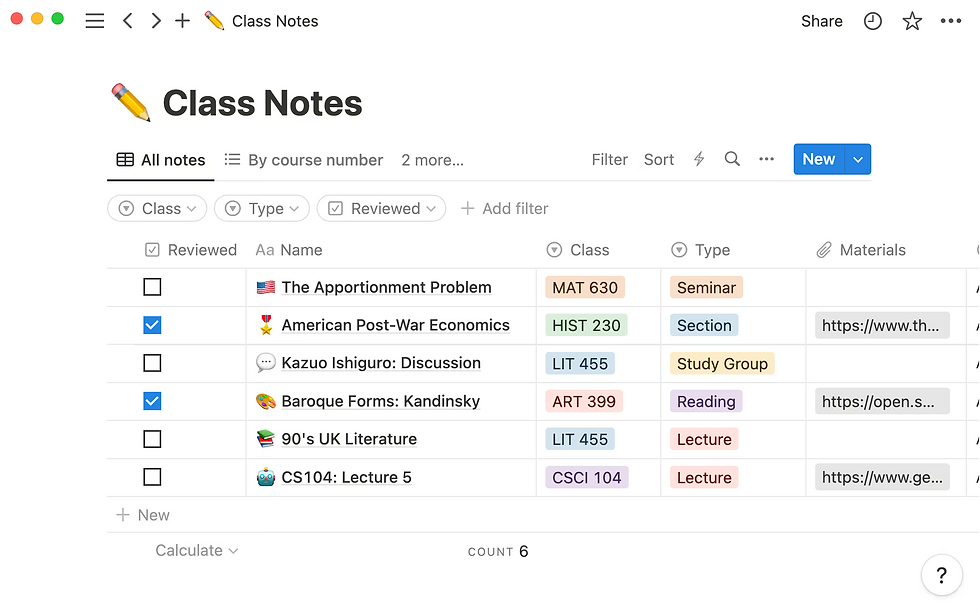
Wenn du organisiert bleiben möchtest, ist Notion eine gute Wahl für deinen Mac. Es bietet dir einen Ort, um Notizen und Aufgaben zu erstellen und zu ändern. Du kannst To-do-Listen führen und Ideen an einem Ort speichern. Notion verfügt über Vorlagen, die dir helfen, schnell loszulegen. Du musst nicht alles von Anfang an erstellen. Mit dem Notion Web Clipper kannst du Webseiten direkt in deinen Notizen speichern. Das hilft dir, Dinge zu sammeln, die du online findest, während du deinen Mac verwendest.
Du kannst Tags verwenden, um Notizen und Aufgaben zu markieren. Tags erleichtern es, Dinge später zu finden. Du kannst Freunde oder Teamkollegen taggen, damit sie Updates sehen. Notion funktioniert gut sowohl auf Mac- als auch auf iOS-Geräten. Du kannst eine Notiz auf deinem Mac beginnen und sie auf deinem Smartphone fertigstellen. Mit der App kannst du dich sicher mit Face ID oder Touch ID anmelden. Das schützt deine Notizen, wenn du deinen Mac verwendest.
Notizen und Aufgaben erstellen und ändern
Webseiten mit Web Clipper speichern
Personen für bessere Zusammenarbeit taggen
Notizen auf all deinen Apple-Geräten anzeigen
Tipp: Notion hält deine Notizen ordentlich und einfach, sodass du dich auf das Wesentliche konzentrieren kannst.
Zusammenarbeit
Notion macht die Zusammenarbeit mit anderen auf deinem Mac einfach. Du kannst Notizen, Seiten und Datenbanken mit deinem Team teilen. Du kontrollierst, wer jede Seite sehen oder ändern kann, sodass deine Informationen sicher bleiben. Mit Notion können du und dein Team gleichzeitig an derselben Seite arbeiten. Du kannst Kommentare hinterlassen, Personen erwähnen und Emojis verwenden, um mit deinem Team zu kommunizieren.
Notion verfügt über Tools wie Erinnerungen, Benachrichtigungen und Teamspaces. Du kannst Mitglieder hinzufügen oder entfernen und festlegen, wer was tun kann. Du kannst Seiten sperren, damit sie niemand versehentlich ändert. Die Notion-App für Macos ist schnell und reibungslos. Teams können von überall zusammenarbeiten, aber die Mac-App funktioniert am besten.
Kommentare, Erwähnungen und Emojis verwenden
Erinnerungen festlegen und Benachrichtigungen erhalten
Seiten für mehr Kontrolle sperren
Notion hilft deinem Team, in Kontakt zu bleiben und Dinge zu erledigen, egal wo du deinen Mac verwendest.
8. E-Mail: Spark

Intelligenter Posteingang
Spark hilft dir, E-Mails auf deinem Mac besser zu verwalten. Der Intelligente Posteingang verwendet intelligente Computerregeln, um deine E-Mails zu sortieren. Er ordnet persönliche Nachrichten, Newsletter und Benachrichtigungen verschiedenen Gruppen zu. Dadurch findest du leicht, was du brauchst. Spark zeigt dir wichtige E-Mails und blendet solche aus, die nicht dringend sind. Du wirst nicht von jeder Nachricht abgelenkt.
Du kannst den Gatekeeper verwenden, um E-Mails von Personen zu blockieren, die du nicht kennst. Das hält deinen Posteingang sicher und sauber. Mit Spark kannst du E-Mails danach gruppieren, wer sie gesendet hat, oder nach Konto. Du kannst benötigte Nachrichten anheften oder als gelesen markieren. Der Intelligente Posteingang funktioniert mit vielen Konten, sodass du alle deine E-Mails zusammen siehst.
Tipp: Die intelligenten Benachrichtigungen von Spark informieren dich nur über wichtige E-Mails. Du wirst nicht von jeder neuen Nachricht gestört.
Spark hilft dir, ordentlich und organisiert zu bleiben. Du kannst E-Mails zurückstellen, um sie später anzusehen, oder Erinnerungen für Nachfassaktionen festlegen. Diese Tools helfen dir, dich zu konzentrieren und nichts Wichtiges zu vergessen. Viele Menschen finden, dass Sparks Intelligenter Posteingang besser ist als Apple Mail weil er intelligente Computerregeln verwendet, um E-Mails zu sortieren und Unordnung zu reduzieren.
Integration
Spark funktioniert mit vielen hilfreichen Tools auf deinem Mac. Du kannst deine Lieblings-Apps über den Tab „Integrationen“ in den Einstellungen von Spark verbinden. Nachdem du sie verknüpft hast, kannst du E-Mails in Aufgaben, Notizen oder Dateien verschieben, ohne Spark zu verlassen. Das spart Zeit und hält deine Arbeit einfach.
Hier ist eine Tabelle die einige Apps zeigt, mit denen Spark auf Macos funktioniert:
Integrationskategorie | Unterstützte Apps | Was du tun kannst |
Aufgabenverwaltung | 2Do, Asana, OmniFocus, Todoist, Trello, Things | E-Mails in Aufgaben umwandeln, Fälligkeitsdaten festlegen |
Notizen machen | Bear, Evernote, OneNote, Agenda | E-Mails als Notizen speichern, Tags hinzufügen |
Cloud-Speicher | Dropbox, Google Drive, OneDrive, Box | E-Mails und Anhänge exportieren |
Videokonferenzen | Zoom, GoTo | Über Sparks Kalender an Meetings teilnehmen |
Zusammenarbeit | Notion, Microsoft Teams | E-Mails mit Teamplattformen verknüpfen |
Du kannst das Command Center verwenden oder Wischaktionen für schnelle Vorgänge einrichten. Mit Spark kannst du Aufgaben, Notizen und Erinnerungen direkt aus deiner E-Mail erstellen. Du kannst auch Dateien exportieren oder an Meetings teilnehmen, ohne Apps zu wechseln. Das macht Spark zu einem leistungsstarken Tool für alle, die mehr auf ihrem Mac erledigen möchten.
Hinweis: Sparks Deep Links mit anderen Apps helfen dir, deine Arbeit und Nachrichten an einem Ort zu verwalten.
9. Dienstprogramm für die Menüleiste: Bartender

Symbolverwaltung
Deine Mac-Menüleiste kann mit vielen Symbolen überfüllt werden. Bartender hilft dir dabei, zu kontrollieren, welche Symbole du siehst. Du wählst aus, welche Symbole sichtbar bleiben, welche ausgeblendet werden und welche nur bei Bedarf angezeigt werden. Das hält deine Menüleiste ordentlich und einfach zu verwenden.
Du kannst Symbole durch Ziehen verschieben. Ordne sie an, wie du möchtest.
Erstelle spezielle Profile für verschiedene Zeiten. Zeige beispielsweise tagsüber Arbeits-Apps an und blende sie nachts aus.
Verwende „Menu Bar Item Groups“, um viele Symbole unter einer Schaltfläche zu platzieren. Das spart Platz und hält alles ordentlich.
Bartender funktioniert gut mit der Notch des MacBook Pro. Du kannst versteckte Symbole trotzdem leicht erreichen.
Lege Tastenkürzel fest, um schnell zwischen Menüleistenelementen zu wechseln.
Ändere Symbolfarben und -stile, damit sie zum Aussehen deines Macs passen.
Tipp: Eine ordentliche Menüleiste hilft dir, Dinge schneller zu finden, und sorgt dafür, dass dein Mac gut funktioniert.
Anpassung
Mit Bartender kannst du mehr Dinge ändern als mit den meisten anderen Menüleisten-Tools. Du kannst Symbole leicht ausblenden, verschieben und organisieren. Mit der App kannst du Bereiche für angezeigte, ausgeblendete oder immer ausgeblendete Symbole erstellen. Du kannst auch mit verschiedenen Stilen auswählen, wie deine Menüleiste aussieht.
Dienstprogramm | Anpassungsfunktionen | Zusätzliche Hinweise | Preis |
Bartender | Symbole ausblenden, verschieben, organisieren; Bereiche für angezeigte, ausgeblendete, immer ausgeblendete Symbole; viele Stiloptionen | Sehr einfach zu verwenden und anzupassen | Kostenpflichtig (variiert) |
BetterTouchTool | Symbole ausblenden/verschieben; spezielle Gesten; Tastenkürzel; Aktionen basierend auf Auslösern | Gut für Menschen, die mehr Leistung möchten | Kostenlos + In-App-Käufe |
Vanilla | Ziehen, um Symbole auszublenden; Pro fügt Tastenkürzel, automatisches Ausblenden und Start bei Anmeldung hinzu | Einfach und leicht | Kostenlos (Pro $10) |
Hidden Bar | Trennlinie ziehen, um Symbole ein-/auszublenden; beim Anmelden starten; Zeiten für automatisches Ausblenden; globale Tastenkombination | Leicht und einfach zu bedienen | Kostenlos |
Ice | Elemente ausblenden; Bereich für immer ausgeblendete Elemente; bei Hover/Klick/Scrollen/Wischen anzeigen; Tastenkombinationen; Stiloptionen | Mehr Möglichkeiten zum Gestalten und Verwenden von Auslösern | Kostenlos (zahl, was du möchtest) |
Du erhältst ein Menü, das sich normal anfühlt und gut mit deinem Mac funktioniert. Bartender ist besonders, weil du damit jeden Teil deiner Menüleiste steuern kannst. Du kannst deinen Mac genau so aussehen lassen und nutzen, wie du möchtest.
Wenn dein Mac ordentlich und einfach bleiben soll, ist Bartender eine gute Wahl. Du sparst Zeit, hast weniger Unordnung und nutzt deinen Mac jeden Tag gerne.
10. Setapp
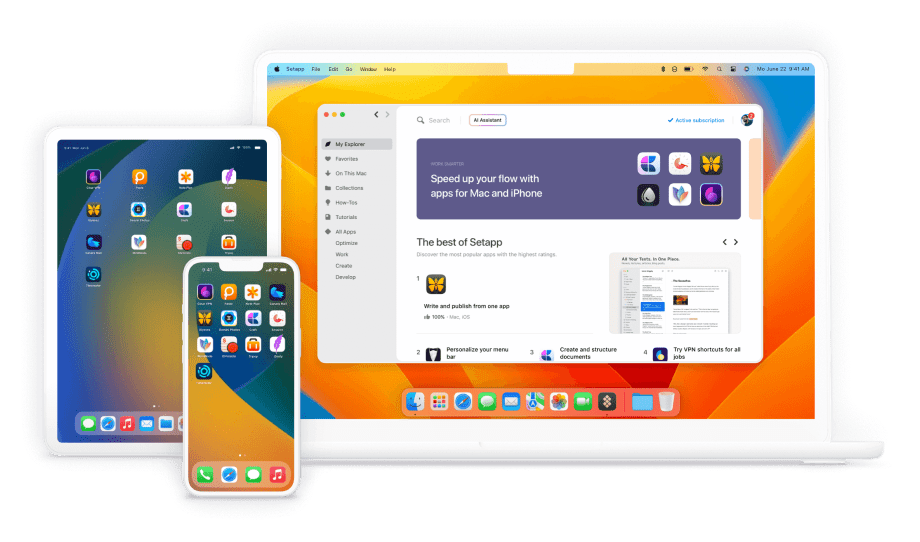
Mit Setapp kannst du über 250 Top-Apps auf deinem Mac nutzen. Du findest Tools für Arbeit, Kunst, Programmierung, Musik und mehr. Mit einem Tarif erhältst du alle Vollversionen der Apps. Es gibt keine Werbung oder zusätzlichen Upgrade-Kosten. Setapp hilft dir, neue Apps zu entdecken und sie mit einem Klick zu installieren. Du kannst alle Apps 7 Tage lang kostenlos testen.
Funktion/Tarif | Details |
Anzahl der Apps | Über 250 Premium-Apps für Mac, iOS und das Web für Produktivität, Entwicklung, Design, Musik und Optimierung |
Abonnementtarife | - Mac-Tarif: $9.99/Monat für 1 Mac- Mac + iOS-Tarif: $12.49/Monat für 1 Mac + bis zu 4 iOS-Geräte- Power-User-Tarif: $14.99/Monat für bis zu 4 Macs + 4 iOS-Geräte |
App-Versionen | Vollversionen ohne Werbung oder Upgrade-Gebühren |
Testversion | 7-tägige kostenlose Testversion verfügbar |
Updates | Automatische Updates enthalten |
Zielnutzer | Freelancer, Entwickler, Kreative, Produktivitätssuchende, Kleinunternehmer |
Plattformübergreifend | Unterstützt Mac- und iOS-Geräte |
Zusätzliche Vorteile | Flexibles Abonnement, App-Entdeckung, Installation mit einem Klick, kein Jonglieren mit Lizenzen |
FAQ
Welche Apps eignen sich am besten, um die Produktivität auf dem Mac zu steigern?
Du kannst remio, Alfred, Magnet und Notion verwenden. Diese Apps helfen dir, deine Arbeit zu organisieren, Fenster zu verwalten und Notizen zu machen. Du erledigst Aufgaben schneller und hältst deinen Mac ordentlich.
Wie schütze ich meinen Mac vor Datenverlust?
Backblaze bietet dir Cloud-Backup. Du speicherst Dateien online und stellst sie bei Bedarf wieder her. 1Password schützt deine Passwörter. Du hältst deine Daten sicher und privat.
Kann ich Windows-Apps auf meinem Mac verwenden?
Mit Parallels Desktop kannst du Windows- und Mac-Apps zusammen ausführen. Du wechselst zwischen den Systemen, ohne neu zu starten. Du nutzt deine bevorzugten Windows-Tools auf deinem Mac.
Welche App hilft mir, meine Menüleistensymbole zu verwalten?
Bartender hilft dir, Menüleistensymbole auszublenden, zu verschieben und zu organisieren. Du hältst deine Menüleiste ordentlich. Du findest wichtige Tools schnell.
Wie gebe ich Speicherplatz auf meinem Mac frei?
DaisyDisk scannt deine Laufwerke und zeigt große Dateien an. Du löschst Dateien, die du nicht benötigst. Du hältst deinen Mac schnell und sauber.


