Cómo habilitar Gemini en Chrome fuera de EE. UU.: guía completa en 2026

Nota importante
Actualización crítica: Desde septiembre de 2026, Gemini en Chrome ha sido gratuito para todos los usuarios de EE. UU. y ya no requiere una suscripción de pago a Gemini Advanced. Sin embargo, esta función sigue estando restringida a la región de Estados Unidos y al entorno de idioma inglés. Esto significa que los usuarios fuera de EE. UU. deben seguir pasos específicos para acceder a esta funcionalidad.
Esta guía proporciona instrucciones detalladas sobre cómo habilitar y usar correctamente Gemini en Chrome desde cualquier lugar del mundo creando una cuenta de EE. UU., configurando tu red y ajustando el entorno de tu sistema para «simular» ser un usuario de EE. UU.
I. Configuración de la cuenta y la red (requisitos previos fundamentales)

1. Crea o convierte una cuenta de Google de EE. UU.
Este es el paso más importante. El acceso a Gemini en Chrome se determina principalmente por la configuración de país de tu perfil de pagos, no por tu dirección IP ni por la ubicación de registro.
Instrucciones paso a paso:
Inicia sesión en tu cuenta de Google
Ve a Google Play Store o a la página «Pagos y suscripciones» de tu cuenta de Google
Haz clic en «Métodos de pago» → «Más ajustes de pago» (esto abre la versión web del centro de pagos)
Crea un nuevo perfil de pagos o edita el existente
Elige una ciudad de EE. UU.
Introduce un código postal real de EE. UU. (puedes encontrar uno fácilmente mediante Google Maps)
Una vez completado, tu Play Store y tu cuenta de Google quedarán bloqueadas en la región de EE. UU.
Por qué es importante: Google utiliza tu perfil de pagos para determinar la región de tu cuenta, y esto tiene prioridad sobre la dirección IP o la configuración del navegador.
2. Entorno de red (dirección IP)
Aunque la región de la cuenta es el factor principal, la documentación oficial confirma que también se comprueba la dirección IP.
Recomendación:
Utiliza un servicio de VPN o proxy con un nodo de EE. UU. para garantizar que tu conexión se enrute a través de una dirección IP de EE. UU.
Mantén una conexión con IP de EE. UU. siempre que uses esta función
Incluso con una cuenta configurada correctamente, una dirección IP que no sea de EE. UU. puede impedir que la función funcione
II. Configuración del sistema informático y del navegador

1. Cambia la configuración de región de tu sistema operativo
Esta configuración a nivel del sistema determina si Chrome muestra las opciones relacionadas con IA.
Para Windows:
Abre «Configuración» → «Hora e idioma» → «Idioma y región»
En «País o región», selecciona Estados Unidos en el menú desplegable
Reinicia el equipo (puede ser necesario reiniciar para que los cambios surtan efecto)
Para Mac:
Abre «Configuración del Sistema» → «General» → «Idioma y región»
Configura «Región» como Estados Unidos
Reinicia el equipo
2. Cambia el idioma del navegador Chrome
El idioma de visualización de Chrome debe estar configurado en inglés (Estados Unidos). Otros idiomas pueden hacer que las opciones de Gemini permanezcan ocultas.
Pasos:
Abre Chrome → Haz clic en el menú de tres puntos en la parte superior derecha → «Configuración»
En la barra lateral izquierda, haz clic en «Idiomas»
Haz clic en «Idioma»
Busca Inglés (Estados Unidos) y establécelo como tu idioma preferido
Si se te solicita «Mostrar Chrome en este idioma», confirma la selección
3. Actualiza Chrome a la versión estable más reciente
Gemini en Chrome cuenta con soporte completo a partir de Chrome versión 141. Ya no se requieren las versiones Beta o Canary.
Cómo comprobar y actualizar:
Abre Chrome → Haz clic en el menú de tres puntos en la parte superior derecha → «Acerca de Chrome»
Chrome buscará actualizaciones automáticamente
Si hay actualizaciones disponibles, haz clic en el botón «Reiniciar»
Verifica que tu número de versión sea 141 o superior
III. Acceso a Gemini en Chrome

1. Encuentra la configuración de innovaciones de IA
Después de completar todas las configuraciones anteriores, las opciones de Gemini en Chrome deberían aparecer en la configuración de Chrome.
Ruta exacta:
Abre Chrome → Haz clic en el menú de tres puntos en la parte superior derecha → «Configuración»
En la barra lateral izquierda, busca «Innovaciones de IA» (expande el menú si está contraído)
Haz clic en «Innovaciones de IA»
Deberías ver el interruptor de "Gemini en Chrome"
2. Habilita Gemini en Chrome
En la página de configuración de innovaciones de IA:
Busca la opción «Gemini en Chrome»
Haz clic en el interruptor para habilitarla
Configura ajustes adicionales según sea necesario:
Si se debe mostrar el acceso directo de Gemini en la barra de herramientas del navegador
Si se deben habilitar los atajos de teclado
Otras opciones relacionadas
3. Uso de las funciones de Gemini
Una vez habilitado, puedes usar Gemini mediante:
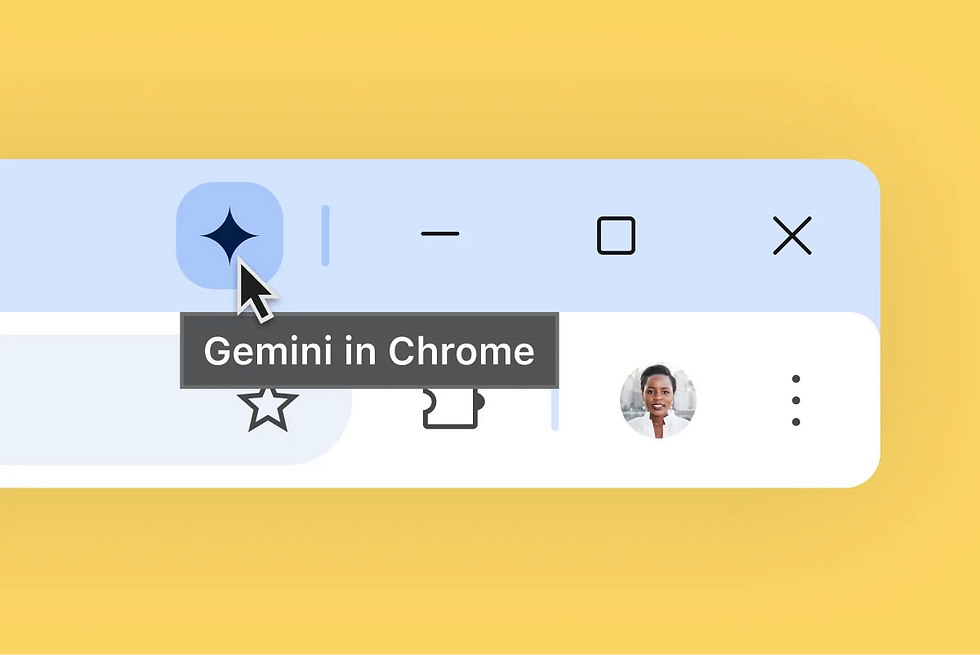
Hacer clic en el icono de Gemini en la barra de herramientas del navegador
Usar atajos de teclado (consulta la configuración de Chrome para ver los atajos predeterminados)
Acceder directamente a Gemini en una nueva pestaña
IV. Método de habilitación forzada (si los pasos anteriores no funcionan)
Si completaste toda la configuración anterior pero aún no ves las opciones de Gemini, puedes intentar habilitarlo a la fuerza mediante Chrome Flags.
Nota: Esta es una función experimental y solo debe utilizarse si es necesario.
Pasos:
Escribe chrome://flags/ en la barra de direcciones de Chrome
Busca glic en el cuadro de búsqueda
Encontrarás cinco opciones; cambia cada una de «Predeterminado» a «Habilitado»:
Glic
Glic Z Order Changes
Glic actor
Glic Pre-Warming
Glic FRE Pre-Warming
Haz clic en el botón «Reiniciar» de la esquina inferior derecha para reiniciar Chrome
Nota importante: Estas flags son experimentales y Google puede eliminarlas en versiones futuras. Si ya habilitaste Gemini mediante la configuración normal, no necesitas usar estas flags.
V. Solución de problemas

Si aún no puedes usar Gemini en Chrome
1. Verifica el tipo de cuenta
Cuentas empresariales: Las cuentas de empresa con acuerdos HIPAA BAA pueden estar bloqueadas
Cuentas educativas: Las cuentas escolares requieren la habilitación del administrador
Cuentas de trabajo: El uso de un dispositivo de empresa puede estar restringido por las políticas de TI
Si tienes alguno de estos tipos de cuenta, intenta crear una cuenta personal de Google en su lugar
2. Verifica tu perfil de pagos
Vuelve a comprobar que el país/la región en el centro de pagos de Google esté configurado como "Estados Unidos"
Asegúrate de que tu código postal tenga el formato correcto (los códigos postales de EE. UU. tienen 5 dígitos, por ejemplo, "10001")
Considera añadir un método de pago válido de EE. UU. (tarjeta de crédito o débito) aunque no necesites pagar
3. Completa la limpieza y reinstalación del navegador
Los problemas de configuración del navegador pueden impedir que se muestre la función
Usa software como Geek Uninstaller para desinstalar Chrome por completo, marcando la opción para eliminar archivos residuales y entradas del registro
Reinicia tu computadora
Reinstala Chrome desde el sitio web oficial
Vuelve a configurar tus ajustes siguiendo la Sección II
4. Problemas de conexión VPN
Asegúrate de que tu VPN esté conectada y use un nodo de servidor de EE. UU.
Intenta cambiar a otro servidor VPN de EE. UU.
Google puede detectar algunos proveedores de VPN; prueba con otro proveedor
5. Cola de implementación de la función
Google está implementando esta función por lotes. Incluso si se cumplen todas las condiciones, es posible que tu cuenta siga esperando la activación del lado del servidor
Este proceso toma tiempo; se requiere paciencia
Comprueba cada pocos días si la función se activa automáticamente
6. Problemas de caché del navegador
Intenta borrar la caché de Chrome: Configuración → Privacidad y seguridad → Borrar datos de navegación
Selecciona "Desde siempre" y marca todas las casillas
Reinicia Chrome después de borrar los datos
VI. Lista de verificación completa de configuración
Para garantizar el éxito, completa estos pasos en orden:
✓ Crea o convierte una cuenta de Google de EE. UU. (mediante el perfil de pagos)
✓ Conéctate a una VPN/proxy de EE. UU. (asegúrate de que tu IP esté basada en EE. UU.)
✓ Cambia la región del sistema de tu PC a Estados Unidos
✓ Cambia el idioma del navegador Chrome a inglés (Estados Unidos)
✓ Actualiza Chrome a la última versión estable (141+)
✓ Ve a Configuración de Chrome → Innovaciones de IA y habilita Gemini in Chrome
✓ (Opcional) Si lo anterior no funciona, fuerza la habilitación mediante Chrome Flags
VII. Limitaciones de la función y consideraciones importantes
Restricciones actuales
Restricción geográfica: Limitado a Estados Unidos; el uso de VPN aún puede enfrentar restricciones
Restricción de idioma: Solo inglés (Estados Unidos); otros idiomas ocultarán la función
Requisito de edad: Debes tener 18 años o más
Limitación de dispositivos: Solo equipos de escritorio Mac y Windows
Compatibilidad de plataformas:
Chrome de escritorio: Compatibilidad total
Chrome para iOS: Implementación gradual en curso
Android: Acceso mediante una pulsación prolongada del botón de encendido (Gemini a nivel del sistema); método de integración diferente al de Chrome
Notas sobre el tipo de cuenta
Es posible que ciertos tipos de cuenta de Google no puedan usar esta función:
Cuentas empresariales (especialmente si la empresa ha firmado HIPAA BAA)
Cuentas educativas/escolares (requiere la habilitación del administrador)
Cuentas de trabajo (pueden estar bloqueadas por políticas de administración empresarial)
Cuentas infantiles (menores de 18 años)
VIII. Perspectivas futuras
Google está ampliando la funcionalidad de Gemini in Chrome funcionalidad:
Expansión geográfica: Hay planes para implementarla en países adicionales en 2026
Compatibilidad de idiomas: Admitirá más de 35 idiomas
Expansión móvil: La integración de Chrome para iOS se está implementando; la compatibilidad con Android está en desarrollo
Funciones avanzadas: Se planifican capacidades agénticas que permitirán a Gemini manejar automáticamente tareas complejas
Descargo de responsabilidad importante
Esta guía proporciona métodos para ayudar a los usuarios a acceder a los servicios de Google en regiones donde tienen permitido legalmente usarlos. El uso de VPN o la modificación de la configuración regional puede infringir los Términos de Servicio de Google. Al usar los métodos descritos en esta guía, asumes toda la responsabilidad y el riesgo. Se recomienda usar esta función por medios oficiales una vez que esté disponible oficialmente en tu región.


