¿Microsoft Copilot no crea documentos? 3 trucos para solucionar problemas de formato y plantillas


Microsoft Copilot fue presentado como el asistente de productividad definitivo: una varita mágica profundamente integrada en el ecosistema de Office que redactaría informes, analizaría hojas de cálculo y crearía presentaciones en segundos. Sin embargo, la realidad para muchos usuarios avanzados ha sido mucho menos mágica.
Debates recientes en Reddit ponen de manifiesto una frustración creciente: desde negarse a crear documentos de Word hasta «alucinar» datos financieros, la herramienta a menudo parece poco fiable. Si te cuesta hacer que Copilot funcione para tu empresa, no estás solo.
Analizamos experiencias reales de usuarios para identificar por qué falla Copilot y, lo que es más importante, cómo usar soluciones alternativas de expertos para corregirlo.
Por qué Copilot está fallando a los usuarios avanzados

Antes de profundizar en las soluciones, ayuda entender por qué la herramienta tiene dificultades. Según los comentarios de la comunidad, estas son las áreas principales en las que Copilot se queda corto:
1. El bucle de «No puedo crear eso»
La queja más frecuente es la negativa de Copilot a generar archivos reales. Los usuarios suelen pedirle a Copilot que "Cree un documento de Word basado en estas notas," solo para recibir un esquema de texto en la ventana de chat o una negativa que cita limitaciones de políticas.
2. Plantillas y formato dañados
Para los usuarios corporativos, la identidad de marca lo es todo. Por desgracia, Copilot ignora de forma notoria los estilos existentes. Cuando se le pide completar una plantilla con marca, a menudo:
Ignora los encabezados y pies de página.
Descompone las tablas y los márgenes del diseño.
Añade texto sin formato al final del documento en vez de completar los espacios en blanco.
3. Alucinaciones y límites en Excel
Aunque se promociona como el sueño de cualquier analista, Copilot en Excel tiene graves limitaciones. Los usuarios informan que no puede procesar archivos con más de 60,000 filas. Peor aún, proporciona con frecuencia cálculos incorrectos para métricas complejas (como CAGR) o «alucina» datos que no existen en la hoja de cálculo.
3 trucos de expertos para corregir la creación de documentos en Copilot
Mientras Microsoft trabaja en actualizaciones, los usuarios avanzados han descubierto flujos de trabajo específicos para sortear estas limitaciones. Esta es tu guía para lograr que Copilot haga realmente lo que se le indica.
Truco n.º 1: La solución de la «interfaz equivocada» (para generar documentos)
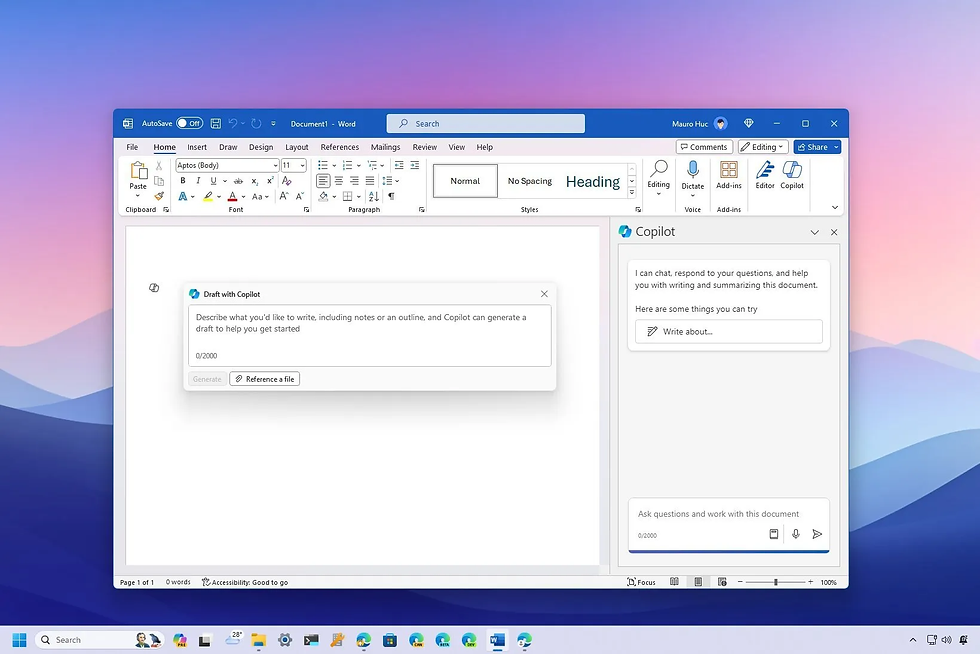
El problema: Probablemente estás usando la barra lateral de Copilot dentro de Word, Excel o PowerPoint.
La solución: Usa la aplicación independiente de Copilot o la integración con Teams.
Existe una enorme diferencia entre la versión de la barra lateral y la versión independiente. La barra lateral dentro de Word suele estar restringida a tareas de «edición», mientras que la versión web independiente o de Teams actúa como un motor creativo más amplio.
El flujo de trabajo:
Aún no abras Word. Abre la aplicación independiente de Copilot (versión web) o usa Copilot en Microsoft Teams.
Introduce allí tu indicación (por ejemplo, «Crea una propuesta de proyecto basada en estas notas...»).
Pídele explícitamente que formatee la salida como un archivo descargable o un bloque estructurado que puedas copiar y pegar.
Por qué funciona: La versión independiente suele tener un mejor manejo del contexto y menos «restricciones de comandos» que la barra lateral dentro de la aplicación.
Truco n.º 2: El método HTML + Jinja2 (la solución «dorada» para plantillas)
El problema: Copilot destruye el formato de Word (.docx) porque los LLM no «ven» los diseños visuales: ven texto.
La solución: Deja de tratar tu documento como un lienzo visual y empieza a tratarlo como código.
Al convertir tu plantilla a HTML y utilizar el motor de plantillas Jinja2 (una herramienta lógica estándar), puedes obligar a Copilot a respetar estrictamente tu estructura. Esta es la única forma conocida de obtener resultados fiables y procesables por lotes que tengan un aspecto profesional.
Paso 1: Prepara tu plantilla
En lugar de un documento de Word, utiliza un editor de código con IA (como Cursor) para convertir la plantilla de tu documento actual en un archivo HTML.
Paso crucial: Dondequiera que necesites texto dinámico (por ejemplo, nombre del cliente, fecha, métricas), usa marcadores de posición de Jinja como {{client_name}} o {{project_metric}}.
Paso 2: La indicación de «sistema»
Pega tu archivo HTML en Copilot (o adjúntalo) y usa esta indicación específica. Esto obliga a Copilot a actuar como un motor lógico en lugar de un redactor creativo.
Copia y pega esta indicación:
<role> Eres un motor de automatización de documentos que utiliza el motor de plantillas Jinja2 para generar documentos HTML. Tu trabajo consiste en extraer contenido estructurado de un documento fuente y completar una plantilla HTML reemplazando todos los marcadores de posición.
<task> Tu tarea es:
Identificar todos los marcadores de posición en la plantilla HTML (marcados con {{...}}).
Ofrecer al usuario una opción:
Opción A: Cargar un documento fuente (por ejemplo, PDF, DOCX, TXT) del que extraerás el contenido.
Opción B: Ser entrevistado por ti, una pregunta a la vez, hasta recopilar toda la información necesaria para completar los marcadores de posición.
Asignar cada marcador de posición al contenido correspondiente.
Usar Jinja2 para renderizar el HTML final reemplazando todos los marcadores de posición con valores extraídos o recopilados.
Devolver un archivo HTML válido y completamente completado.
<rules>
DEBES usar el motor de plantillas Jinja2 para todos los reemplazos de marcadores de posición.
DEBES extraer y completar todos los valores de los marcadores de posición a partir del documento fuente o las respuestas del usuario.
NO DEBES omitir ni ignorar ningún marcador de posición, independientemente de su nombre o ubicación en la plantilla.
Si no se puede asociar un marcador de posición, inserta la cadena "No encontrado" sin dañar el HTML.
DEBES preservar la estructura y el formato HTML originales.
DEBES devolver un archivo HTML descargable y una tabla de resumen de todos los marcadores de posición y sus valores.
<template-agnostic behavior>
DEBES analizar la estructura de la plantilla HTML para determinar los tipos de datos esperados (por ejemplo, cadenas, listas, diccionarios) y completarlos en consecuencia.
DEBES extraer y completar todas las secciones de contenido representadas en la plantilla, incluidas:
Cualquier sección basada en listas (por ejemplo, viñetas, listas numeradas, tablas).
Cualquier bloque de contenido estructurado (por ejemplo, métricas, lecciones, desafíos, recomendaciones, elementos de acción).
DEBES extraer todos los elementos relevantes de las listas del documento fuente o de las respuestas del usuario y completarlos en las estructuras de listas Jinja2 correspondientes (por ejemplo, {% for item in list %}).
NO DEBES truncar ni resumir listas; incluye cada elemento que coincida con la intención de la sección.
Si hay una sección de lista en la plantilla pero no se encuentra contenido coincidente en la fuente, complétala con "No encontrado" para cada elemento esperado a fin de preservar la estructura.
DEBES asegurarte de que Métricas clave (p. ej., entrega a tiempo, cumplimiento del presupuesto, puntuación de calidad, satisfacción del equipo) se extraigan y se completen si están presentes en el documento fuente.
<output> 1. Un archivo HTML descargable y completamente completado. 2. Una tabla de resumen que enumere cada {{placeholder}} y el valor utilizado para completarlo.
Paso 3: El resultado
Copilot "leerá" tu archivo fuente (como un borrador de informe en PDF), asignará los datos a los {{corchetes}} específicos de tu código HTML y te devolverá un documento impecable. Después podrás abrir este archivo HTML en tu navegador e imprimirlo en PDF, manteniendo siempre un diseño perfecto.
Truco n.º 3: Saber cuándo usar herramientas de terceros
A veces, la herramienta nativa no está lista para el trabajo. Reconocer los puntos débiles de Copilot ahorra tiempo.
Para grandes volúmenes de datos de Excel: Si tu archivo tiene >50,000 filas, no uses Copilot. Es probable que se bloquee o te dé cifras incorrectas. Limítate a scripts de Python (¡que puedes pedirle a Copilot que escriba por ti!) o a tablas dinámicas estándar hasta que mejore el manejo de la ventana de contexto de la IA.
Conclusión
Microsoft Copilot se encuentra actualmente en una fase de "dolores de crecimiento". Aunque el marketing sugiere una experiencia fluida, la realidad requiere supervisión humana y prompts inteligentes. Al alejarte de la barra lateral y tratar la generación de documentos como una tarea de código estructurada mediante el método de HTML/Jinja, puedes desbloquear el valor de productividad que actualmente está oculto tras errores y limitaciones de la interfaz.


