Las 10 mejores aplicaciones imprescindibles para Mac en 2026

Estas son las 10 mejores aplicaciones para Mac en 2026 que deberías añadir a tu Mac ahora mismo:
remio
1Password
Alfred
Magnet
Backblaze
Affinity Designer
Notion
Spark
Bartender
Setup
Estas aplicaciones esenciales te ayudan a sacar más partido de tu Mac y macOS. Puedes potenciar tu creatividad, proteger tus datos y disfrutar de un flujo de trabajo más fluido. Las mejores aplicaciones para Mac te mantienen a la vanguardia como nuevo usuario de MacBook o macOS. Con las aplicaciones de macOS adecuadas, conviertes tu dispositivo en tu centro de aplicaciones de referencia para cada tarea.
Puntos clave
remio te ayuda a organizar tus notas y archivos. Utiliza IA inteligente para mantener tus datos seguros y privados. Tus datos permanecen sin conexión.
1Password te permite proteger tus contraseñas fácilmente. Ofrece una seguridad sólida y es sencillo de usar en tu Mac.
Alfred te ayuda a trabajar más rápido mediante atajos. También puedes configurar automatizaciones que se adapten a tu forma de trabajar.
Magnet mantiene tu pantalla ordenada y te ayuda a realizar varias tareas a la vez. Puedes ajustar y organizar ventanas rápidamente.
Backblaze te permite hacer copias de seguridad de archivos importantes de forma segura. Cifra tus datos y facilita recuperar tus archivos.
1. Mejores aplicaciones para Mac: remio
Gestión del conocimiento con IA
remio es una de las mejores aplicaciones para Mac. Utiliza IA para ayudarte a gestionar el conocimiento cada día. remio puede capturar contenido web mientras navegas, guardar artículos y documentos, y conectar notas con archivos, reuniones y páginas web. Puedes resaltar y añadir notas a páginas web, imágenes y vídeos.
remio utiliza IA para organizar la información y hacer que se pueda buscar. Ask remio te permite hacer preguntas y obtener respuestas a partir de contexto guardado, como notas, archivos, capturas web y fuentes conectadas compatibles. La búsqueda en lenguaje natural te ayuda a encontrar información incluso cuando no recuerdas la redacción exacta.
Consejo: remio prioriza lo local para el contexto guardado, lo que te da más control sobre tus datos. Algunos flujos de trabajo de IA, sincronización y conectores pueden requerir conectividad. También puede admitir flujos de trabajo de estilo MCP según la configuración.integrado con otros LLM.
Funciones de productividad
remio te ayuda a trabajar mejor en tu Mac. Puedes sincronizar o indexar archivos como DOCX, PDF, diapositivas y markdown desde carpetas, según la configuración. La plataforma reúne notas, archivos, correos electrónicos y contenido web en una capa de contexto para que tu información sea más fácil de encontrar y reutilizar.completo.
El asistente de IA de remio ayuda con el trabajo basándose en tu contexto guardado. Puedes pedirle a remio que resuma documentos, redacte informes, prepare contenido para diapositivas o encuentre decisiones anteriores. Funciones como Smart Write y Knowledge Blending ayudan con la escritura y la organización.
La IA ayuda a organizar y encontrar cosas rápidamente
Preguntas rápidas con "Ask remio"
Privacidad local y uso sin conexión
Ayuda y herramientas de escritura inteligente
remio te ofrece todo lo que necesitas para el conocimiento y el trabajo en tu Mac. Ahorras tiempo, te mantienes organizado y haces más cada día.
2. Aplicaciones esenciales: 1Password

Seguridad de contraseñas
Necesitas mantener segura tu vida digital en tu Mac. 1Password es una excelente aplicación para proteger tus cuentas. Utiliza una seguridad sólida para mantener a salvo tus contraseñas y datos privados. Puedes confiar en 1Password porque cumple estrictas normas internacionales. La empresa cuenta con certificados ISO 27001, 27017, 27018 y 27701. Estos demuestran que 1Password utiliza las mejores prácticas para proteger la información, los datos en la nube y la privacidad. Expertos verifican estas normas mediante revisiones periódicas.
1Password también cuenta con un certificado SOC 2 Tipo 2. Esto significa que expertos externos verifican que las medidas de seguridad de 1Password funcionan bien. Puedes estar tranquilo sabiendo que tus datos están seguros con un sistema que cumple las principales normas.
Expertos en seguridad prueban 1Password muchas veces. Grupos como Bishop Fox y Cure53 realizan comprobaciones exhaustivas de la aplicación. 1Password también tiene un programa público de recompensas por errores. Esto permite que los expertos en seguridad informen de problemas, para que la aplicación se mantenga sólida frente a nuevos peligros. Puedes confiar en 1Password en tu Mac para mantener tus contraseñas seguras.
Función de seguridad | 1Password en Mac |
Certificaciones | ISO 27001, 27017, 27018, 27701, SOC 2 Tipo 2 |
Pruebas de penetración | Pruebas periódicas realizadas por las principales empresas de seguridad |
Recompensa por errores | Programa público continuo para encontrar y corregir problemas |
Privacidad de datos | Controles sólidos para la privacidad y la seguridad en la nube |
Facilidad de uso
Quieres un gestor de contraseñas que sea fácil de usar en tu Mac. 1Password te ofrece una apariencia moderna que simplifica la gestión de contraseñas. Puedes organizar tus datos en carpetas y bóvedas. Es fácil compartir contraseñas con familiares o compañeros de equipo. El menú es claro, así que encuentras las cosas rápidamente.
1Password funciona bien con otras herramientas de tu Mac. Puedes usar Touch ID para iniciar sesión rápidamente. La aplicación funciona sin conexión, por lo que siempre tienes tus contraseñas. El autocompletado te permite iniciar sesión en sitios con un clic. Esto te ahorra tiempo y te ayuda a evitar errores.
Consejo: la apariencia de 1Password en Mac es más fácil de usar que la de muchas otras aplicaciones de contraseñas. Obtienes una experiencia fluida que te ayuda a mantenerte seguro y organizado.
Si quieres una aplicación que sea segura y fácil de usar, 1Password es una excelente elección para tu Mac. Mantiene tu vida digital segura y simple. Por eso es una de las mejores aplicaciones para cada usuario de Mac.
3. Mejores aplicaciones de flujo de trabajo para Mac: Alfred
Automatización del flujo de trabajo
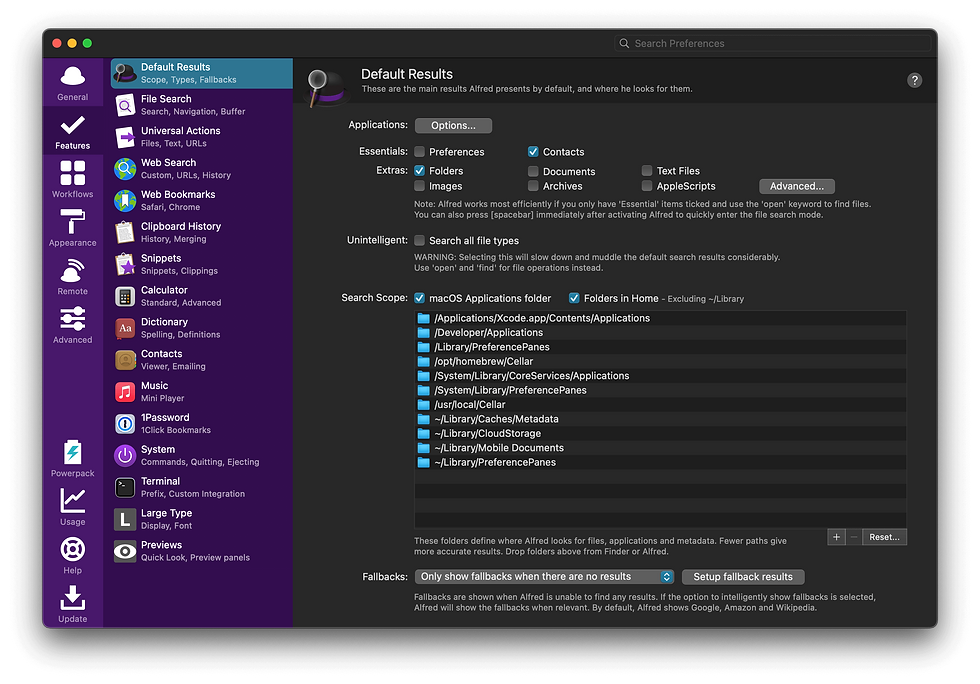
Alfred es una aplicación destacada para hacer más en tu Mac. Te ayuda a terminar tareas más rápido mediante atajos inteligentes. Puedes abrir aplicaciones, encontrar archivos y buscar en la web rápidamente. Alfred te permite configurar atajos de teclado para controlar tu Mac fácilmente.
Puedes usar teclas de acceso rápido y palabras clave para acelerar tu trabajo. La expansión de texto te ayuda a escribir menos y hacer más. Muchos flujos de trabajo de otros usuarios te ayudan con diferentes tareas. Por ejemplo:
Inicia reuniones de Zoom escribiendo una palabra.
Crea contraseñas sólidas con un flujo de trabajo especial.
Convierte unidades sin necesitar internet.
Crea archivos nuevos a partir de elementos que copies.
Muestra relojes mundiales con un flujo de trabajo.
Gestiona información de red, temporizadores y tareas del sistema.
Alfred te permite crear búsquedas para los sitios web que te gustan. Puedes añadir texto a registros, cambiar el tamaño de las ventanas y gestionar fragmentos de código. También puedes arreglar imágenes o crear texto falso para proyectos. Si sabes más, puedes usar un flujo de trabajo especial para añadir código y cambiar cosas, lo que hace que Alfred sea muy útil para tareas difíciles.
Consejo: los flujos de trabajo de Alfred te ayudan a hacer tareas más rápido y a mantener tu Mac ordenado.
Personalización
Alfred te permite cambiar su aspecto y funcionamiento para que se adapten a tu estilo. Puedes desbloquear más funciones con el Powerpack. Esto te permite crear o usar flujos de trabajo potentes sin necesidad de programar. Puedes llevar un registro de las cosas que copias, crear atajos de texto y configurar búsquedas de respaldo. Alfred te permite usar acciones personalizadas para controlar tu Mac y sus funciones.
Puedes usar tu configuración en más de un Mac. Alfred te permite ejecutar comandos, reproducir música y gestionar contactos. También puedes usar una aplicación para controlar tu Mac desde el teléfono. Puedes cambiar colores, fuentes y tamaños para que Alfred tenga el aspecto que quieras.
Las opciones de Alfred lo hacen más potente que otros lanzadores. Obtienes una herramienta que se adapta a tu forma de trabajar.
La combinación de atajos y opciones personalizadas de Alfred lo convierte en una gran aplicación para cualquiera que quiera trabajar mejor.
4.Herramientas de MacOS: Magnet

Gestión de ventanas
A menudo necesitas mantener muchas ventanas abiertas en tu Mac. Magnet te ayuda a gestionar estas ventanas con facilidad. Puedes acoplar ventanas a la izquierda, a la derecha, arriba o en las esquinas de la pantalla. Esta herramienta te permite dividir la pantalla en mitades o cuartos. También puedes crear diseños personalizados que se adapten a tus tareas diarias. Magnet admite arrastrar y soltar, por lo que solo tienes que mover una ventana al borde o a la esquina para acoplarla en su lugar.
Magnet funciona bien con varios monitores. Puedes mover ventanas entre pantallas sin perder tu diseño. La aplicación te ofrece atajos de teclado para cada acción. Puedes configurar tus propios atajos para hacer que la gestión de ventanas sea aún más rápida. Magnet funciona sin problemas en cualquier Mac, incluso en modelos antiguos, porque utiliza muy pocos recursos del sistema. La herramienta se integra con Macos, por lo que obtienes una experiencia nativa y fluida.
Consejo: guarda tus disposiciones de ventanas favoritas como diseños personalizados. Puedes alternar entre ellas para diferentes proyectos o estilos de trabajo.
Acopla ventanas en mitades, cuartos o tamaños personalizados
Usa atajos de teclado para mover ventanas rápidamente
Arrastra ventanas a los bordes o esquinas de la pantalla para acoplarlas
Gestiona ventanas en varios monitores
Disfruta de una aplicación ligera que no ralentiza tu Mac
Mejora de la productividad
Magnet te ayuda a trabajar de forma más inteligente en tu Mac. Puedes organizar el espacio de tu pantalla y mantener tu escritorio ordenado. Cuando acoplas y divides ventanas, ves más aplicaciones a la vez. Esta configuración te ayuda a comparar documentos, ver vídeos o unirte a reuniones mientras tomas notas. No necesitas buscar ventanas ocultas ni usar Mission Control tan a menudo.
Magnet reduce la cantidad de clics del ratón que necesitas. Puedes alternar entre escritorios y organizar ventanas con solo unas pocas pulsaciones de teclas. Esto te ahorra tiempo y reduce tu carga mental. Puedes concentrarte en tu trabajo en lugar de mover ventanas. Magnet facilita la multitarea, para que hagas más cada día.
Nota: muchos usuarios consideran que Magnet les ayuda a terminar las tareas más rápido y mantiene su flujo de trabajo fluido.
5. Imprescindible para un MacBook nuevo: Backblaze

Copia de seguridad en la nube
Quieres mantener tus archivos seguros en tu Mac. Backblaze te ofrece una forma sencilla de hacer una copia de seguridad de tus datos en la nube. No tienes que preocuparte por perder fotos, documentos o música. Backblaze funciona silenciosamente en segundo plano en tu Mac. Puedes elegir qué carpetas respaldar y excluir las que no necesitas. Esto te ayuda a ahorrar espacio y acelerar la copia de seguridad.
Backblaze carga solo los cambios que realizas después de la primera copia de seguridad. No tienes que esperar cargas largas cada vez. Si tienes muchos archivos, la primera copia de seguridad puede tardar un tiempo. Backblaze ofrece el envío de un disco duro físico si necesitas recuperar tus datos rápidamente. Puedes restaurar archivos uno por uno u obtenerlo todo de una vez. Muchos usuarios combinan Backblaze con copias de seguridad locales como Time Machine para seguir la regla de copia de seguridad 3-2-1. Esto significa que mantienes copias en tu Mac, en otro dispositivo y en la nube.
Consejo: Backblaze te ayuda a recuperar tus archivos incluso si tu Mac se pierde o se daña. Puedes descargar tus archivos desde cualquier lugar o solicitar un disco duro con tus datos.
Protección de datos
Backblaze protege tus datos con una seguridad sólida. Cuando envías archivos desde tu Mac, Backblaze los cifra antes de que salgan de tu ordenador. Tus archivos permanecen cifrados mientras se almacenan en sus centros de datos. Puedes establecer una clave de cifrado privada que solo tú conoces. Backblaze no puede restablecer ni recuperar esta clave, por lo que tus archivos permanecen privados.
Tú controlas qué archivos respalda Backblaze en tu Mac. Los archivos del sistema no se respaldan, por lo que ahorras espacio y te centras en lo que importa. Puedes restaurar archivos uno a la vez si solo necesitas algunas cosas. La recuperación mediante disco duro físico de Backblaze te ayuda a obtener tus datos rápidamente si lo pierdes todo. Esto es útil para los usuarios de Macbook nuevos que quieren seguridad adicional.
Cifra archivos durante la transferencia y el almacenamiento
Te permite establecer una clave de cifrado privada para mayor privacidad
Respalda solo los archivos que eliges
Ofrece una recuperación rápida con un disco duro enviado
Carga solo los cambios nuevos después de la primera copia de seguridad
Backblaze funciona bien con Macos y mantiene tu Mac protegido contra la pérdida de datos. Tienes la tranquilidad de saber que tus archivos están protegidos y son fáciles de recuperar.
6. Suite creativa: Affinity Designer

Herramientas de diseño
Si quieres crear arte en tu Mac, Affinity Designer es una gran opción. Es bueno para personas que dibujan, diseñan o crean juegos. StudioLink te permite usar herramientas especiales de Affinity Photo y Affinity Designer dentro de Affinity Publisher. No tienes que abrir otras aplicaciones ni cambiar tus archivos. Esto ahorra tiempo y te ayuda a trabajar sin interrupciones en tu Mac.
Affinity Designer utiliza un tipo de archivo para todo. Puedes abrir archivos de Illustrator e InDesign guardados como IDML. Puedes trabajar en MacOS, Windows y iPad sin problemas. Solo pagas una vez por la suite. Obtienes actualizaciones gratuitas hasta que sale una nueva versión importante. No tienes que pagar cada mes, por lo que tu Mac siempre tiene las herramientas creativas más recientes.
Las personas de Affinity Designer te permiten alternar entre diferentes conjuntos de herramientas. Por ejemplo, puedes usar las personas de edición de píxeles o exportación. Estas te proporcionan herramientas de Affinity Photo y Publisher. Te mantienes en un solo lugar y trabajas más rápido en tu Mac. Las herramientas funcionan bien y no ralentizan tu ordenador.
Consejo: StudioLink y las personas te ayudan a terminar tus diseños más rápido. Obtienes más formas de controlar tu trabajo creativo en tu Mac.
Experiencia de usuario
Quieres una aplicación de diseño que sea fácil y potente en tu Mac. La gente le da altas puntuaciones a Affinity Designer. La Mac App Store muestra un 4.8 de 5 de 2,800 usuarios. A los usuarios les gusta el aspecto sencillo y las herramientas potentes. Obtienes una experiencia limpia y rápida cada vez que usas tu Mac.
Métrica | Calificación / Resumen |
Calificación de la Mac App Store | 4.8 de 5 de 2,800 usuarios |
Elogios principales | Interfaz sencilla, funciones potentes, modelo de pago único |
Comentarios de usuarios | - "Fácil, potente y flexible" - "Interfaz limpia y rápida" - "Bueno para diseño gráfico profesional y arquitectura" |
Comparación | A muchas personas les gusta más que Adobe Illustrator y Photoshop por el precio y por lo fácil que es de usar |
Affinity Designer es fácil de aprender y usar en tu Mac. Funciona tanto para usuarios nuevos como para expertos. Obtienes una buena relación calidad-precio y soporte útil. El gráfico a continuación muestra cuánto les gusta Affinity Designer en MacOS a los usuarios.
Affinity Designer te ofrece una experiencia fluida y estable en tu Mac. Puedes crear diseños rápidamente y sentirte seguro de tu trabajo.
7. Productividad: Notion
Toma de notas
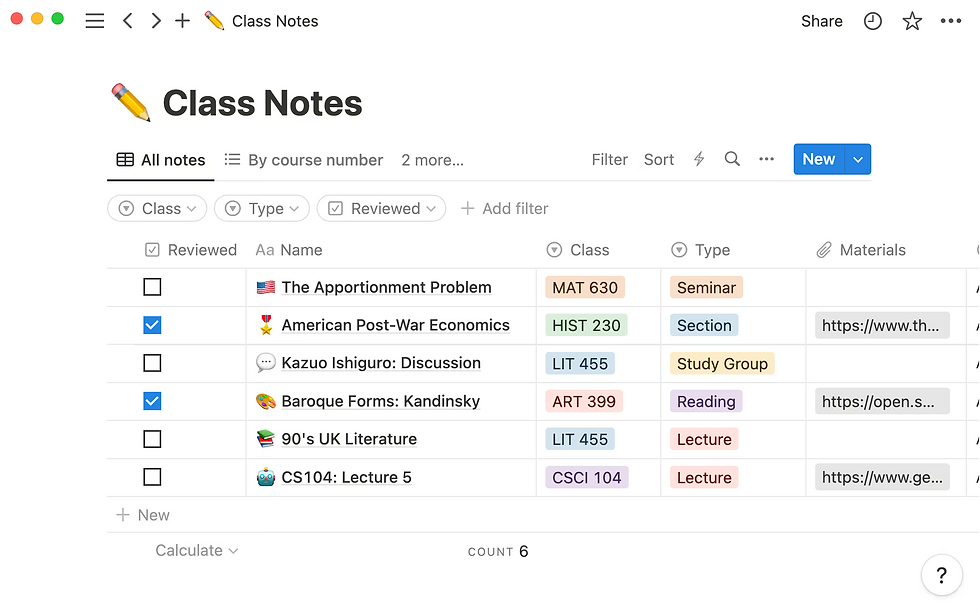
Si quieres mantenerte organizado, Notion es una buena opción para tu Mac. Te ofrece un lugar para crear y modificar notas y tareas. Puedes mantener listas de tareas y guardar ideas en un solo lugar. Notion tiene plantillas que te ayudan a empezar rápido. No necesitas crear todo desde el principio. Notion Web Clipper te permite guardar páginas web directamente en tus notas. Esto te ayuda a recopilar cosas que encuentras en línea mientras usas tu Mac.
Puedes usar etiquetas para marcar notas y tareas. Las etiquetas facilitan encontrar cosas más adelante. Puedes etiquetar a amigos o compañeros de equipo para que vean las actualizaciones. Notion funciona bien tanto en dispositivos Mac como iOS. Puedes empezar una nota en tu Mac y terminarla en tu teléfono. La aplicación te permite iniciar sesión de forma segura con Face ID o Touch ID. Esto mantiene tus notas seguras cuando usas tu Mac.
Crear y modificar notas y tareas
Guardar páginas web con Web Clipper
Etiquetar a personas para mejorar el trabajo en equipo
Ver notas en todos tus dispositivos Apple
Consejo: Notion mantiene tus notas ordenadas y sencillas, para que puedas concentrarte en lo importante.
Colaboración
Notion facilita trabajar con otros en tu Mac. Puedes compartir notas, páginas y bases de datos con tu equipo. Controlas quién puede ver o modificar cada página, para que tu información se mantenga segura. Notion permite que tú y tu equipo trabajen en la misma página al mismo tiempo. Puedes dejar comentarios, mencionar a personas y usar emojis para comunicarte con tu equipo.
Notion tiene herramientas como recordatorios, alertas y espacios de equipo. Puedes añadir o eliminar miembros y establecer quién puede hacer qué. Puedes bloquear páginas para que nadie las modifique por error. La aplicación de Notion para Macos es rápida y fluida. Los equipos pueden trabajar juntos desde cualquier lugar, pero la aplicación para Mac funciona mejor.
Usar comentarios, menciones y emojis
Establecer recordatorios y recibir alertas
Bloquear páginas para tener más control
Notion ayuda a tu equipo a mantenerse en contacto y hacer las cosas, sin importar dónde uses tu Mac.
8. Correo electrónico: Spark

Bandeja de entrada inteligente
Spark te ayuda a gestionar mejor el correo electrónico en tu Mac. La Bandeja de entrada inteligente utiliza reglas informáticas inteligentes para ordenar tus correos electrónicos. Coloca los mensajes personales, boletines y alertas en grupos diferentes. Esto facilita encontrar lo que necesitas. Spark te muestra los correos importantes y oculta los que no son urgentes. No te distraes con cada mensaje.
Puedes usar Gatekeeper para bloquear correos electrónicos de personas que no conoces. Esto mantiene tu bandeja de entrada segura y limpia. Spark te permite agrupar correos por remitente o por cuenta. Puedes fijar los mensajes que necesitas o marcarlos como leídos. La Bandeja de entrada inteligente funciona con muchas cuentas, así que ves todos tus correos juntos.
Consejo: Las alertas inteligentes de Spark solo te informan sobre correos importantes. No te molestan con cada mensaje nuevo.
Spark te ayuda a mantener todo ordenado y organizado. Puedes posponer correos para revisarlos más tarde o establecer recordatorios para hacer seguimiento. Estas herramientas te ayudan a concentrarte y a no olvidar nada importante. Muchas personas creen que la Bandeja de entrada inteligente de Spark es mejor que Apple Mail porque utiliza reglas informáticas inteligentes para ordenar los correos y reducir el desorden.
Integración
Spark funciona con muchas herramientas útiles en tu Mac. Puedes conectar tus aplicaciones favoritas mediante la pestaña Integraciones en los ajustes de Spark. Después de vincularlas, puedes convertir correos en tareas, notas o archivos sin salir de Spark. Esto ahorra tiempo y facilita tu trabajo.
Aquí tienes una tabla que muestra algunas aplicaciones con las que Spark funciona en Macos:
Categoría de integración | Aplicaciones compatibles | Lo que puedes hacer |
Gestión de tareas | 2Do, Asana, OmniFocus, Todoist, Trello, Things | Convertir correos en tareas, establecer fechas de vencimiento |
Toma de notas | Bear, Evernote, OneNote, Agenda | Guardar correos como notas, añadir etiquetas |
Almacenamiento en la nube | Dropbox, Google Drive, OneDrive, Box | Exportar correos y archivos adjuntos |
Videoconferencias | Zoom, GoTo | Unirse a reuniones desde el calendario de Spark |
Colaboración | Notion, Microsoft Teams | Vincular correos a plataformas de equipo |
Puedes usar el Centro de comandos o configurar acciones de deslizamiento para realizar movimientos rápidos. Spark te permite crear tareas, notas y recordatorios directamente desde tu correo electrónico. También puedes exportar archivos o unirte a reuniones sin cambiar de aplicación. Esto hace de Spark una herramienta potente para cualquiera que quiera hacer más en su Mac.
Nota: Los enlaces profundos de Spark con otras aplicaciones te ayudan a gestionar tu trabajo y tus mensajes en un solo lugar.
9. Utilidad de barra de menús: Bartender

Gestión de iconos
La barra de menús de tu Mac puede llenarse de muchos iconos. Bartender te ayuda a controlar qué iconos ves. Tú eliges qué iconos permanecen visibles, cuáles se ocultan y cuáles aparecen solo cuando los necesitas. Esto mantiene tu barra de menús ordenada y fácil de usar.
Puedes mover los iconos arrastrándolos. Colócalos en el orden que quieras.
Crea perfiles especiales para diferentes momentos. Por ejemplo, muestra las aplicaciones de trabajo durante el día y ocúltalas por la noche.
Usa “Grupos de elementos de la barra de menús” para colocar muchos iconos bajo un solo botón. Esto ahorra espacio y mantiene todo ordenado.
Bartender funciona bien con la muesca del MacBook Pro. Aún puedes acceder fácilmente a los iconos ocultos.
Configura teclas de acceso rápido para cambiar rápidamente entre elementos de la barra de menús.
Cambia los colores y estilos de los iconos para que coincidan con el aspecto de tu Mac.
Consejo: Una barra de menús ordenada te ayuda a encontrar cosas más rápido y mantiene tu Mac funcionando bien.
Personalización
Bartender te permite cambiar más cosas que la mayoría de las demás herramientas de barra de menús. Puedes ocultar, mover y organizar iconos fácilmente. La aplicación te permite crear secciones para iconos visibles, ocultos o siempre ocultos. También puedes elegir cómo se ve tu barra de menús con distintos estilos.
Utilidad | Funciones de personalización | Notas adicionales | Precio |
Bartender | Ocultar, mover y organizar iconos; secciones para visibles, ocultos y siempre ocultos; muchas opciones de estilo | Muy fácil de usar y modificar | De pago (varía) |
BetterTouchTool | Ocultar/mover iconos; gestos especiales; atajos; acciones basadas en activadores | Bueno para quienes quieren más potencia | Gratis + compras dentro de la aplicación |
Vanilla | Arrastrar para ocultar iconos; Pro añade atajos de teclado, ocultación automática e inicio de sesión | Sencillo y fácil | Gratis (Pro $10) |
Hidden Bar | Arrastra el divisor para ocultar/mostrar iconos; iniciar al iniciar sesión; tiempos de ocultación automática; atajo global | Ligero y fácil de usar | Gratis |
Ice | Ocultar elementos; sección siempre oculta; mostrar al pasar el cursor/hacer clic/desplazarse/deslizar; teclas rápidas; opciones de estilo | Más formas de dar estilo y usar activadores | Gratis (paga lo que quieras) |
Obtienes un menú que se siente normal y funciona bien con tu Mac. Bartender es especial porque te permite controlar cada parte de la barra de menús. Puedes hacer que tu Mac se vea y funcione justo como te gusta.
Si quieres que tu Mac se mantenga ordenado y simple, Bartender es una buena opción. Ahorras tiempo, tienes menos desorden y disfrutas usar tu Mac todos los días.
10. Setapp
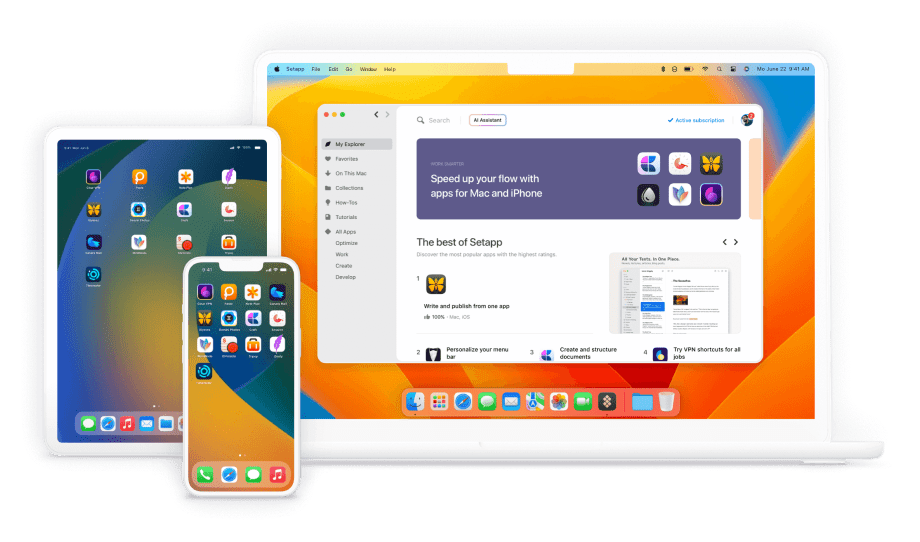
Setapp te permite usar más de 250 aplicaciones destacadas en tu Mac. Puedes encontrar herramientas para el trabajo, el arte, la programación, la música y más. Con un solo plan, obtienes todas las aplicaciones completas. No hay anuncios ni costos adicionales de actualización. Setapp te ayuda a encontrar nuevas aplicaciones e instalarlas con un clic. Puedes probar todas las aplicaciones gratis durante 7 días.
Función/Plan | Detalles |
Número de aplicaciones | Más de 250 aplicaciones premium para Mac, iOS y web que abarcan productividad, desarrollo, diseño, música y optimización |
Planes de suscripción | - Plan Mac: $9.99/mes para 1 Mac- Plan Mac + iOS: $12.49/mes para 1 Mac + hasta 4 dispositivos iOS- Plan Power User: $14.99/mes para hasta 4 Macs + 4 dispositivos iOS |
Versiones de las aplicaciones | Versiones completas sin anuncios ni tarifas de actualización |
Prueba | Prueba gratuita de 7 días disponible |
Actualizaciones | Actualizaciones automáticas incluidas |
Usuarios objetivo | Freelancers, desarrolladores, creativos, personas que buscan productividad, propietarios de pequeñas empresas |
Multiplataforma | Compatible con dispositivos Mac e iOS |
Beneficios adicionales | Suscripción flexible, descubrimiento de aplicaciones, instalación con un clic, sin tener que gestionar licencias |
Preguntas frecuentes
¿Cuáles son las mejores aplicaciones para aumentar la productividad en Mac?
Puedes usar remio, Alfred, Magnet y Notion. Estas aplicaciones te ayudan a organizar tu trabajo, gestionar ventanas y tomar notas. Terminas las tareas más rápido y mantienes tu Mac ordenado.
¿Cómo mantengo mi Mac a salvo de la pérdida de datos?
Backblaze te ofrece copia de seguridad en la nube. Guardas archivos en línea y los restauras si es necesario. 1Password protege tus contraseñas. Mantienes tus datos seguros y privados.
¿Puedo usar aplicaciones de Windows en mi Mac?
Parallels Desktop te permite ejecutar aplicaciones de Windows y Mac juntas. Cambias entre sistemas sin reiniciar. Usas tus herramientas favoritas de Windows en tu Mac.
¿Qué aplicación me ayuda a gestionar los iconos de la barra de menús?
Bartender te ayuda a ocultar, mover y organizar los iconos de la barra de menús. Mantienes tu barra de menús ordenada. Encuentras herramientas importantes rápidamente.
¿Cómo libero espacio en mi Mac?
DaisyDisk escanea tus unidades y muestra archivos grandes. Eliminas los archivos que no necesitas. Mantienes tu Mac funcionando rápido y limpio.


