Comment activer Gemini dans Chrome en dehors des États-Unis : guide complet en 2026

Remarque importante
Mise à jour critique : Depuis septembre 2026, Gemini dans Chrome est gratuit pour tous les utilisateurs américains et ne nécessite plus d’abonnement payant à Gemini Advanced. Toutefois, cette fonctionnalité reste limitée à la région des États-Unis et à un environnement en langue anglaise. Cela signifie que les utilisateurs en dehors des États-Unis doivent suivre des étapes spécifiques pour accéder à cette fonctionnalité.
Ce guide fournit des instructions détaillées pour activer et utiliser avec succès Gemini dans Chrome depuis n’importe où dans le monde en créant un compte américain, en configurant votre réseau et en paramétrant votre environnement système afin de « simuler » un utilisateur américain.
I. Configuration du compte et du réseau (prérequis essentiels)

1. Créer ou convertir un compte Google américain
Il s’agit de l’étape la plus importante. L’accès à Gemini dans Chrome est principalement déterminé par le paramètre de pays de votre profil de paiement, et non par votre adresse IP ou votre lieu d’inscription.
Instructions étape par étape :
Connectez-vous à votre compte Google
Accédez au Google Play Store ou à la page « Payments & subscriptions » de votre compte Google
Cliquez sur « Payment methods » → « More payment settings » (cela ouvre la version Web du centre de paiement)
Créez un nouveau profil de paiement ou modifiez votre profil existant
Dans le champ « Country/Region », sélectionnez United States
Choisissez une ville américaine
Saisissez un véritable code postal américain (vous pouvez facilement en trouver un via Google Maps)
Une fois cette opération terminée, votre Play Store et votre compte Google seront verrouillés sur la région des États-Unis
Pourquoi c’est important : Google utilise votre profil de paiement pour déterminer la région de votre compte, et celui-ci prime sur l’adresse IP ou les paramètres du navigateur.
2. Environnement réseau (adresse IP)
Bien que la région du compte soit le principal facteur, la documentation officielle confirme que l’adresse IP est également vérifiée.
Recommandation :
Utilisez un service VPN ou proxy avec un nœud américain afin de garantir que votre connexion passe par une adresse IP américaine
Maintenez une connexion avec une adresse IP américaine chaque fois que vous utilisez cette fonctionnalité
Même avec un compte correctement configuré, une adresse IP non américaine peut empêcher la fonctionnalité de fonctionner
II. Configuration du système informatique et du navigateur

1. Modifier les paramètres régionaux de votre système d’exploitation
Ce paramètre système détermine si Chrome affiche les options liées à l’IA.
Pour Windows :
Ouvrez « Settings » → « Time & language » → « Language & region »
Sous « Country or region », sélectionnez United States dans le menu déroulant
Redémarrez votre ordinateur (un redémarrage peut être nécessaire pour que les modifications prennent effet)
Pour Mac :
Ouvrez « System Settings » → « General » → « Language & Region »
Réglez « Region » sur United States
Redémarrez votre ordinateur
2. Modifier la langue du navigateur Chrome
La langue d’affichage de Chrome doit être réglée sur English (United States). Les autres langues peuvent faire en sorte que les options Gemini restent masquées.
Étapes :
Ouvrez Chrome → cliquez sur le menu à trois points en haut à droite → « Settings »
Dans la barre latérale gauche, cliquez sur « Languages »
Cliquez sur « Language »
Recherchez English (United States) et définissez-la comme langue préférée
Si le message « Display Chrome in this language » s’affiche, confirmez la sélection
3. Mettre à jour Chrome vers la dernière version stable
Gemini dans Chrome est entièrement pris en charge à partir de Chrome version 141. Les versions Beta ou Canary ne sont plus nécessaires.
Comment vérifier et mettre à jour :
Ouvrez Chrome → cliquez sur le menu à trois points en haut à droite → « About Chrome »
Chrome recherchera automatiquement les mises à jour
Si des mises à jour sont disponibles, cliquez sur le bouton « Relaunch »
Vérifiez que votre numéro de version est 141 ou supérieur
III. Accéder à Gemini dans Chrome

1. Localiser les paramètres AI Innovations
Après avoir effectué toutes les configurations ci-dessus, les options Gemini dans Chrome devraient apparaître dans vos paramètres Chrome.
Chemin exact :
Ouvrez Chrome → cliquez sur le menu à trois points en haut à droite → « Settings »
Dans la barre latérale gauche, recherchez « AI Innovations » (développez le menu s’il est réduit)
Cliquez sur « AI Innovations »
Vous devriez voir le bouton d’activation pour « Gemini dans Chrome »
2. Activer Gemini dans Chrome
Sur la page des paramètres AI Innovations :
Recherchez l’option « Gemini in Chrome »
Cliquez sur le bouton d’activation pour l’activer
Configurez des paramètres supplémentaires selon vos besoins :
Déterminer s’il faut afficher le raccourci Gemini dans la barre d’outils du navigateur
Déterminer s’il faut activer les raccourcis clavier
Autres options associées
3. Utiliser les fonctionnalités Gemini
Une fois activé, vous pouvez utiliser Gemini en :
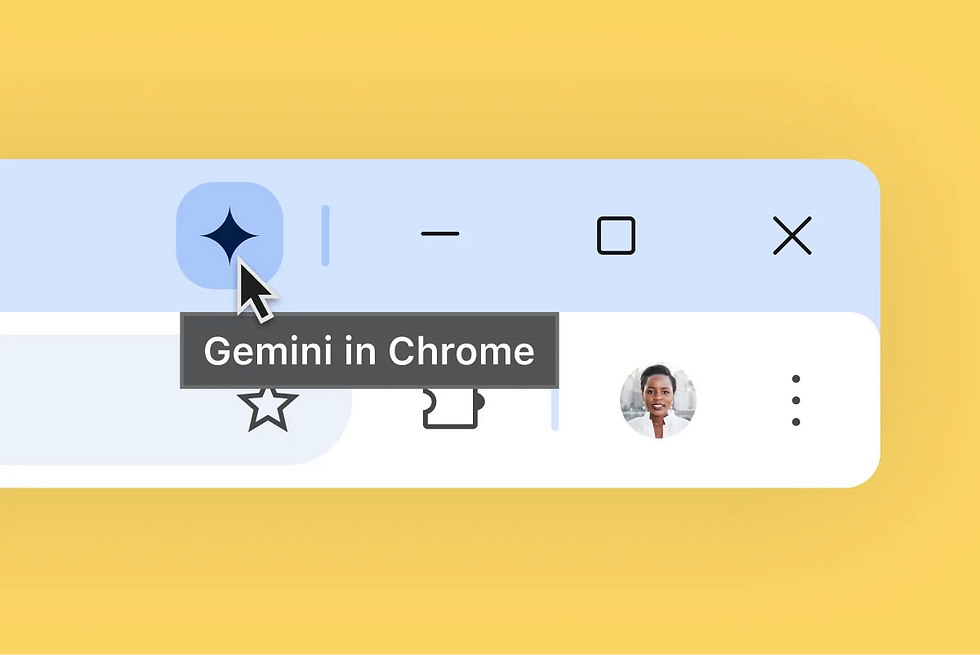
Cliquant sur l’icône Gemini dans la barre d’outils de votre navigateur
Utilisant les raccourcis clavier (consultez les paramètres Chrome pour les raccourcis par défaut)
Accédant directement à Gemini dans un nouvel onglet
IV. Méthode d’activation forcée (si les étapes précédentes ne fonctionnent pas)
Si vous avez effectué toutes les configurations ci-dessus mais que vous ne voyez toujours pas les options Gemini, vous pouvez essayer de les activer de force via les Chrome Flags.
Remarque : il s’agit d’une fonctionnalité expérimentale qui ne doit être utilisée qu’en cas de nécessité.
Étapes :
Saisissez chrome://flags/ dans la barre d’adresse de Chrome
Recherchez glic dans le champ de recherche
Vous trouverez cinq options : remplacez chacune de « Default » par « Enabled » :
Glic
Glic Z Order Changes
Glic actor
Glic Pre-Warming
Glic FRE Pre-Warming
Cliquez sur le bouton « Relaunch » dans le coin inférieur droit pour redémarrer Chrome
Remarque importante : ces indicateurs sont expérimentaux et Google peut les supprimer dans de futures versions. Si vous avez déjà activé Gemini via les paramètres habituels, vous n’avez pas besoin d’utiliser ces indicateurs.
V. Dépannage

Si vous ne pouvez toujours pas utiliser Gemini dans Chrome
1. Vérifiez votre type de compte
Comptes d’entreprise : les comptes d’entreprise avec des accords HIPAA BAA peuvent être bloqués
Comptes éducatifs : les comptes scolaires nécessitent l’activation par un administrateur
Comptes professionnels : L’utilisation d’un appareil professionnel peut être limitée par les politiques informatiques
Si vous disposez de l’un de ces types de comptes, essayez plutôt de créer un compte Google personnel
2. Vérifiez votre profil de paiement
Vérifiez à nouveau que le pays/la région dans le centre de paiement de Google est défini sur « United States »
Assurez-vous que votre code postal est correctement formaté (les codes postaux américains comportent 5 chiffres, par exemple « 10001 »)
Envisagez d’ajouter un moyen de paiement américain valide (carte de crédit ou de débit), même si vous n’avez pas besoin de payer
3. Effectuez un nettoyage complet du navigateur et réinstallez-le
Des problèmes de configuration du navigateur peuvent empêcher l’affichage de la fonctionnalité
Utilisez un logiciel comme Geek Uninstaller pour désinstaller complètement Chrome, en cochant l’option permettant de supprimer les fichiers résiduels et les entrées de registre
Redémarrez votre ordinateur
Réinstallez Chrome depuis le site officiel
Reconfigurez vos paramètres en suivant la section II
4. Problèmes de connexion VPN
Assurez-vous que votre VPN est connecté et utilise un nœud de serveur américain
Essayez de passer à un autre serveur VPN américain
Certains fournisseurs de VPN peuvent être détectés par Google ; essayez un autre fournisseur
5. File d’attente de déploiement de la fonctionnalité
Google déploie cette fonctionnalité par lots. Même si toutes les conditions sont remplies, votre compte peut toujours attendre une activation côté serveur
Ce processus prend du temps ; la patience est nécessaire
Vérifiez tous les quelques jours si la fonctionnalité s’active automatiquement
6. Problèmes de cache du navigateur
Essayez de vider le cache de Chrome : Paramètres → Confidentialité et sécurité → Effacer les données de navigation
Sélectionnez « Toutes les périodes » et cochez toutes les cases
Redémarrez Chrome après l’effacement
VI. Liste de contrôle complète de la configuration
Pour garantir la réussite, effectuez ces étapes dans l’ordre :
✓ Créez ou convertissez un compte Google américain (via le profil de paiement)
✓ Connectez-vous à un VPN/proxy américain (assurez-vous que votre IP est basée aux États-Unis)
✓ Modifiez la région système de votre PC en United States
✓ Modifiez la langue du navigateur Chrome en English (United States)
✓ Mettez Chrome à jour vers la dernière version stable (141+)
✓ Accédez à Paramètres de Chrome → Innovations IA et activez Gemini dans Chrome
✓ (Facultatif) Si ce qui précède ne fonctionne pas, forcez l’activation via les indicateurs Chrome
VII. Limites de la fonctionnalité et considérations importantes
Restrictions actuelles
Restriction géographique: Limitée aux États-Unis ; l’utilisation d’un VPN peut toujours rencontrer des restrictions
Restriction linguistique: English (United States) uniquement ; les autres langues masqueront la fonctionnalité
Condition d’âge: Vous devez avoir 18 ans ou plus
Limitation des appareils: Mac et Windows de bureau uniquement
Prise en charge des plateformes:
Chrome sur ordinateur : prise en charge complète
Chrome sur iOS : déploiement progressif en cours
Android : accès via un appui long sur le bouton d’alimentation (Gemini au niveau système) ; méthode d’intégration différente de celle de Chrome
Remarques sur les types de comptes
Certains types de comptes Google peuvent ne pas être en mesure d’utiliser cette fonctionnalité :
Comptes d’entreprise (en particulier si l’entreprise a signé un HIPAA BAA)
Comptes éducatifs/scolaires (nécessitent l’activation par un administrateur)
Comptes professionnels (peuvent être bloqués par les politiques de gestion d’entreprise)
Comptes enfants (moins de 18 ans)
VIII. Perspectives d’avenir
Google étend la fonctionnalité Gemini dans Chrome :
Expansion géographique: Prévoit un déploiement dans d’autres pays en 2026
Prise en charge des langues: Prendra en charge plus de 35 langues
Expansion mobile: l’intégration à Chrome sur iOS est en cours de déploiement ; la prise en charge d’Android est en développement
Fonctionnalités avancées: Des capacités agentiques sont prévues, permettant à Gemini de gérer automatiquement des tâches complexes
Avertissement important
Ce guide fournit des méthodes pour aider les utilisateurs à accéder aux services Google dans les régions où ils sont légalement autorisés à les utiliser. L’utilisation de VPN ou la modification des paramètres régionaux peut enfreindre les Conditions d’utilisation de Google. En utilisant les méthodes décrites dans ce guide, vous assumez l’entière responsabilité et les risques. Il est recommandé d’utiliser cette fonctionnalité par des moyens officiels lorsqu’elle sera officiellement disponible dans votre région.


