Microsoft Copilot ne crée pas de documents ? 3 astuces pour résoudre les problèmes de mise en forme et de modèles


Microsoft Copilot était présenté comme l’assistant de productivité ultime — une baguette magique profondément intégrée à l’écosystème Office, capable de rédiger des rapports, d’analyser des feuilles de calcul et de créer des présentations en quelques secondes. Pourtant, la réalité pour de nombreux utilisateurs avancés a été bien moins magique.
De récentes discussions sur Reddit mettent en évidence une frustration croissante : entre le refus de créer des documents Word et les « hallucinations » de données financières, l’outil semble souvent peu fiable. Si vous avez du mal à faire fonctionner Copilot pour votre entreprise, vous n’êtes pas seul.
Nous avons analysé des expériences réelles d’utilisateurs afin d’identifier les raisons pour lesquelles Copilot échoue et, plus important encore, comment utiliser des solutions de contournement d’experts pour y remédier.
Pourquoi Copilot échoue auprès des utilisateurs avancés

Avant d’aborder les solutions, il est utile de comprendre pourquoi l’outil rencontre des difficultés. D’après les retours de la communauté, voici les principaux domaines dans lesquels Copilot ne répond pas aux attentes :
1. La boucle « Je ne peux pas créer cela »
La plainte la plus fréquente concerne le refus de Copilot de générer de véritables fichiers. Les utilisateurs demandent souvent à Copilot de "Créer un document Word à partir de ces notes », pour ne recevoir qu’un plan textuel dans la fenêtre de discussion ou un refus invoquant des limitations de politique.
2. Modèles et mise en forme défectueux
Pour les utilisateurs en entreprise, l’image de marque est essentielle. Malheureusement, Copilot ignore notoirement les styles existants. Lorsqu’on lui demande de remplir un modèle aux couleurs de la marque, il :
Ignore les en-têtes et les pieds de page.
Désorganise les tableaux et les marges de mise en page.
Ajoute du texte brut au bas du document au lieu de remplir les champs vides.
3. Hallucinations et limites dans Excel
Bien que présenté comme le rêve de tout analyste, Copilot dans Excel présente de graves limites. Les utilisateurs signalent qu’il ne peut pas traiter de fichiers de plus de 60,000 lignes. Pire encore, il fournit fréquemment des calculs incorrects pour des indicateurs complexes (comme le CAGR) ou « hallucine » des données qui n’existent pas dans la feuille de calcul.
3 astuces d’experts pour résoudre la création de documents avec Copilot
Pendant que Microsoft travaille sur des mises à jour, des utilisateurs avancés ont découvert des flux de travail spécifiques permettant de contourner ces limitations. Voici votre guide pour que Copilot fasse réellement ce qu’on lui demande.
Astuce nº 1 : la solution de la « mauvaise interface » (pour la génération de documents)
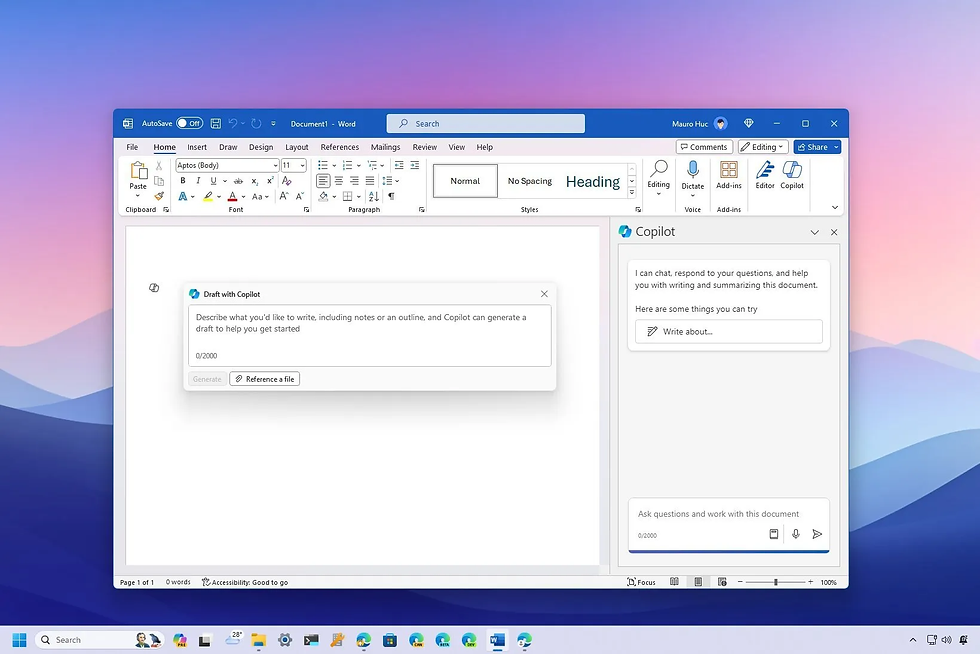
Le problème : Vous utilisez probablement la barre latérale de Copilot dans Word, Excel ou PowerPoint.
La solution : Utilisez l’application Copilot autonome ou l’intégration Teams.
Il existe un écart considérable entre la version en barre latérale et la version autonome. La barre latérale dans Word est souvent limitée aux tâches de « modification », tandis que la version web autonome ou la version Teams agit comme un moteur créatif plus complet.
Le flux de travail :
N’ouvrez pas encore Word. Ouvrez l’application Copilot autonome (version web) ou utilisez Copilot dans Microsoft Teams.
Saisissez votre requête à cet endroit (par exemple, « Créez une proposition de projet à partir de ces notes... »).
Demandez-lui explicitement de mettre le résultat en forme sous la forme d’un fichier téléchargeable ou d’un bloc structuré que vous pouvez copier-coller.
Pourquoi cela fonctionne : La version autonome offre souvent une meilleure gestion du contexte et moins de « restrictions de commandes » que la barre latérale intégrée à l’application.
Astuce nº 2 : la méthode HTML + Jinja2 (la solution « en or » pour les modèles)
Le problème : Copilot détruit la mise en forme Word (.docx), car les LLM ne « voient » pas les mises en page visuelles — ils voient du texte.
La solution : Cessez de considérer votre document comme une toile visuelle et commencez à le considérer comme du code.
En convertissant votre modèle en HTML et en utilisant le moteur de modèles Jinja2 (un outil logique standard), vous pouvez forcer Copilot à respecter strictement votre structure. C’est la seule méthode connue permettant d’obtenir des résultats fiables, traitables par lots et d’apparence professionnelle.
Étape 1 : préparez votre modèle
Au lieu d’un document Word, utilisez un éditeur de code IA (comme Cursor) pour convertir votre modèle de document actuel en un fichier HTML.
Étape cruciale : Chaque fois que vous avez besoin de texte dynamique (p. ex., nom du client, date, indicateurs), utilisez des espaces réservés Jinja tels que {{client_name}} ou {{project_metric}}.
Étape 2 : la requête « système »
Collez votre fichier HTML dans Copilot (ou joignez-le) et utilisez cette requête spécifique. Elle force Copilot à agir comme un moteur logique plutôt que comme un rédacteur créatif.
Copiez et collez cette requête :
<role> Vous êtes un moteur d’automatisation de documents qui utilise le moteur de modèles Jinja2 pour générer des documents HTML. Votre travail consiste à extraire du contenu structuré d’un document source et à remplir un modèle HTML en remplaçant tous les espaces réservés.
<task> Votre tâche consiste à :
Identifier tous les espaces réservés dans le modèle HTML (marqués par {{...}}).
Proposer un choix à l’utilisateur :
Option A : téléverser un document source (p. ex., PDF, DOCX, TXT) dont vous extrairez le contenu.
Option B : vous laisser interroger par vous, une question à la fois, jusqu’à ce que toutes les informations nécessaires pour remplir les espaces réservés soient recueillies.
Associer chaque espace réservé au contenu correspondant.
Utiliser Jinja2 pour générer le HTML final en remplaçant tous les espaces réservés par les valeurs extraites ou recueillies.
Retourner un fichier HTML valide et entièrement rempli.
<rules>
Vous DEVEZ utiliser le moteur de modèles Jinja2 pour tous les remplacements d’espaces réservés.
Vous DEVEZ extraire et remplir toutes les valeurs des espaces réservés à partir du document source ou des réponses de l’utilisateur.
Vous NE DEVEZ ignorer aucun espace réservé, quel que soit son nom ou son emplacement dans le modèle.
Si un espace réservé ne peut pas être associé, insérez la chaîne « Not found » sans casser le HTML.
Vous DEVEZ préserver la structure et la mise en forme HTML d’origine.
Vous DEVEZ retourner un fichier HTML téléchargeable ainsi qu’un tableau récapitulatif de tous les espaces réservés et de leurs valeurs.
<template-agnostic behavior>
Vous DEVEZ analyser la structure du modèle HTML afin de déterminer les types de données attendus (p. ex., chaînes, listes, dictionnaires) et les remplir en conséquence.
Vous DEVEZ extraire et remplir toutes les sections de contenu représentées dans le modèle, y compris :
Toutes les sections fondées sur des listes (p. ex., puces, listes numérotées, tableaux).
Tous les blocs de contenu structurés (p. ex., indicateurs, leçons, défis, recommandations, mesures à prendre).
Vous DEVEZ extraire tous les éléments de liste pertinents du document source ou des réponses de l’utilisateur et les renseigner dans les structures de liste Jinja2 correspondantes (p. ex., {% for item in list %}).
Vous NE DEVEZ PAS tronquer ni résumer les listes — incluez chaque élément correspondant à l’intention de la section.
Si une section de liste est présente dans le modèle mais qu’aucun contenu correspondant n’est trouvé dans la source, renseignez « Not found » pour chaque élément attendu afin de préserver la structure.
Vous DEVEZ vous assurer que Indicateurs clés (p. ex., livraison dans les délais, respect du budget, score de qualité, satisfaction de l’équipe) sont extraits et renseignés s’ils sont présents dans le document source.
<output> 1. Un fichier HTML entièrement renseigné et téléchargeable. 2. Un tableau récapitulatif listant chaque {{placeholder}} et la valeur utilisée pour le renseigner.
Étape 3 : Le résultat
Copilot va « lire » votre fichier source (comme un brouillon de rapport PDF), associer les données aux {{accolades}} spécifiques de votre code HTML et vous remettre un document impeccable. Vous pouvez ensuite ouvrir ce fichier HTML dans votre navigateur et l’imprimer au format PDF, tout en conservant une mise en page parfaite à chaque fois.
Astuce n° 3 : Savoir quand utiliser des outils tiers
Parfois, l’outil natif n’est pas prêt pour la tâche. Reconnaître les points faibles de Copilot permet de gagner du temps.
Pour les données Excel volumineuses : Si votre fichier comporte >50 000 lignes, n’utilisez pas Copilot. Il risque de planter ou de vous donner des chiffres erronés. Préférez les scripts Python (que vous pouvez demander à Copilot d’écrire pour vous !) ou les tableaux croisés dynamiques standard jusqu’à ce que la gestion de la fenêtre de contexte de l’IA s’améliore.
Conclusion
Microsoft Copilot traverse actuellement une phase de « douleurs de croissance ». Si le marketing laisse entendre une expérience fluide, la réalité exige une supervision humaine et des invites bien conçues. En vous éloignant de la barre latérale et en traitant la génération de documents comme une tâche de code structurée à l’aide de la méthode HTML/Jinja, vous pouvez exploiter la valeur de productivité actuellement cachée derrière les bugs et les limites de l’interface.


