Top 10 des meilleures applications indispensables pour Mac en 2026

Voici les 10 meilleures applications pour Mac en 2026 que vous devriez ajouter à votre Mac dès maintenant :
remio
1Password
Alfred
Magnet
Backblaze
Affinity Designer
Notion
Spark
Bartender
Setup
Ces applications essentielles vous aident à tirer le meilleur parti de votre Mac et de macOS. Vous pouvez stimuler votre créativité, protéger vos données et profiter d’un flux de travail plus fluide. Les meilleures applications pour Mac vous permettent de garder une longueur d’avance en tant que nouvel utilisateur de MacBook ou de macOS. Avec les bonnes applications macOS, vous transformez votre appareil en votre centre d’applications de référence pour chaque tâche.
Points clés à retenir
remio vous aide à trier vos notes et vos fichiers. Il utilise une IA intelligente pour assurer la sécurité et la confidentialité de vos données. Vos données restent hors ligne.
1Password vous permet de protéger facilement vos mots de passe. Il offre une sécurité renforcée et est simple à utiliser sur votre Mac.
Alfred vous aide à travailler plus vite grâce aux raccourcis. Vous pouvez aussi configurer des automatisations qui correspondent à votre façon de travailler.
Magnet garde votre écran bien rangé et vous aide à effectuer plusieurs tâches à la fois. Vous pouvez ancrer et organiser rapidement les fenêtres.
Backblaze vous permet de sauvegarder en toute sécurité vos fichiers importants. Il chiffre vos données et facilite la récupération de vos fichiers.
1. Meilleures applications pour Mac : remio
Gestion des connaissances par IA
remio est l’une des meilleures applications pour Mac. Il utilise l’IA pour vous aider à gérer vos connaissances au quotidien. remio peut capturer du contenu web pendant votre navigation, enregistrer des articles et des documents, et connecter des notes à des fichiers, des réunions et des pages web. Vous pouvez surligner et ajouter des notes à des pages web, des images et des vidéos.
remio utilise l’IA pour organiser les informations et les rendre consultables. Ask remio vous permet de poser des questions et d’obtenir des réponses à partir du contexte enregistré, comme des notes, des fichiers, des captures web et des sources connectées prises en charge. La recherche en langage naturel vous aide à trouver des informations même lorsque vous ne vous souvenez pas de la formulation exacte.
Conseil : remio privilégie le local pour le contexte enregistré, ce qui vous donne davantage de contrôle sur vos données. Certains flux de travail d’IA, de synchronisation et de connecteurs peuvent nécessiter une connexion. Il peut également prendre en charge des flux de travail de type MCP selon la configuration.intégré à d’autres LLM.
Fonctionnalités de productivité
remio vous aide à mieux travailler sur votre Mac. Vous pouvez synchroniser ou indexer des fichiers tels que DOCX, PDF, des diapositives et du markdown depuis des dossiers, selon la configuration. La plateforme rassemble les notes, fichiers, e-mails et contenus web dans une même couche de contexte afin que vos informations soient plus faciles à trouver et à réutiliser.complet.
L’assistant IA de remio vous aide dans votre travail à partir de votre contexte enregistré. Vous pouvez demander à remio de résumer des documents, rédiger des rapports, préparer le contenu de diapositives ou retrouver des décisions antérieures. Des fonctionnalités comme Smart Write et Knowledge Blending aident à écrire et à organiser.
L’IA aide à organiser et à trouver rapidement des éléments
Questions rapides avec « Ask remio »
Confidentialité locale et utilisation hors ligne
Aide et outils intelligents pour l’écriture
remio vous offre tout ce dont vous avez besoin pour les connaissances et le travail sur votre Mac. Vous gagnez du temps, restez organisé et accomplissez davantage chaque jour.
2. Applications essentielles : 1Password

Sécurité des mots de passe
Vous devez préserver la sécurité de votre vie numérique sur votre Mac. 1Password est une excellente application pour protéger vos comptes. Il utilise une sécurité renforcée pour protéger vos mots de passe et vos données privées. Vous pouvez faire confiance à 1Password, car il respecte des normes mondiales strictes. L’entreprise possède des certifications ISO 27001, 27017, 27018 et 27701. Elles montrent que 1Password utilise les meilleures méthodes pour protéger les informations, les données cloud et la confidentialité. Des experts vérifient ces normes lors d’évaluations régulières.
1Password possède également une certification SOC 2 Type 2. Cela signifie que des experts externes vérifient que les mesures de sécurité de 1Password fonctionnent bien. Vous pouvez être rassuré de savoir que vos données sont en sécurité avec un système qui respecte les normes les plus élevées.
Des experts en sécurité testent 1Password à de nombreuses reprises. Des groupes comme Bishop Fox et Cure53 effectuent des vérifications approfondies de l’application. 1Password dispose également d’un programme public de bug bounty. Il permet aux experts en sécurité de signaler des problèmes, afin que l’application reste robuste face aux nouveaux dangers. Vous pouvez faire confiance à 1Password sur votre Mac pour garder vos mots de passe en sécurité.
Fonctionnalité de sécurité | 1Password sur Mac |
Certifications | ISO 27001, 27017, 27018, 27701, SOC 2 Type 2 |
Tests d’intrusion | Tests réguliers effectués par de grandes entreprises de sécurité |
Bug Bounty | Programme public continu pour détecter et corriger les problèmes |
Confidentialité des données | Contrôles stricts pour la confidentialité et la sécurité du cloud |
Facilité d’utilisation
Vous voulez un gestionnaire de mots de passe facile à utiliser sur votre Mac. 1Password vous offre un aspect moderne qui rend les mots de passe simples à gérer. Vous pouvez placer vos données dans des dossiers et des coffres-forts. Il est facile de partager des mots de passe avec votre famille ou vos coéquipiers. Le menu est clair, vous trouvez donc rapidement ce dont vous avez besoin.
1Password fonctionne bien avec d’autres outils sur votre Mac. Vous pouvez utiliser Touch ID pour des connexions rapides. L’application fonctionne hors ligne, vous avez donc toujours vos mots de passe. Le remplissage automatique vous permet de vous connecter aux sites en un clic. Cela vous fait gagner du temps et vous aide à éviter les erreurs.
Conseil : l’interface de 1Password sur Mac est plus facile à utiliser que celle de nombreuses autres applications de mots de passe. Vous bénéficiez d’une expérience fluide qui vous aide à rester en sécurité et organisé.
Si vous voulez une application à la fois sûre et facile à utiliser, 1Password est un excellent choix pour votre Mac. Il garde votre vie numérique sûre et simple. C’est pourquoi elle fait partie des meilleures applications pour chaque utilisateur de Mac.
3. Meilleures applications de flux de travail pour Mac : Alfred
Automatisation du flux de travail
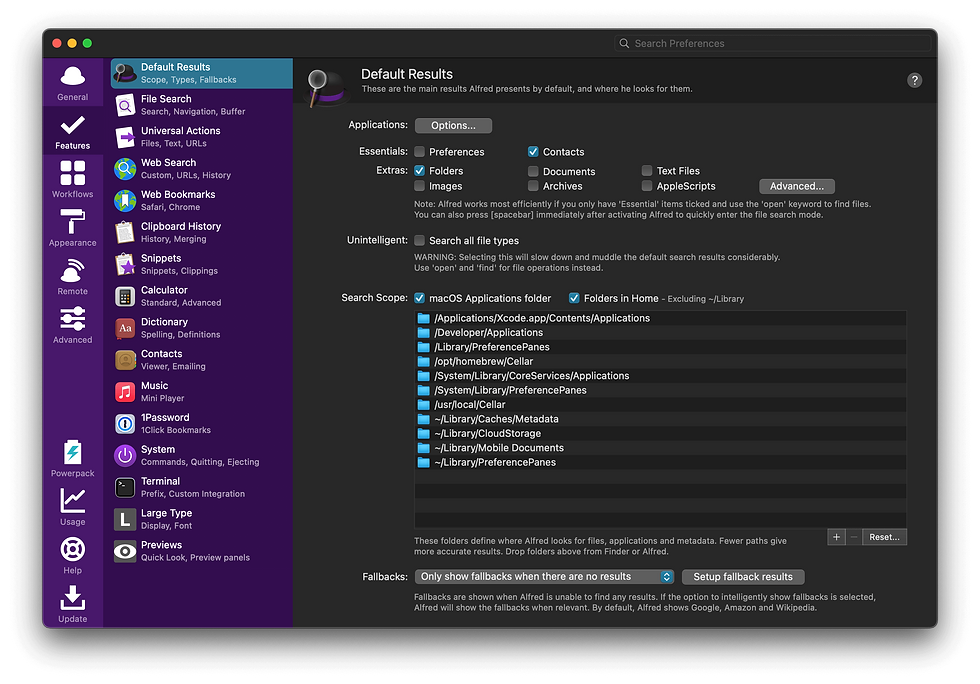
Alfred est une application de premier plan pour être plus productif sur votre Mac. Il vous aide à terminer vos tâches plus rapidement grâce à des raccourcis intelligents. Vous pouvez ouvrir des applications, trouver des fichiers et effectuer des recherches sur le web rapidement. Alfred vous permet de configurer des raccourcis clavier pour contrôler facilement votre Mac.
Vous pouvez utiliser des touches de raccourci et des mots-clés pour accélérer votre travail. L’expansion de texte vous aide à moins taper et à faire davantage. De nombreux flux de travail créés par d’autres utilisateurs vous aident dans différentes tâches. Par exemple :
Démarrer des réunions Zoom en tapant un mot.
Créer des mots de passe robustes avec un flux de travail spécial.
Convertir des unités sans avoir besoin d’Internet.
Créer de nouveaux fichiers à partir d’éléments que vous copiez.
Afficher des horloges mondiales avec un flux de travail.
Gérer les informations réseau, les minuteurs et les tâches système.
Alfred vous permet de créer des recherches pour les sites web que vous aimez. Vous pouvez ajouter du texte aux journaux, modifier la taille des fenêtres et gérer des morceaux de code. Vous pouvez aussi retoucher des images ou créer du faux texte pour des projets. Si vous en savez plus, vous pouvez utiliser un flux de travail spécial pour ajouter du code et modifier des éléments, ce qui rend Alfred très utile pour les tâches difficiles.
Conseil : les flux de travail d’Alfred vous aident à effectuer les tâches plus rapidement et à garder votre Mac bien rangé.
Personnalisation
Alfred vous permet de modifier son apparence et son fonctionnement pour correspondre à votre style. Vous pouvez débloquer davantage de fonctionnalités avec le Powerpack. Cela vous permet de créer ou d’utiliser des flux de travail puissants sans avoir besoin de coder. Vous pouvez suivre les éléments que vous copiez, créer des raccourcis de texte et configurer des recherches de secours. Alfred vous permet d’utiliser des actions personnalisées pour contrôler votre Mac et ses fonctions.
Vous pouvez utiliser vos réglages sur plusieurs Mac. Alfred vous permet d’exécuter des commandes, de lire de la musique et de gérer vos contacts. Vous pouvez également utiliser une application pour contrôler votre Mac depuis votre téléphone. Vous pouvez modifier les couleurs, les polices et les tailles pour donner à Alfred l’apparence que vous souhaitez.
Les options d’Alfred le rendent plus puissant que les autres lanceurs. Vous obtenez un outil qui correspond à votre façon de travailler.
Le mélange de raccourcis et d’options personnalisées d’Alfred en fait une excellente application pour tous ceux qui souhaitent mieux travailler.
4.Outils MacOS : Magnet

Gestion des fenêtres
Vous devez souvent garder de nombreuses fenêtres ouvertes sur votre Mac. Magnet vous aide à gérer ces fenêtres facilement. Vous pouvez ancrer les fenêtres à gauche, à droite, en haut ou dans les coins de votre écran. Cet outil vous permet de diviser votre écran en moitiés ou en quarts. Vous pouvez également créer des dispositions personnalisées adaptées à vos tâches quotidiennes. Magnet prend en charge le glisser-déposer ; il vous suffit donc de déplacer une fenêtre vers le bord ou le coin pour l’ancrer en place.
Magnet fonctionne bien avec plusieurs moniteurs. Vous pouvez déplacer les fenêtres d’un écran à l’autre sans perdre votre disposition. L’application vous offre des raccourcis clavier pour chaque action. Vous pouvez définir vos propres raccourcis pour rendre la gestion des fenêtres encore plus rapide. Magnet fonctionne sans problème sur n’importe quel Mac, même les modèles plus anciens, car il utilise très peu de ressources système. L’outil s’intègre à Macos, vous offrant ainsi une expérience native et fluide.
Conseil : enregistrez vos dispositions de fenêtres préférées en tant que dispositions personnalisées. Vous pouvez passer de l’une à l’autre selon les projets ou les styles de travail.
Ancrez les fenêtres en moitiés, en quarts ou à des tailles personnalisées
Utilisez des raccourcis clavier pour déplacer rapidement les fenêtres
Faites glisser les fenêtres vers les bords ou les coins de l’écran pour les ancrer
Gérez les fenêtres sur plusieurs moniteurs
Profitez d’une application légère qui ne ralentit pas votre Mac
Gain de productivité
Magnet vous aide à travailler plus intelligemment sur votre Mac. Vous pouvez organiser votre espace à l’écran et garder votre bureau bien rangé. Lorsque vous ancrez et divisez les fenêtres, vous voyez plus d’applications à la fois. Cette configuration vous aide à comparer des documents, regarder des vidéos ou participer à des réunions tout en prenant des notes. Vous n’avez pas besoin de chercher des fenêtres cachées ni d’utiliser Mission Control aussi souvent.
Magnet réduit le nombre de clics de souris dont vous avez besoin. Vous pouvez passer d’un bureau à l’autre et organiser les fenêtres avec seulement quelques touches. Cela vous fait gagner du temps et réduit votre charge mentale. Vous pouvez vous concentrer sur votre travail au lieu de déplacer des fenêtres. Magnet facilite le multitâche, vous accomplissez donc davantage chaque jour.
Remarque : de nombreux utilisateurs constatent que Magnet les aide à terminer les tâches plus rapidement et à maintenir un flux de travail fluide.
5. Indispensable pour un nouveau MacBook : Backblaze

Sauvegarde dans le cloud
Vous souhaitez garder vos fichiers en sécurité sur votre Mac. Backblaze vous offre un moyen simple de sauvegarder vos données dans le cloud. Vous n’avez pas à vous inquiéter de perdre des photos, des documents ou de la musique. Backblaze fonctionne discrètement en arrière-plan sur votre Mac. Vous pouvez choisir les dossiers à sauvegarder et exclure ceux dont vous n’avez pas besoin. Cela vous aide à économiser de l’espace et à accélérer votre sauvegarde.
Backblaze téléverse uniquement les modifications que vous apportez après la première sauvegarde. Vous n’avez pas à attendre de longs téléversements à chaque fois. Si vous avez beaucoup de fichiers, la première sauvegarde peut prendre du temps. Backblaze propose l’expédition d’un disque dur physique si vous devez récupérer vos données rapidement. Vous pouvez restaurer les fichiers un par un ou tout récupérer en une fois. De nombreux utilisateurs combinent Backblaze avec des sauvegardes locales telles que Time Machine afin de suivre la règle de sauvegarde 3-2-1. Cela signifie que vous conservez des copies sur votre Mac, sur un autre appareil et dans le cloud.
Conseil : Backblaze vous aide à récupérer vos fichiers même si votre Mac est perdu ou endommagé. Vous pouvez télécharger vos fichiers depuis n’importe où ou demander un disque dur contenant vos données.
Protection des données
Backblaze protège vos données grâce à une sécurité renforcée. Lorsque vous envoyez des fichiers depuis votre Mac, Backblaze les chiffre avant qu’ils ne quittent votre ordinateur. Vos fichiers restent chiffrés lorsqu’ils sont stockés dans leurs centres de données. Vous pouvez définir une Private Encryption Key que vous seul connaissez. Backblaze ne peut pas réinitialiser ni récupérer cette clé, vos fichiers restent donc privés.
Vous contrôlez quels fichiers Backblaze sauvegarde sur votre Mac. Les fichiers système ne sont pas sauvegardés ; vous économisez donc de l’espace et vous concentrez sur ce qui compte. Vous pouvez restaurer les fichiers un à la fois si vous n’avez besoin que de quelques éléments. La récupération par disque dur physique de Backblaze vous aide à obtenir rapidement vos données si vous perdez tout. Cela est utile pour les nouveaux utilisateurs de Macbook qui souhaitent une sécurité supplémentaire.
Chiffre les fichiers pendant le transfert et le stockage
Vous permet de définir une Private Encryption Key pour davantage de confidentialité
Sauvegarde uniquement les fichiers que vous choisissez
Propose une récupération rapide avec un disque dur expédié
Téléverse uniquement les nouvelles modifications après la première sauvegarde
Backblaze fonctionne bien avec Macos et protège votre Mac contre la perte de données. Vous avez l’esprit tranquille en sachant que vos fichiers sont protégés et faciles à récupérer.
6. Suite créative : Affinity Designer

Outils de conception
Si vous souhaitez créer des œuvres d’art sur votre Mac, Affinity Designer est un excellent choix. Il convient aux personnes qui dessinent, conçoivent ou créent des jeux. StudioLink vous permet d’utiliser des outils spéciaux d’Affinity Photo et d’Affinity Designer dans Affinity Publisher. Vous n’avez pas à ouvrir d’autres applications ni à modifier vos fichiers. Cela fait gagner du temps et vous aide à travailler sans interruption sur votre Mac.
Affinity Designer utilise un seul type de fichier pour tout. Vous pouvez ouvrir des fichiers Illustrator et InDesign enregistrés au format IDML. Vous pouvez travailler sans difficulté sur MacOS, Windows et iPad. Vous ne payez qu’une seule fois pour la suite. Vous recevez des mises à jour gratuites jusqu’à la sortie d’une nouvelle version majeure. Vous n’avez pas à payer chaque mois, votre Mac dispose donc toujours des derniers outils créatifs.
Les personas dans Affinity Designer vous permettent de passer d’un ensemble d’outils à un autre. Par exemple, vous pouvez utiliser les personas d’édition Pixel ou d’exportation. Elles vous donnent accès à des outils d’Affinity Photo et Publisher. Vous restez au même endroit et travaillez plus rapidement sur votre Mac. Les outils fonctionnent bien et ne ralentissent pas votre ordinateur.
Conseil : StudioLink et les personas vous aident à terminer vos créations plus rapidement. Vous disposez de davantage de moyens pour contrôler votre travail créatif sur votre Mac.
Expérience utilisateur
Vous souhaitez une application de conception simple et puissante sur votre Mac. Les utilisateurs attribuent à Affinity Designer des notes élevées. Le Mac App Store affiche une note de 4,8 sur 5 de la part de 2 800 utilisateurs. Les utilisateurs apprécient l’apparence simple et les outils puissants. Vous bénéficiez d’une expérience claire et rapide chaque fois que vous utilisez votre Mac.
Indicateur | Note / Résumé |
Note du Mac App Store | 4,8 sur 5 de la part de 2 800 utilisateurs |
Principaux éloges | Interface simple, fonctionnalités puissantes, modèle de paiement unique |
Commentaires des utilisateurs | - « Facile, puissant et flexible » - « Interface claire et rapide » - « Bon pour la conception graphique professionnelle et l’architecture » |
Comparaison | De nombreuses personnes l’apprécient davantage qu’Adobe Illustrator et Photoshop en raison du prix et de sa facilité d’utilisation |
Affinity Designer est simple à apprendre et à utiliser sur votre Mac. Il convient aussi bien aux nouveaux utilisateurs qu’aux experts. Vous bénéficiez d’un bon rapport qualité-prix et d’une assistance utile. Le tableau ci-dessous montre à quel point les utilisateurs apprécient Affinity Designer sur MacOS.
Affinity Designer vous offre une expérience fluide et stable sur votre Mac. Vous pouvez créer des designs rapidement et avoir confiance en votre travail.
7. Productivité : Notion
Prise de notes
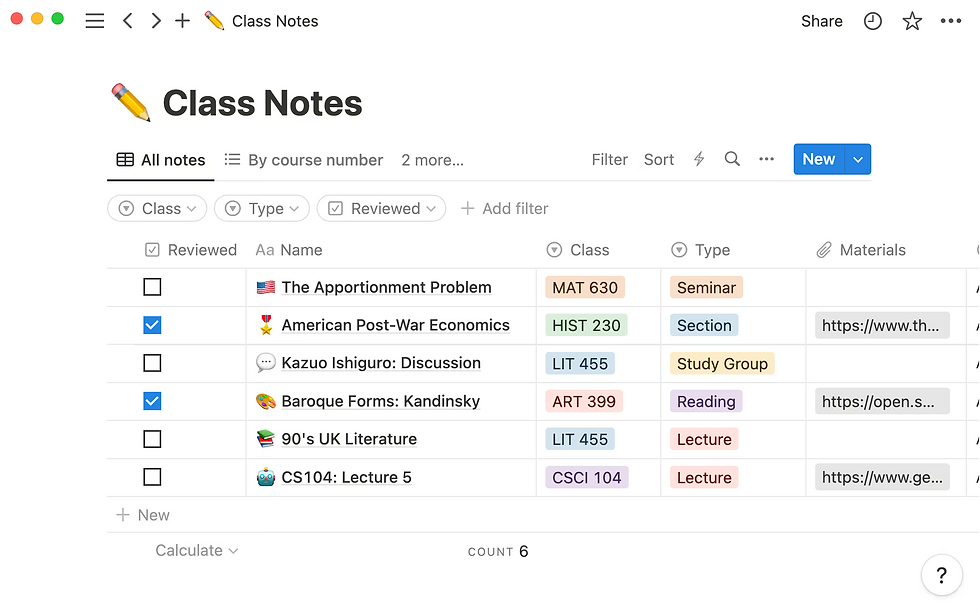
Si vous souhaitez rester organisé, Notion est un bon choix pour votre Mac. Il vous offre un endroit pour créer et modifier des notes et des tâches. Vous pouvez conserver des listes de choses à faire et enregistrer des idées au même endroit. Notion propose des modèles qui vous aident à démarrer rapidement. Vous n’avez pas besoin de tout créer depuis le début. Le Notion Web Clipper vous permet d’enregistrer des pages web directement dans vos notes. Cela vous aide à collecter les éléments que vous trouvez en ligne lorsque vous utilisez votre Mac.
Vous pouvez utiliser des étiquettes pour marquer vos notes et vos tâches. Les étiquettes permettent de retrouver facilement les éléments plus tard. Vous pouvez identifier des amis ou des coéquipiers afin qu’ils voient les mises à jour. Notion fonctionne bien sur les appareils Mac et iOS. Vous pouvez commencer une note sur votre Mac et la terminer sur votre téléphone. L’application vous permet de vous connecter en toute sécurité avec Face ID ou Touch ID. Cela protège vos notes lorsque vous utilisez votre Mac.
Créer et modifier des notes et des tâches
Enregistrer des pages web avec Web Clipper
Identifier des personnes pour une meilleure collaboration
Voir les notes sur tous vos appareils Apple
Conseil : Notion garde vos notes claires et simples, afin que vous puissiez vous concentrer sur ce qui est important.
Collaboration
Notion facilite le travail avec les autres sur votre Mac. Vous pouvez partager des notes, des pages et des bases de données avec votre équipe. Vous contrôlez qui peut voir ou modifier chaque page, afin que vos informations restent sécurisées. Notion permet à vous et à votre équipe de travailler sur la même page en même temps. Vous pouvez laisser des commentaires, mentionner des personnes et utiliser des émojis pour communiquer avec votre équipe.
Notion propose des outils tels que des rappels, des alertes et des espaces d’équipe. Vous pouvez ajouter ou supprimer des membres et définir qui peut faire quoi. Vous pouvez verrouiller des pages afin que personne ne les modifie par erreur. L’application Notion pour Macos est rapide et fluide. Les équipes peuvent travailler ensemble depuis n’importe où, mais l’application Mac fonctionne le mieux.
Utiliser des commentaires, des mentions et des émojis
Définir des rappels et recevoir des alertes
Verrouiller des pages pour plus de contrôle
Notion aide votre équipe à rester en contact et à accomplir ses tâches, quel que soit l’endroit où vous utilisez votre Mac.
8. E-mail : Spark

Boîte de réception intelligente
Spark vous aide à mieux gérer vos e-mails sur votre Mac. La Boîte de réception intelligente utilise des règles informatiques intelligentes pour trier vos e-mails. Elle place les messages personnels, les newsletters et les alertes dans différents groupes. Cela permet de trouver facilement ce dont vous avez besoin. Spark vous montre les e-mails importants et masque ceux qui ne sont pas urgents. Vous n’êtes pas distrait par chaque message.
Vous pouvez utiliser le Gatekeeper pour bloquer les e-mails provenant de personnes que vous ne connaissez pas. Cela garde votre boîte de réception sûre et propre. Spark vous permet de regrouper les e-mails selon leur expéditeur ou selon le compte. Vous pouvez épingler les messages dont vous avez besoin ou les marquer comme lus. La Boîte de réception intelligente fonctionne avec de nombreux comptes, afin que vous voyiez tous vos e-mails ensemble.
Conseil : les alertes intelligentes de Spark vous informent uniquement des e-mails importants. Vous n’êtes pas dérangé par chaque nouveau message.
Spark vous aide à rester ordonné et organisé. Vous pouvez mettre des e-mails en veille pour les consulter plus tard ou définir des rappels pour y donner suite. Ces outils vous aident à rester concentré et à ne rien oublier d’important. De nombreuses personnes pensent que la Boîte de réception intelligente de Spark est meilleure qu’Apple Mail parce qu’elle utilise des règles informatiques intelligentes pour trier les e-mails et réduire l’encombrement.
Intégration
Spark fonctionne avec de nombreux outils utiles sur votre Mac. Vous pouvez connecter vos applications préférées à l’aide de l’onglet Intégrations dans les réglages de Spark. Après les avoir liées, vous pouvez déplacer des e-mails vers des tâches, des notes ou des fichiers sans quitter Spark. Cela fait gagner du temps et simplifie votre travail.
Voici un tableau qui présente certaines applications avec lesquelles Spark fonctionne sur Macos :
Catégorie d’intégration | Applications prises en charge | Ce que vous pouvez faire |
Gestion des tâches | 2Do, Asana, OmniFocus, Todoist, Trello, Things | Transformer des e-mails en tâches, définir des dates d’échéance |
Prise de notes | Bear, Evernote, OneNote, Agenda | Enregistrer des e-mails comme notes, ajouter des étiquettes |
Stockage cloud | Dropbox, Google Drive, OneDrive, Box | Exporter des e-mails et des pièces jointes |
Vidéoconférence | Zoom, GoTo | Rejoindre des réunions depuis le calendrier de Spark |
Collaboration | Notion, Microsoft Teams | Lier des e-mails à des plateformes d’équipe |
Vous pouvez utiliser le Command Center ou configurer des actions de balayage pour effectuer des actions rapides. Spark vous permet de créer des tâches, des notes et des rappels directement depuis votre e-mail. Vous pouvez également exporter des fichiers ou rejoindre des réunions sans changer d’application. Cela fait de Spark un outil puissant pour toute personne qui souhaite en faire davantage sur son Mac.
Remarque : les liens profonds de Spark avec d’autres applications vous aident à gérer votre travail et vos messages au même endroit.
9. Utilitaire de barre de menus : Bartender

Gestion des icônes
La barre de menus de votre Mac peut devenir encombrée de nombreuses icônes. Bartender vous aide à contrôler les icônes que vous voyez. Vous choisissez quelles icônes restent affichées, lesquelles sont masquées et lesquelles ne s’affichent que lorsque c’est nécessaire. Cela garde votre barre de menus claire et simple à utiliser.
Vous pouvez déplacer les icônes en les faisant glisser. Placez-les dans l’ordre que vous souhaitez.
Créez des profils spéciaux pour différents moments. Par exemple, affichez les applications professionnelles pendant la journée et masquez-les la nuit.
Utilisez « Menu Bar Item Groups » pour placer de nombreuses icônes sous un seul bouton. Cela économise de l’espace et garde tout bien rangé.
Bartender fonctionne bien avec l’encoche du MacBook Pro. Vous pouvez toujours accéder facilement aux icônes masquées.
Définissez des raccourcis clavier pour passer rapidement d’un élément de la barre de menus à l’autre.
Modifiez les couleurs et les styles des icônes pour les adapter à l’apparence de votre Mac.
Conseil : une barre de menus bien rangée vous aide à trouver les choses plus rapidement et maintient le bon fonctionnement de votre Mac.
Personnalisation
Bartender vous permet de modifier plus d’éléments que la plupart des autres outils de barre de menus. Vous pouvez facilement masquer, déplacer et organiser les icônes. L’application vous permet de créer des sections pour les icônes affichées, masquées ou toujours masquées. Vous pouvez également choisir l’apparence de votre barre de menus grâce à différents styles.
Utilitaire | Fonctionnalités de personnalisation | Notes supplémentaires | Prix |
Bartender | Masquer, déplacer, organiser les icônes ; sections pour les icônes affichées, masquées, toujours masquées ; nombreux choix de styles | Très facile à utiliser et à modifier | Payant (varie) |
BetterTouchTool | Masquer/déplacer les icônes ; gestes spéciaux ; raccourcis ; actions basées sur des déclencheurs | Convient aux personnes qui souhaitent plus de puissance | Gratuit + achats intégrés |
Vanilla | Faire glisser pour masquer les icônes ; Pro ajoute des raccourcis clavier, le masquage automatique, le démarrage à la connexion | Simple et facile | Gratuit (Pro 10 $) |
Hidden Bar | Faites glisser le séparateur pour masquer/afficher les icônes ; démarrage à la connexion ; délais de masquage automatique ; raccourci global | Léger et facile à utiliser | Gratuit |
Ice | Masquer des éléments ; section toujours masquée ; afficher au survol/clic/défilement/balayage ; raccourcis clavier ; choix de style | Davantage de façons de styliser et d'utiliser des déclencheurs | Gratuit (payez ce que vous voulez) |
Vous obtenez un menu qui semble normal et fonctionne bien avec votre Mac. Bartender est spécial parce qu'il vous permet de contrôler chaque partie de votre barre des menus. Vous pouvez donner à votre Mac l'apparence et le fonctionnement que vous aimez.
Si vous voulez que votre Mac reste propre et simple, Bartender est un bon choix. Vous gagnez du temps, avez moins de désordre et appréciez d'utiliser votre Mac chaque jour.
10. Setapp
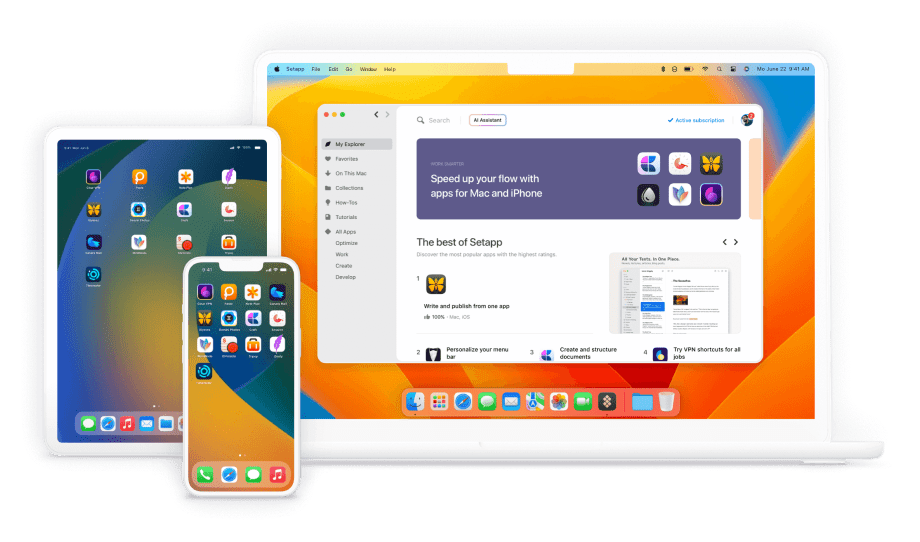
Setapp vous permet d'utiliser plus de 250 applications de premier plan sur votre Mac. Vous pouvez trouver des outils pour le travail, l'art, le codage, la musique et bien plus encore. Avec un seul abonnement, vous obtenez toutes les applications complètes. Il n'y a ni publicités ni coûts supplémentaires de mise à niveau. Setapp vous aide à découvrir de nouvelles applications et à les installer en un clic. Vous pouvez essayer toutes les applications gratuitement pendant 7 jours.
Fonctionnalité/Forfait | Détails |
Nombre d'applications | Plus de 250 applications premium pour Mac, iOS et le web couvrant la productivité, le développement, le design, la musique et l'optimisation |
Formules d'abonnement | - Forfait Mac : $9.99/mois pour 1 Mac- Forfait Mac + iOS : $12.49/mois pour 1 Mac + jusqu'à 4 appareils iOS- Forfait Power User : $14.99/mois pour jusqu'à 4 Mac + 4 appareils iOS |
Versions des applications | Versions complètes sans publicités ni frais de mise à niveau |
Essai | Essai gratuit de 7 jours disponible |
Mises à jour | Mises à jour automatiques incluses |
Utilisateurs cibles | Freelances, développeurs, créatifs, personnes à la recherche de productivité, propriétaires de petites entreprises |
Multiplateforme | Prend en charge les appareils Mac et iOS |
Avantages supplémentaires | Abonnement flexible, découverte d'applications, installation en un clic, aucune gestion de licences |
FAQ
Quelles sont les meilleures applications pour améliorer la productivité sur Mac ?
Vous pouvez utiliser remio, Alfred, Magnet et Notion. Ces applications vous aident à organiser votre travail, gérer les fenêtres et prendre des notes. Vous terminez les tâches plus rapidement et gardez votre Mac bien rangé.
Comment protéger mon Mac contre la perte de données ?
Backblaze vous offre une sauvegarde dans le cloud. Vous enregistrez des fichiers en ligne et les restaurez si nécessaire. 1Password protège vos mots de passe. Vous gardez vos données en sécurité et privées.
Puis-je utiliser des applications Windows sur mon Mac ?
Parallels Desktop vous permet d'exécuter des applications Windows et Mac ensemble. Vous passez d'un système à l'autre sans redémarrer. Vous utilisez vos outils Windows préférés sur votre Mac.
Quelle application m'aide à gérer les icônes de ma barre des menus ?
Bartender vous aide à masquer, déplacer et organiser les icônes de la barre des menus. Vous gardez votre barre des menus bien rangée. Vous trouvez rapidement les outils importants.
Comment libérer de l'espace sur mon Mac ?
DaisyDisk analyse vos disques et affiche les fichiers volumineux. Vous supprimez les fichiers dont vous n'avez pas besoin. Vous gardez votre Mac rapide et propre.


