Come abilitare Gemini in Chrome fuori dagli Stati Uniti: guida completa nel 2026

Nota importante
Aggiornamento critico: Da settembre 2026, Gemini in Chrome è gratuito per tutti gli utenti statunitensi e non richiede più un abbonamento a pagamento a Gemini Advanced. Tuttavia, questa funzionalità rimane limitata alla regione degli Stati Uniti e all'ambiente in lingua inglese. Ciò significa che gli utenti al di fuori degli Stati Uniti devono seguire passaggi specifici per accedere a questa funzionalità.
Questa guida fornisce istruzioni dettagliate su come abilitare e utilizzare con successo Gemini in Chrome da qualsiasi parte del mondo creando un account statunitense, configurando la rete e impostando l'ambiente di sistema per "simulare" un utente statunitense.
I. Configurazione dell'account e della rete (prerequisiti critici)

1. Crea o converti un account Google statunitense
Questo è il passaggio più critico. L'accesso a Gemini in Chrome è determinato principalmente dall'impostazione del Paese del profilo di pagamento, non dal tuo indirizzo IP o dalla località di registrazione.
Istruzioni dettagliate:
Accedi al tuo account Google
Vai al Google Play Store o alla pagina "Pagamenti e abbonamenti" del tuo account Google
Fai clic su "Metodi di pagamento" → "Altre impostazioni di pagamento" (si aprirà la versione web del centro pagamenti)
Crea un nuovo profilo di pagamento o modifica quello esistente
Scegli una città statunitense
Inserisci un codice postale statunitense reale (puoi trovarne facilmente uno tramite Google Maps)
Una volta completato, il tuo Play Store e il tuo account Google saranno vincolati alla regione degli Stati Uniti
Perché è importante: Google utilizza il tuo profilo di pagamento per determinare la regione del tuo account e questo ha la precedenza sull'indirizzo IP o sulle impostazioni del browser.
2. Ambiente di rete (indirizzo IP)
Sebbene la regione dell'account sia il fattore principale, la documentazione ufficiale conferma che viene controllato anche l'indirizzo IP.
Raccomandazione:
Utilizza un servizio VPN o proxy con un nodo negli Stati Uniti per assicurarti che la connessione passi attraverso un indirizzo IP statunitense
Mantieni una connessione con IP statunitense ogni volta che utilizzi questa funzionalità
Anche con un account configurato correttamente, un indirizzo IP non statunitense potrebbe impedire il funzionamento della funzionalità
II. Configurazione del sistema del computer e del browser

1. Modifica le impostazioni regionali del sistema operativo
Questa impostazione a livello di sistema determina se Chrome mostra le opzioni relative all'IA.
Per Windows:
Apri "Impostazioni" → "Ora e lingua" → "Lingua e area geografica"
In "Paese o area geografica", seleziona Stati Uniti dal menu a discesa
Riavvia il computer (potrebbe essere necessario riavviarlo affinché le modifiche abbiano effetto)
Per Mac:
Apri "Impostazioni di Sistema" → "Generali" → "Lingua e zona"
Imposta "Regione" su Stati Uniti
Riavvia il computer
2. Modifica la lingua del browser Chrome
La lingua di visualizzazione di Chrome deve essere impostata su Inglese (Stati Uniti). Altre lingue potrebbero far sì che le opzioni Gemini rimangano nascoste.
Passaggi:
Apri Chrome → fai clic sul menu con i tre puntini in alto a destra → "Impostazioni"
Nella barra laterale sinistra, fai clic su "Lingue"
Fai clic su "Lingua"
Cerca Inglese (Stati Uniti) e impostalo come lingua preferita
Se viene visualizzato il messaggio "Visualizza Chrome in questa lingua", conferma la selezione
3. Aggiorna Chrome all'ultima versione stabile
Gemini in Chrome è pienamente supportato a partire dalla versione 141 di Chrome. Le versioni Beta o Canary non sono più necessarie.
Come verificare e aggiornare:
Apri Chrome → fai clic sul menu con i tre puntini in alto a destra → "Informazioni su Chrome"
Chrome verificherà automaticamente la disponibilità di aggiornamenti
Se sono disponibili aggiornamenti, fai clic sul pulsante "Riavvia"
Verifica che il numero della versione sia 141 o superiore
III. Accesso a Gemini in Chrome

1. Individua le impostazioni Innovazioni IA
Dopo aver completato tutte le configurazioni sopra indicate, le opzioni di Gemini in Chrome dovrebbero apparire nelle impostazioni di Chrome.
Percorso esatto:
Apri Chrome → fai clic sul menu con i tre puntini in alto a destra → "Impostazioni"
Nella barra laterale sinistra, trova "Innovazioni IA" (espandi il menu se è compresso)
Fai clic su "Innovazioni IA"
Dovresti vedere l'interruttore per "Gemini in Chrome"
2. Abilita Gemini in Chrome
Nella pagina delle impostazioni Innovazioni IA:
Trova l'opzione "Gemini in Chrome"
Fai clic sull'interruttore per abilitarla
Configura ulteriori impostazioni secondo necessità:
Se visualizzare la scorciatoia Gemini nella barra degli strumenti del browser
Se abilitare le scorciatoie da tastiera
Altre opzioni correlate
3. Utilizzo delle funzionalità Gemini
Una volta abilitato, puoi utilizzare Gemini tramite:
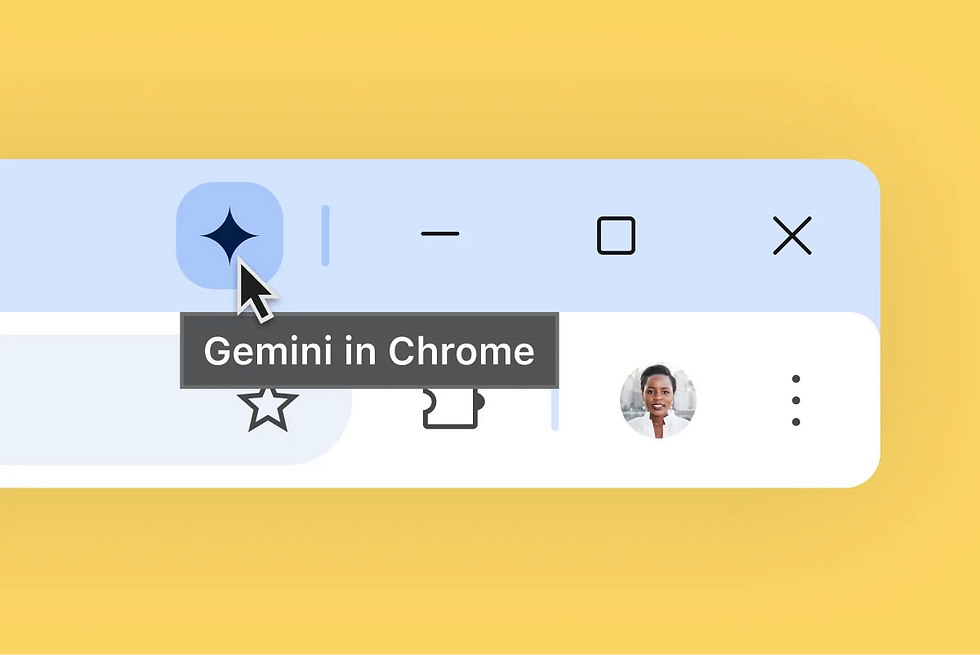
Facendo clic sull'icona Gemini nella barra degli strumenti del browser
Utilizzando le scorciatoie da tastiera (controlla le impostazioni di Chrome per le scorciatoie predefinite)
Accedendo direttamente a Gemini in una nuova scheda
IV. Metodo di abilitazione forzata (se i passaggi precedenti non funzionano)
Se hai completato tutta la configurazione sopra indicata ma non vedi ancora le opzioni Gemini, puoi provare ad abilitarlo forzatamente tramite Chrome Flags.
Nota: questa è una funzionalità sperimentale e deve essere utilizzata solo se necessario.
Passaggi:
Digita chrome://flags/ nella barra degli indirizzi di Chrome
Cerca glic nella casella di ricerca
Troverai cinque opzioni: modifica ciascuna da "Predefinito" a "Abilitato":
Glic
Glic Z Order Changes
Glic actor
Glic Pre-Warming
Glic FRE Pre-Warming
Fai clic sul pulsante "Riavvia" nell'angolo in basso a destra per riavviare Chrome
Nota importante: questi flag sono sperimentali e Google potrebbe rimuoverli nelle versioni future. Se hai già abilitato Gemini tramite le normali impostazioni, non è necessario utilizzare questi flag.
V. Risoluzione dei problemi

Se ancora non riesci a utilizzare Gemini in Chrome
1. Controlla il tipo di account
Account aziendali: gli account aziendali con accordi HIPAA BAA potrebbero essere bloccati
Account didattici: gli account scolastici richiedono l'abilitazione da parte dell'amministratore
Account di lavoro: L'utilizzo di un dispositivo aziendale potrebbe essere limitato dalle policy IT
Se disponi di uno di questi tipi di account, prova invece a creare un account Google personale
2. Verifica il tuo profilo pagamenti
Ricontrolla che il Paese/regione nel centro pagamenti di Google sia impostato su "United States"
Assicurati che il tuo codice postale sia formattato correttamente (i codici postali statunitensi sono composti da 5 cifre, ad esempio "10001")
Valuta di aggiungere un metodo di pagamento statunitense valido (carta di credito o di debito) anche se non devi pagare
3. Esegui una pulizia completa del browser e reinstallalo
Problemi di configurazione del browser potrebbero impedire la visualizzazione della funzionalità
Utilizza software come Geek Uninstaller per disinstallare completamente Chrome, selezionando l'opzione per eliminare file residui e voci del registro
Riavvia il computer
Reinstalla Chrome dal sito web ufficiale
Riconfigura le impostazioni seguendo la Sezione II
4. Problemi di connessione VPN
Assicurati che la VPN sia connessa e utilizzi un nodo server negli Stati Uniti
Prova a passare a un altro server VPN negli Stati Uniti
Alcuni provider VPN potrebbero essere rilevati da Google; prova un provider diverso
5. Coda di distribuzione della funzionalità
Google sta distribuendo questa funzionalità a gruppi. Anche se tutte le condizioni sono soddisfatte, il tuo account potrebbe essere ancora in attesa dell'attivazione lato server
Questo processo richiede tempo; è necessaria pazienza
Controlla ogni pochi giorni se la funzionalità si attiva automaticamente
6. Problemi di cache del browser
Prova a cancellare la cache di Chrome: Impostazioni → Privacy e sicurezza → Cancella dati di navigazione
Seleziona "Dall'inizio" e spunta tutte le caselle
Riavvia Chrome dopo la cancellazione
VI. Checklist completa di configurazione
Per garantire il successo, completa questi passaggi nell'ordine indicato:
✓ Crea o converti in un account Google statunitense (tramite il profilo pagamenti)
✓ Connettiti a una VPN/proxy negli Stati Uniti (assicurati che il tuo IP abbia sede negli Stati Uniti)
✓ Modifica la regione di sistema del PC in United States
✓ Modifica la lingua del browser Chrome in English (United States)
✓ Aggiorna Chrome all'ultima versione stabile (141+)
✓ Vai a Impostazioni di Chrome → Innovazioni IA e abilita Gemini in Chrome
✓ (Facoltativo) Se quanto sopra non funziona, forza l'abilitazione tramite Chrome Flags
VII. Limitazioni della funzionalità e considerazioni importanti
Restrizioni attuali
Restrizione geografica: Limitato agli Stati Uniti; l'utilizzo della VPN potrebbe comunque comportare restrizioni
Restrizione linguistica: Solo English (United States); altre lingue nasconderanno la funzionalità
Requisito di età: Devi avere almeno 18 anni
Limitazione del dispositivo: Solo desktop Mac e Windows
Supporto della piattaforma:
Chrome desktop: supporto completo
Chrome per iOS: distribuzione graduale in corso
Android: accesso tramite pressione prolungata del pulsante di accensione (Gemini a livello di sistema); metodo di integrazione diverso da Chrome
Note sul tipo di account
Alcuni tipi di account Google potrebbero non essere in grado di utilizzare questa funzionalità:
Account aziendali (soprattutto se l'azienda ha firmato un HIPAA BAA)
Account didattici/scolastici (richiede l'abilitazione da parte dell'amministratore)
Account di lavoro (potrebbero essere bloccati dalle policy di gestione aziendale)
Account per minori (sotto i 18 anni)
VIII. Prospettive future
Google sta ampliando la funzionalità Gemini in Chrome:
Espansione geografica: Prevede di estendersi ad altri Paesi nel 2026
Supporto linguistico: Supporterà più di 35 lingue
Espansione mobile: L'integrazione di Chrome per iOS è in fase di distribuzione; il supporto per Android è in sviluppo
Funzionalità avanzate: Sono previste funzionalità agentiche, che consentiranno a Gemini di gestire automaticamente attività complesse
Importante dichiarazione di non responsabilità
Questa guida fornisce metodi per aiutare gli utenti ad accedere ai servizi Google nelle regioni in cui sono legalmente autorizzati a utilizzarli. L'uso di VPN o la modifica delle impostazioni regionali potrebbe violare i Termini di servizio di Google. Utilizzando i metodi descritti in questa guida, ti assumi piena responsabilità e tutti i rischi. Si consiglia di utilizzare questa funzionalità tramite canali ufficiali non appena sarà ufficialmente disponibile nella tua regione.


