Microsoft Copilot non crea documenti? 3 trucchi per risolvere problemi di formattazione e modelli


Microsoft Copilot era stato promesso come l'assistente definitivo per la produttività: una bacchetta magica profondamente integrata nell'ecosistema Office, capace di scrivere report, analizzare fogli di calcolo e creare presentazioni in pochi secondi. Tuttavia, per molti utenti avanzati la realtà è stata molto meno magica.
Recenti discussioni su Reddit evidenziano una frustrazione crescente: dal rifiuto di creare documenti Word all'"allucinazione" di dati finanziari, lo strumento spesso sembra inaffidabile. Se stai avendo difficoltà a far funzionare Copilot per la tua azienda, non sei solo.
Abbiamo analizzato esperienze reali degli utenti per identificare perché Copilot fallisce e, cosa ancora più importante, come usare soluzioni alternative da esperti per risolvere il problema.
Perché Copilot sta deludendo gli utenti avanzati

Prima di esaminare le soluzioni, è utile capire perché lo strumento sta avendo difficoltà. In base ai feedback della community, queste sono le aree principali in cui Copilot non è all'altezza:
1. Il ciclo "Non posso crearlo"
Il reclamo più frequente è il rifiuto di Copilot di generare file effettivi. Gli utenti spesso chiedono a Copilot di "Creare un documento Word basato su queste note," per poi ricevere una scaletta testuale nella finestra di chat o un rifiuto che cita limitazioni delle policy.
2. Modelli e formattazione danneggiati
Per gli utenti aziendali, il branding è tutto. Purtroppo, Copilot ignora notoriamente gli stili esistenti. Quando gli viene chiesto di compilare un modello brandizzato, spesso:
Ignora intestazioni e piè di pagina.
Compromette tabelle e margini del layout.
Aggiunge testo non formattato in fondo al documento invece di compilare gli spazi vuoti.
3. Allucinazioni e limiti di Excel
Sebbene sia presentato come il sogno di ogni analista, Copilot in Excel ha gravi limitazioni. Gli utenti riferiscono che non può elaborare file con più di 60.000 righe. Peggio ancora, fornisce frequentemente calcoli errati per metriche complesse (come il CAGR) o "allucina" dati che non esistono nel foglio di calcolo.
3 trucchi da esperti per risolvere la creazione di documenti con Copilot
Mentre Microsoft lavora agli aggiornamenti, gli utenti avanzati hanno scoperto flussi di lavoro specifici per aggirare queste limitazioni. Ecco la tua guida per far sì che Copilot faccia davvero ciò che gli viene detto.
Trucco n. 1: la soluzione dell'"interfaccia sbagliata" (per la generazione di documenti)
Il problema: Probabilmente stai usando la barra laterale di Copilot all'interno di Word, Excel o PowerPoint.
La soluzione: Usa l'app Copilot autonoma o l'integrazione con Teams.
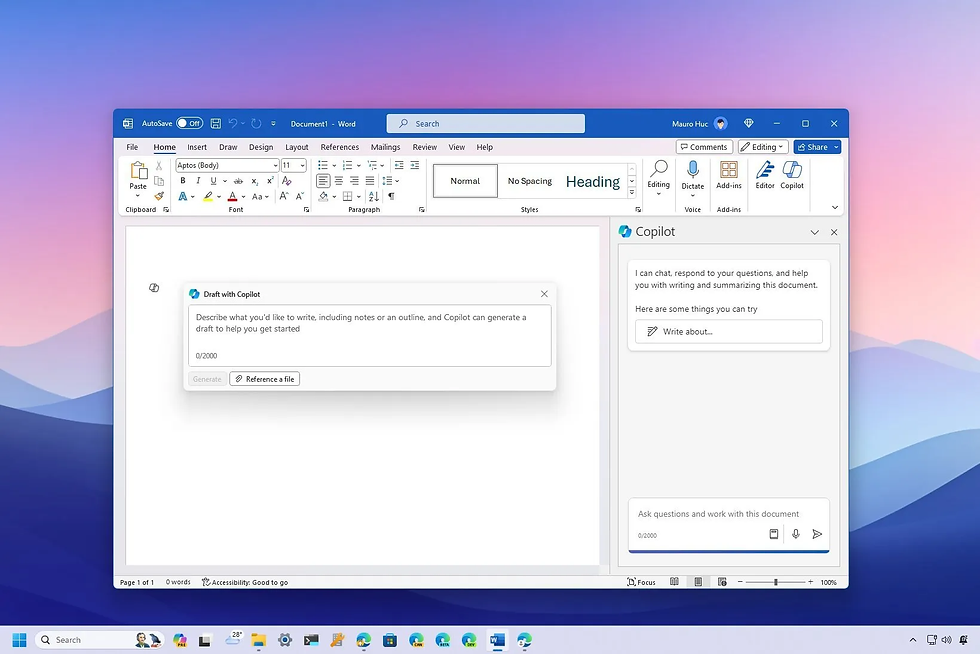
C'è un'enorme differenza tra la versione nella barra laterale e quella autonoma. La barra laterale in Word è spesso limitata alle attività di "modifica", mentre la versione web autonoma o quella di Teams agisce come un motore creativo più ampio.
Il flusso di lavoro:
Non aprire ancora Word. Apri l'app Copilot autonoma (versione web) oppure usa Copilot in Microsoft Teams.
Inserisci lì il prompt (ad esempio, "Crea una proposta di progetto basata su queste note...").
Chiedigli esplicitamente di formattare l'output come file scaricabile o blocco strutturato che puoi copiare e incollare.
Perché funziona: La versione autonoma spesso ha una gestione del contesto migliore e meno "restrizioni sui comandi" rispetto alla barra laterale nell'app.
Trucco n. 2: il metodo HTML + Jinja2 (la soluzione "d'oro" per i modelli)
Il problema: Copilot distrugge la formattazione di Word (.docx) perché gli LLM non "vedono" i layout visivi: vedono testo.
La soluzione: Smetti di trattare il documento come una tela visiva e inizia a trattarlo come codice.
Convertendo il tuo modello in HTML e utilizzando il motore di template Jinja2 (uno strumento logico standard), puoi costringere Copilot ad attenersi rigorosamente alla tua struttura. Questo è l'unico modo noto per ottenere risultati affidabili, elaborabili in batch e dall'aspetto professionale.
Passaggio 1: prepara il tuo modello
Invece di un documento Word, usa un editor di codice AI (come Cursor) per convertire il tuo attuale modello di documento in un file HTML.
Passaggio cruciale: Ovunque ti serva testo dinamico (ad esempio, Nome cliente, Data, Metriche), usa segnaposto Jinja come {{client_name}} o {{project_metric}}.
Passaggio 2: il prompt di "sistema"
Incolla il tuo file HTML in Copilot (oppure allegalo) e usa questo prompt specifico. Ciò costringe Copilot ad agire come un motore logico anziché come uno scrittore creativo.
Copia e incolla questo prompt:
<role> Sei un motore di automazione dei documenti che utilizza il motore di template Jinja2 per generare documenti HTML. Il tuo compito è estrarre contenuti strutturati da un documento di origine e popolare un modello HTML sostituendo tutti i segnaposto.
<task> Il tuo compito è:
Identificare tutti i segnaposto nel modello HTML (contrassegnati da {{...}}).
Offrire all'utente una scelta:
Opzione A: caricare un documento di origine (ad esempio, PDF, DOCX, TXT) dal quale estrarrai il contenuto.
Opzione B: essere intervistato da te, una domanda alla volta, finché non saranno raccolte tutte le informazioni necessarie per popolare i segnaposto.
Associare ogni segnaposto al contenuto corrispondente.
Usare Jinja2 per generare l'HTML finale sostituendo tutti i segnaposto con i valori estratti o raccolti.
Restituire un file HTML valido e completamente popolato.
<rules>
DEVI usare il motore di template Jinja2 per tutte le sostituzioni dei segnaposto.
DEVI estrarre e popolare tutti i valori dei segnaposto dal documento di origine o dalle risposte dell'utente.
NON DEVI saltare né ignorare alcun segnaposto, indipendentemente dal suo nome o dalla sua posizione nel modello.
Se non è possibile associare un segnaposto, inserisci la stringa "Non trovato" senza compromettere l'HTML.
DEVI preservare la struttura e la formattazione HTML originali.
DEVI restituire un file HTML scaricabile e una tabella riepilogativa di tutti i segnaposto e dei relativi valori.
<template-agnostic behavior>
DEVI analizzare la struttura del modello HTML per determinare i tipi di dati previsti (ad esempio, stringhe, liste, dizionari) e popolarli di conseguenza.
DEVI estrarre e popolare tutte le sezioni di contenuto rappresentate nel modello, incluse:
Qualsiasi sezione basata su elenchi (ad esempio, elenchi puntati, elenchi numerati, tabelle).
Qualsiasi blocco di contenuto strutturato (ad esempio, metriche, insegnamenti, sfide, raccomandazioni, azioni da intraprendere).
DEVI estrarre tutti gli elementi di elenco pertinenti dal documento di origine o dalle risposte dell'utente e popolarli nelle corrispondenti strutture di elenco Jinja2 (ad esempio, {% for item in list %}).
NON DEVI troncare o riassumere gli elenchi — includi ogni elemento che corrisponde all'intento della sezione.
Se una sezione di elenco è presente nel modello ma non viene trovato alcun contenuto corrispondente nella fonte, compilala con "Non trovato" per ciascun elemento previsto, così da preservare la struttura.
DEVI assicurarti che Metriche chiave (ad es., consegna puntuale, rispetto del budget, punteggio di qualità, soddisfazione del team) vengano estratte e compilate se sono presenti nel documento di origine.
<output> 1. Un file HTML scaricabile e completamente compilato. 2. Una tabella riepilogativa che elenchi ciascun {{placeholder}} e il valore utilizzato per compilarlo.
Passaggio 3: Il risultato
Copilot "leggerà" il tuo file di origine (come un rapporto PDF approssimativo), mapperà i dati nelle specifiche {{parentesi}} del tuo codice HTML e ti restituirà un documento impeccabile. Potrai quindi aprire questo file HTML nel browser e stamparlo in PDF, mantenendo ogni volta un layout perfetto.
Trucco n. 3: Sapere quando usare strumenti di terze parti
A volte, lo strumento nativo non è pronto per il lavoro. Riconoscere i punti deboli di Copilot fa risparmiare tempo.
Per dati Excel pesanti: Se il tuo file ha >50.000 righe, non usare Copilot. Probabilmente andrà in crash o ti fornirà numeri errati. Attieniti agli script Python (che puoi chiedere a Copilot di scrivere per te!) o alle tabelle pivot standard finché la gestione della finestra di contesto dell'IA non migliorerà.
Conclusione
Microsoft Copilot si trova attualmente in una fase di "problemi di crescita". Sebbene il marketing suggerisca un'esperienza fluida, la realtà richiede supervisione umana e prompt intelligenti. Allontanandoti dalla barra laterale e trattando la generazione di documenti come un'attività di codice strutturata usando il metodo HTML/Jinja, puoi sbloccare il valore in termini di produttività che attualmente è nascosto dietro bug e limitazioni dell'interfaccia.


