Le 10 migliori applicazioni indispensabili per Mac nel 2026

Ecco le 10 migliori applicazioni per Mac nel 2026 che dovresti aggiungere subito al tuo Mac:
remio
1Password
Alfred
Magnet
Backblaze
Affinity Designer
Notion
Spark
Bartender
Setup
Queste app essenziali ti aiutano a ottenere di più dal tuo Mac e da macOS. Puoi aumentare la tua creatività, proteggere i tuoi dati e goderti un flusso di lavoro più fluido. Le migliori applicazioni per Mac ti mantengono al passo come nuovo utente di MacBook o macOS. Con le app macOS giuste, trasformi il tuo dispositivo nel tuo hub di app preferite per ogni attività.
Punti chiave
remio ti aiuta a ordinare note e file. Utilizza un'IA intelligente per mantenere i tuoi dati al sicuro e privati. I tuoi dati rimangono offline.
1Password ti permette di proteggere facilmente le tue password. Offre una sicurezza elevata ed è semplice da usare sul tuo Mac.
Alfred ti aiuta a lavorare più velocemente creando scorciatoie. Puoi anche impostare automazioni che si adattano al tuo modo di lavorare.
Magnet mantiene ordinato il tuo schermo e ti aiuta nel multitasking. Puoi agganciare e disporre rapidamente le finestre.
Backblaze ti permette di eseguire il backup sicuro di file importanti. Crittografa i tuoi dati e rende facile recuperare i file.
1. Migliori applicazioni per Mac: remio
Gestione della conoscenza con IA
remio è una delle migliori app per Mac. Utilizza l'IA per aiutarti a gestire la conoscenza ogni giorno. remio può acquisire contenuti web durante la navigazione, salvare articoli e documenti e collegare le note a file, riunioni e pagine web. Puoi evidenziare e aggiungere note a pagine web, immagini e video.
remio usa l'IA per organizzare le informazioni e renderle ricercabili. Ask remio ti permette di porre domande e ottenere risposte dal contesto salvato, come note, file, acquisizioni web e fonti connesse supportate. La ricerca in linguaggio naturale ti aiuta a trovare informazioni anche quando non ricordi la formulazione esatta.
Suggerimento: remio adotta un approccio local-first per il contesto salvato, dandoti maggiore controllo sui tuoi dati. Alcuni flussi di lavoro di IA, sincronizzazione e connettori potrebbero richiedere connettività. Può inoltre supportare flussi di lavoro in stile MCP, a seconda della configurazione.integrato con altri LLM.
Funzionalità di produttività
remio ti aiuta a lavorare meglio sul tuo Mac. A seconda della configurazione, puoi sincronizzare o indicizzare file come DOCX, PDF, diapositive e markdown dalle cartelle. La piattaforma riunisce note, file, email e contenuti web in un unico livello di contesto, così le tue informazioni sono più facili da trovare e riutilizzare.completo.
L'assistente IA di remio aiuta nel lavoro sulla base del contesto salvato. Puoi chiedere a remio di riassumere documenti, redigere report, preparare contenuti per diapositive o trovare decisioni precedenti. Funzionalità come Smart Write e Knowledge Blending aiutano nella scrittura e nell'organizzazione.
L'IA aiuta a organizzare e trovare rapidamente le cose
Domande rapide con "Ask remio"
Privacy locale e uso offline
Aiuto e strumenti di scrittura intelligenti
remio ti offre tutto ciò di cui hai bisogno per la conoscenza e il lavoro sul tuo Mac. Risparmi tempo, rimani ordinato e fai di più ogni giorno.
2. App essenziali: 1Password

Sicurezza delle password
Devi mantenere al sicuro la tua vita digitale sul Mac. 1Password è un'ottima app per proteggere i tuoi account. Utilizza una sicurezza elevata per mantenere al sicuro le tue password e i dati privati. Puoi fidarti di 1Password perché segue rigide norme internazionali. L'azienda possiede certificazioni ISO 27001, 27017, 27018 e 27701. Queste dimostrano che 1Password utilizza i migliori metodi per proteggere informazioni, dati cloud e privacy. Gli esperti verificano queste norme con revisioni regolari.
1Password possiede anche una certificazione SOC 2 Type 2. Ciò significa che esperti esterni verificano che le misure di sicurezza di 1Password funzionino bene. Puoi stare tranquillo sapendo che i tuoi dati sono al sicuro con un sistema che soddisfa norme di alto livello.
Gli esperti di sicurezza testano 1Password molte volte. Gruppi come Bishop Fox e Cure53 effettuano controlli approfonditi dell'app. 1Password ha anche un programma pubblico di bug bounty. Questo permette agli esperti di sicurezza di segnalare problemi, così l'app rimane solida contro nuovi pericoli. Puoi fidarti di 1Password sul tuo Mac per mantenere al sicuro le tue password.
Funzionalità di sicurezza | 1Password su Mac |
Certificazioni | ISO 27001, 27017, 27018, 27701, SOC 2 Type 2 |
Test di penetrazione | Test regolari da parte delle migliori aziende di sicurezza |
Bug Bounty | Programma pubblico continuo per trovare e risolvere problemi |
Privacy dei dati | Controlli rigorosi per la privacy e la sicurezza cloud |
Facilità d'uso
Vuoi un gestore di password facile da usare sul tuo Mac. 1Password ti offre un aspetto moderno che rende semplice gestire le password. Puoi mettere i tuoi dati in cartelle e vault. È facile condividere le password con familiari o compagni di squadra. Il menu è chiaro, quindi trovi le cose rapidamente.
1Password funziona bene con altri strumenti sul tuo Mac. Puoi usare Touch ID per accessi rapidi. L'app funziona offline, quindi hai sempre le tue password. Il riempimento automatico ti consente di accedere ai siti con un clic. Questo ti fa risparmiare tempo e ti aiuta a evitare errori.
Suggerimento: l'aspetto di 1Password su Mac è più facile da usare rispetto a molte altre app per password. Hai un'esperienza fluida che ti aiuta a rimanere al sicuro e ordinato.
Se desideri un'app che sia al contempo sicura e facile, 1Password è un'ottima scelta per il tuo Mac. Mantiene la tua vita digitale sicura e semplice. Ecco perché è una delle migliori app per ogni utente Mac.
3. Migliori app per il flusso di lavoro su Mac: Alfred
Automazione del flusso di lavoro
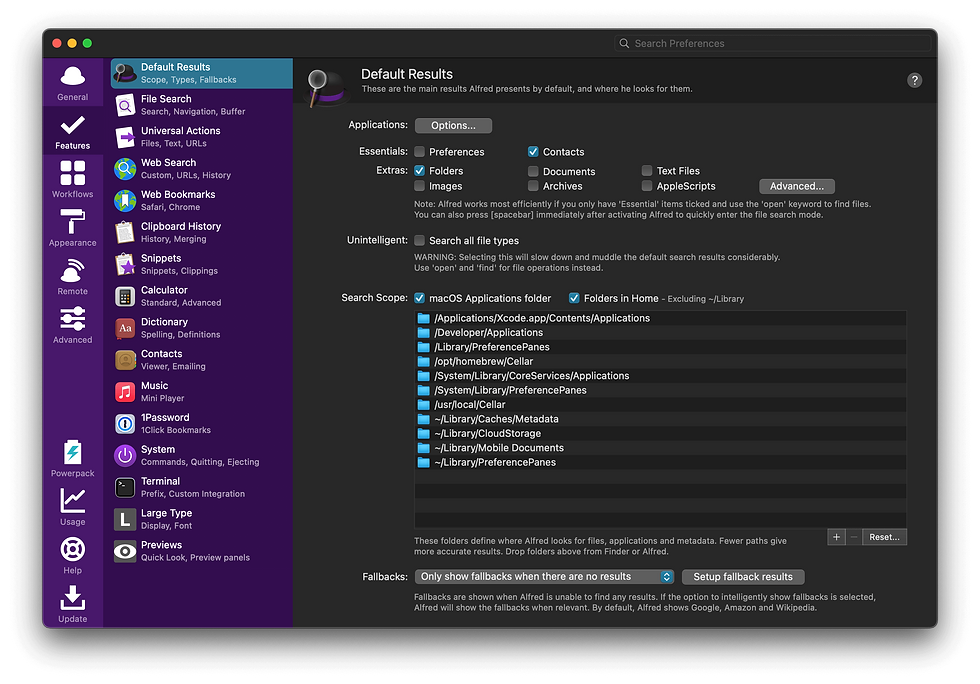
Alfred è un'app eccellente per fare di più sul tuo Mac. Ti aiuta a completare le attività più velocemente utilizzando scorciatoie intelligenti. Puoi aprire app, trovare file e cercare sul web rapidamente. Alfred ti permette di impostare scorciatoie da tastiera per controllare facilmente il tuo Mac.
Puoi usare tasti rapidi e parole chiave per velocizzare il tuo lavoro. L'espansione del testo ti aiuta a digitare meno e fare di più. Molti flussi di lavoro di altri utenti ti aiutano in lavori diversi. Per esempio:
Avvia riunioni Zoom digitando una parola.
Crea password robuste con un flusso di lavoro speciale.
Converti unità senza bisogno di Internet.
Crea nuovi file da elementi che copi.
Mostra gli orologi mondiali con un flusso di lavoro.
Gestisci informazioni di rete, timer e attività di sistema.
Alfred ti permette di creare ricerche per i siti web che ti piacciono. Puoi aggiungere testo ai registri, modificare le dimensioni delle finestre e gestire frammenti di codice. Puoi anche correggere immagini o creare testo fittizio per i progetti. Se ne sai di più, puoi usare un flusso di lavoro speciale per aggiungere codice e modificare le cose, rendendo Alfred molto utile per attività difficili.
Suggerimento: i flussi di lavoro di Alfred ti aiutano a svolgere le attività più velocemente e a mantenere in ordine il tuo Mac.
Personalizzazione
Alfred ti permette di cambiare il suo aspetto e il suo funzionamento per adattarsi al tuo stile. Puoi sbloccare altre funzionalità con il Powerpack. Questo ti consente di creare o usare potenti flussi di lavoro senza dover programmare. Puoi tenere traccia delle cose che copi, creare scorciatoie di testo e impostare ricerche di backup. Alfred ti permette di usare azioni personalizzate per controllare il tuo Mac e le sue funzioni.
Puoi usare le tue impostazioni su più di un Mac. Alfred ti permette di eseguire comandi, riprodurre musica e gestire i contatti. Puoi anche usare un'app per controllare il tuo Mac dal telefono. Puoi cambiare colori, caratteri e dimensioni per rendere Alfred come desideri.
Le opzioni di Alfred lo rendono più potente di altri launcher. Ottieni uno strumento che si adatta al tuo modo di lavorare.
La combinazione di scorciatoie e scelte personalizzate di Alfred lo rende un'ottima app per chiunque voglia lavorare meglio.
4.Strumenti MacOS: Magnet

Gestione delle finestre
Spesso devi tenere aperte molte finestre sul tuo Mac. Magnet ti aiuta a gestire queste finestre con facilità. Puoi agganciare le finestre a sinistra, a destra, in alto o agli angoli dello schermo. Questo strumento ti permette di dividere lo schermo in metà o quarti. Puoi anche creare layout personalizzati adatti alle tue attività quotidiane. Magnet supporta il trascinamento, quindi devi solo spostare una finestra sul bordo o nell'angolo per agganciarla in posizione.
Magnet funziona bene con più monitor. Puoi spostare le finestre tra gli schermi senza perdere il layout. L'app ti offre scorciatoie da tastiera per ogni azione. Puoi impostare le tue scorciatoie per rendere la gestione delle finestre ancora più veloce. Magnet funziona senza problemi su qualsiasi Mac, anche sui modelli più vecchi, perché usa pochissime risorse di sistema. Lo strumento si integra con Macos, quindi ottieni un'esperienza nativa e senza interruzioni.
Suggerimento: salva le tue disposizioni preferite delle finestre come layout personalizzati. Puoi passare dall'una all'altra per diversi progetti o stili di lavoro.
Aggancia le finestre a metà, quarti o dimensioni personalizzate
Usa le scorciatoie da tastiera per spostare rapidamente le finestre
Trascina le finestre sui bordi o negli angoli dello schermo per agganciarle
Gestisci le finestre su più monitor
Goditi un'app leggera che non rallenta il tuo Mac
Aumento della produttività
Magnet ti aiuta a lavorare in modo più intelligente sul tuo Mac. Puoi organizzare lo spazio sullo schermo e mantenere in ordine il desktop. Quando agganci e dividi le finestre, vedi più app contemporaneamente. Questa configurazione ti aiuta a confrontare documenti, guardare video o partecipare a riunioni mentre prendi appunti. Non devi cercare finestre nascoste né usare Mission Control così spesso.
Magnet riduce il numero di clic del mouse di cui hai bisogno. Puoi passare da un desktop all'altro e disporre le finestre con pochi tasti. Questo ti fa risparmiare tempo e riduce il carico mentale. Puoi concentrarti sul lavoro invece di spostare le finestre. Magnet rende facile il multitasking, così fai di più ogni giorno.
Nota: molti utenti ritengono che Magnet li aiuti a completare le attività più velocemente e a mantenere fluido il loro flusso di lavoro.
5. Indispensabile per un nuovo MacBook: Backblaze

Backup nel cloud
Vuoi tenere al sicuro i tuoi file sul Mac. Backblaze ti offre un modo semplice per eseguire il backup dei tuoi dati nel cloud. Non devi preoccuparti di perdere foto, documenti o musica. Backblaze funziona silenziosamente in background sul tuo Mac. Puoi scegliere quali cartelle sottoporre a backup ed escludere quelle che non ti servono. Questo ti aiuta a risparmiare spazio e ad accelerare il backup.
Backblaze carica solo le modifiche apportate dopo il primo backup. Non devi aspettare lunghi caricamenti ogni volta. Se hai molti file, il primo backup potrebbe richiedere del tempo. Backblaze offre la spedizione di un disco rigido fisico se hai bisogno di recuperare rapidamente i tuoi dati. Puoi ripristinare i file uno per uno o ottenere tutto in una volta. Molti utenti combinano Backblaze con backup locali come Time Machine per seguire la regola di backup 3-2-1. Questo significa che conservi copie sul Mac, su un altro dispositivo e nel cloud.
Suggerimento: Backblaze ti aiuta a recuperare i file anche se il tuo Mac viene smarrito o danneggiato. Puoi scaricare i file da qualsiasi luogo o richiedere un disco rigido con i tuoi dati.
Protezione dei dati
Backblaze protegge i tuoi dati con una sicurezza robusta. Quando invii file dal Mac, Backblaze li crittografa prima che lascino il computer. I tuoi file restano crittografati mentre sono archiviati nei suoi data center. Puoi impostare una Private Encryption Key che conosci solo tu. Backblaze non può reimpostare né recuperare questa chiave, quindi i tuoi file restano privati.
Controlli quali file Backblaze sottopone a backup sul tuo Mac. I file di sistema non vengono sottoposti a backup, quindi risparmi spazio e ti concentri su ciò che conta. Puoi ripristinare i file uno alla volta se ti servono solo poche cose. Il recupero tramite disco rigido fisico di Backblaze ti aiuta a ottenere rapidamente i tuoi dati se perdi tutto. Questo è utile per i nuovi utenti di Macbook che desiderano una protezione aggiuntiva.
Crittografa i file durante il trasferimento e l'archiviazione
Ti permette di impostare una Private Encryption Key per una maggiore privacy
Esegue il backup solo dei file che scegli
Offre un recupero rapido con un disco rigido spedito
Carica solo le nuove modifiche dopo il primo backup
Backblaze funziona bene con Macos e protegge il tuo Mac dalla perdita di dati. Hai la tranquillità di sapere che i tuoi file sono protetti e facili da recuperare.
6. Suite creativa: Affinity Designer

Strumenti di progettazione
Se vuoi creare arte sul tuo Mac, Affinity Designer è un'ottima scelta. È adatto a chi disegna, progetta o crea giochi. StudioLink ti permette di usare strumenti speciali di Affinity Photo e Affinity Designer all'interno di Affinity Publisher. Non devi aprire altre app né modificare i tuoi file. Questo fa risparmiare tempo e ti aiuta a lavorare senza interruzioni sul tuo Mac.
Affinity Designer usa un unico tipo di file per tutto. Puoi aprire file Illustrator e InDesign salvati come IDML. Puoi lavorare su MacOS, Windows e iPad senza problemi. Paghi una sola volta per la suite. Ricevi aggiornamenti gratuiti finché non esce una nuova versione importante. Non devi pagare ogni mese, quindi il tuo Mac ha sempre gli strumenti creativi più recenti.
Le Personas in Affinity Designer ti permettono di passare da diversi set di strumenti. Ad esempio, puoi usare le Personas di modifica Pixel o Esportazione. Queste ti offrono strumenti di Affinity Photo e Publisher. Rimani in un unico posto e lavori più velocemente sul tuo Mac. Gli strumenti funzionano bene e non rallentano il computer.
Suggerimento: StudioLink e le Personas ti aiutano a completare più velocemente i tuoi progetti. Hai più modi per controllare il tuo lavoro creativo sul Mac.
Esperienza utente
Vuoi un'app di progettazione facile da usare e potente sul tuo Mac. Le persone assegnano ad Affinity Designer punteggi elevati. Il Mac App Store mostra un 4,8 su 5 da 2.800 utenti. Agli utenti piacciono l'aspetto semplice e gli strumenti potenti. Ottieni un'esperienza pulita e veloce ogni volta che usi il tuo Mac.
Metrica | Valutazione / Riepilogo |
Valutazione del Mac App Store | 4,8 su 5 da 2.800 utenti |
Principali apprezzamenti | Interfaccia semplice, funzionalità potenti, modello con pagamento unico |
Commenti degli utenti | - "Facile, potente e flessibile" - "Interfaccia pulita e veloce" - "Ottimo per la progettazione grafica professionale e l'architettura" |
Confronto | Molte persone lo preferiscono ad Adobe Illustrator e Photoshop per il prezzo e la facilità d'uso |
Affinity Designer è semplice da imparare e usare sul tuo Mac. Funziona sia per i nuovi utenti sia per gli esperti. Offre un buon rapporto qualità-prezzo e un'assistenza utile. Il grafico seguente mostra quanto gli utenti apprezzano Affinity Designer su MacOS.
Affinity Designer ti offre un'esperienza fluida e stabile sul tuo Mac. Puoi creare design rapidamente e sentirti sicuro del tuo lavoro.
7. Produttività: Notion
Prendere appunti
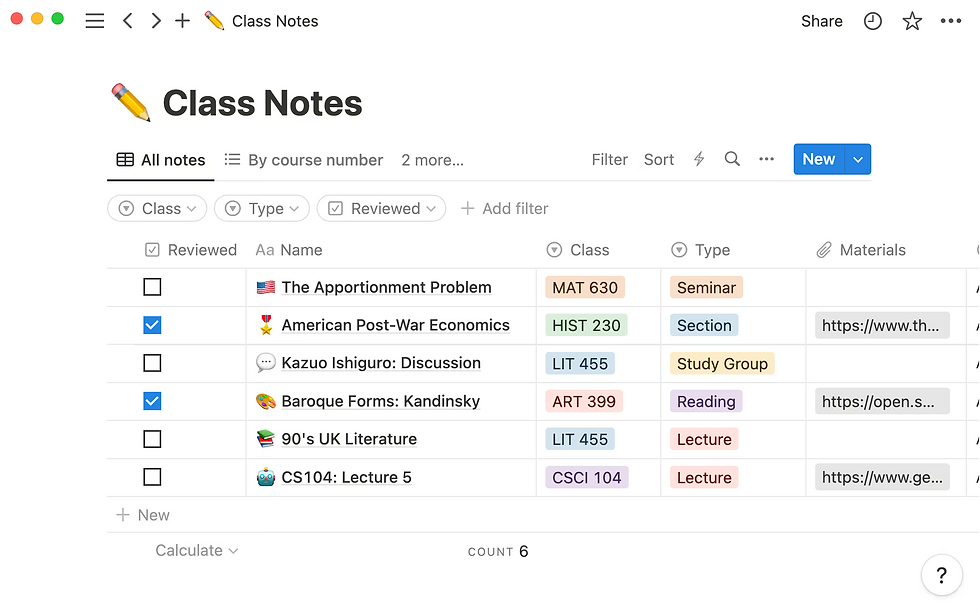
Se vuoi restare organizzato, Notion è una buona scelta per il tuo Mac. Ti offre un luogo in cui creare e modificare note e attività. Puoi tenere liste di cose da fare e salvare idee in un unico posto. Notion ha modelli che ti aiutano a iniziare rapidamente. Non devi creare tutto dall'inizio. Notion Web Clipper ti permette di salvare pagine web direttamente nelle tue note. Questo ti aiuta a raccogliere le cose che trovi online mentre usi il tuo Mac.
Puoi usare i tag per contrassegnare note e attività. I tag rendono facile trovare le cose in seguito. Puoi taggare amici o compagni di squadra, così vedono gli aggiornamenti. Notion funziona bene sia su Mac sia su dispositivi iOS. Puoi iniziare una nota sul tuo Mac e terminarla sul telefono. L'app ti permette di accedere in sicurezza con Face ID o Touch ID. Questo mantiene al sicuro le tue note quando usi il Mac.
Crea e modifica note e attività
Salva pagine web con Web Clipper
Tagga le persone per una migliore collaborazione
Visualizza le note su tutti i tuoi dispositivi Apple
Suggerimento: Notion mantiene le tue note ordinate e semplici, così puoi concentrarti su ciò che è importante.
Collaborazione
Notion rende facile lavorare con gli altri sul tuo Mac. Puoi condividere note, pagine e database con il tuo team. Controlli chi può vedere o modificare ogni pagina, così le tue informazioni restano al sicuro. Notion permette a te e al tuo team di lavorare sulla stessa pagina contemporaneamente. Puoi lasciare commenti, menzionare persone e usare emoji per comunicare con il tuo team.
Notion offre strumenti come promemoria, avvisi e spazi di lavoro del team. Puoi aggiungere o rimuovere membri e impostare chi può fare cosa. Puoi bloccare le pagine così nessuno le modifica per errore. L'app Notion per Macos è veloce e fluida. I team possono lavorare insieme da qualsiasi luogo, ma l'app per Mac funziona meglio.
Usa commenti, menzioni ed emoji
Imposta promemoria e ricevi avvisi
Blocca le pagine per avere più controllo
Notion aiuta il tuo team a restare in contatto e a portare a termine le attività, ovunque usi il tuo Mac.
8. Email: Spark

Posta in arrivo intelligente
Spark ti aiuta a gestire meglio le email sul tuo Mac. La Posta in arrivo intelligente usa regole informatiche intelligenti per ordinare le tue email. Mette i messaggi personali, le newsletter e gli avvisi in gruppi diversi. Questo rende semplice trovare ciò di cui hai bisogno. Spark ti mostra le email importanti e nasconde quelle non urgenti. Non vieni distratto da ogni messaggio.
Puoi usare Gatekeeper per bloccare le email da persone che non conosci. Questo mantiene la tua posta in arrivo sicura e pulita. Spark ti permette di raggruppare le email in base a chi le ha inviate o all'account. Puoi fissare i messaggi di cui hai bisogno o contrassegnarli come letti. Smart Inbox funziona con molti account, così vedi tutte le tue email insieme.
Suggerimento: gli avvisi intelligenti di Spark ti informano solo delle email importanti. Non vieni disturbato da ogni nuovo messaggio.
Spark ti aiuta a restare ordinato e organizzato. Puoi posticipare le email per guardarle più tardi o impostare promemoria per ricontattare qualcuno. Questi strumenti ti aiutano a concentrarti e a non dimenticare nulla di importante. Molte persone pensano che Smart Inbox di Spark sia migliore di Apple Mail perché usa regole informatiche intelligenti per ordinare le email e ridurre il disordine.
Integrazione
Spark funziona con molti strumenti utili sul tuo Mac. Puoi collegare le tue app preferite usando la scheda Integrazioni nelle impostazioni di Spark. Dopo averle collegate, puoi trasformare le email in attività, note o file senza uscire da Spark. Questo fa risparmiare tempo e rende il tuo lavoro più semplice.
Ecco una tabella che mostra alcune app con cui Spark funziona su Macos:
Categoria di integrazione | App supportate | Cosa puoi fare |
Gestione attività | 2Do, Asana, OmniFocus, Todoist, Trello, Things | Trasforma le email in attività, imposta date di scadenza |
Prendere appunti | Bear, Evernote, OneNote, Agenda | Salva le email come note, aggiungi tag |
Archiviazione cloud | Dropbox, Google Drive, OneDrive, Box | Esporta email e allegati |
Videoconferenze | Zoom, GoTo | Partecipa alle riunioni dal calendario di Spark |
Collaborazione | Notion, Microsoft Teams | Collega le email alle piattaforme del team |
Puoi usare Command Center o impostare azioni di scorrimento per operazioni rapide. Spark ti permette di creare attività, note e promemoria direttamente dalla tua email. Puoi anche esportare file o partecipare alle riunioni senza cambiare app. Questo rende Spark uno strumento potente per chiunque voglia fare di più sul proprio Mac.
Nota: i deep link di Spark con altre app ti aiutano a gestire il lavoro e i messaggi in un unico posto.
9. Utilità della barra dei menu: Bartender

Gestione delle icone
La barra dei menu del tuo Mac può affollarsi di molte icone. Bartender ti aiuta a controllare quali icone vedi. Scegli quali icone restano visibili, quali si nascondono e quali compaiono solo quando servono. Questo mantiene la barra dei menu ordinata e semplice da usare.
Puoi spostare le icone trascinandole. Mettile nell'ordine che preferisci.
Crea profili speciali per momenti diversi. Ad esempio, mostra le app di lavoro di giorno e nascondile di notte.
Usa “Menu Bar Item Groups” per mettere molte icone sotto un unico pulsante. Questo risparmia spazio e mantiene tutto in ordine.
Bartender funziona bene con il notch del MacBook Pro. Puoi comunque raggiungere facilmente le icone nascoste.
Imposta tasti di scelta rapida per passare velocemente da un elemento all'altro della barra dei menu.
Cambia colori e stili delle icone per abbinarli all'aspetto del tuo Mac.
Suggerimento: una barra dei menu ordinata ti aiuta a trovare le cose più velocemente e mantiene il tuo Mac efficiente.
Personalizzazione
Bartender ti permette di modificare più elementi rispetto alla maggior parte degli altri strumenti per la barra dei menu. Puoi nascondere, spostare e organizzare facilmente le icone. L'app ti permette di creare sezioni per icone visualizzate, nascoste o sempre nascoste. Puoi anche scegliere l'aspetto della barra dei menu con stili diversi.
Utilità | Funzionalità di personalizzazione | Note aggiuntive | Prezzo |
Bartender | Nascondere, spostare, organizzare icone; sezioni per icone visualizzate, nascoste, sempre nascoste; molte opzioni di stile | Molto facile da usare e modificare | A pagamento (varia) |
BetterTouchTool | Nascondere/spostare icone; gesti speciali; scorciatoie; azioni basate su trigger | Adatto a chi desidera più potenza | Gratis + acquisti in-app |
Vanilla | Trascina per nascondere le icone; Pro aggiunge scorciatoie da tastiera, nascondimento automatico, avvio all'accesso | Semplice e facile | Gratis (Pro $10) |
Hidden Bar | Trascina il divisore per nascondere/mostrare le icone; avvio al login; tempi di nascondimento automatico; scorciatoia globale | Leggero e facile da usare | Gratis |
Ice | Nascondi elementi; sezione sempre nascosta; mostra al passaggio del mouse/clic/scorrimento/gesto di scorrimento; tasti rapidi; opzioni di stile | Più modi per personalizzare lo stile e usare i trigger | Gratis (paga quanto vuoi) |
Ottieni un menu dall'aspetto normale che funziona bene con il tuo Mac. Bartender è speciale perché ti consente di controllare ogni parte della barra dei menu. Puoi far apparire e funzionare il tuo Mac esattamente come preferisci.
Se vuoi che il tuo Mac resti ordinato e semplice, Bartender è una buona scelta. Risparmi tempo, hai meno disordine e ti piace usare il tuo Mac ogni giorno.
10. Setapp
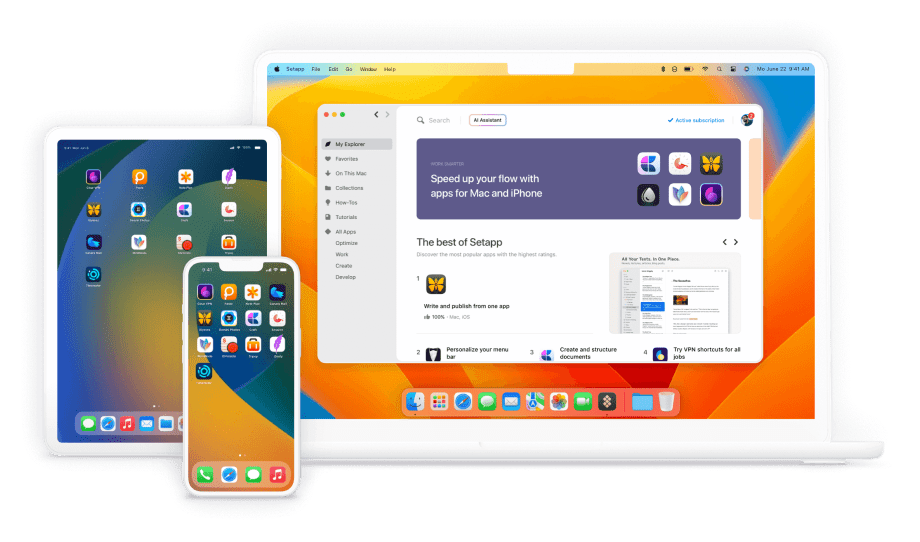
Setapp ti consente di usare oltre 250 app di primo livello sul tuo Mac. Puoi trovare strumenti per il lavoro, l'arte, la programmazione, la musica e altro ancora. Con un unico piano, ottieni tutte le app complete. Non ci sono annunci o costi aggiuntivi per gli upgrade. Setapp ti aiuta a trovare nuove app e a installarle con un clic. Puoi provare tutte le app gratis per 7 giorni.
Funzionalità/Piano | Dettagli |
Numero di app | Oltre 250 app premium per Mac, iOS e web che coprono produttività, sviluppo, design, musica e ottimizzazione |
Piani di abbonamento | - Piano Mac: $9.99/mese per 1 Mac- Piano Mac + iOS: $12.49/mese per 1 Mac + fino a 4 dispositivi iOS- Piano Power User: $14.99/mese per fino a 4 Mac + 4 dispositivi iOS |
Versioni delle app | Versioni complete senza annunci o costi di upgrade |
Prova | Prova gratuita di 7 giorni disponibile |
Aggiornamenti | Aggiornamenti automatici inclusi |
Utenti target | Freelance, sviluppatori, creativi, persone in cerca di produttività, proprietari di piccole imprese |
Multipiattaforma | Supporta dispositivi Mac e iOS |
Vantaggi aggiuntivi | Abbonamento flessibile, scoperta di app, installazione con un clic, nessuna gestione delle licenze |
FAQ
Quali sono le migliori app per aumentare la produttività su Mac?
Puoi usare remio, Alfred, Magnet e Notion. Queste app ti aiutano a organizzare il lavoro, gestire le finestre e prendere appunti. Completi le attività più velocemente e mantieni il tuo Mac ordinato.
Come posso proteggere il mio Mac dalla perdita di dati?
Backblaze offre il backup nel cloud. Salvi i file online e li ripristini se necessario. 1Password protegge le tue password. Mantieni i tuoi dati al sicuro e privati.
Posso usare app Windows sul mio Mac?
Parallels Desktop ti consente di eseguire insieme app Windows e Mac. Passi da un sistema all'altro senza riavviare. Usi i tuoi strumenti Windows preferiti sul tuo Mac.
Quale app mi aiuta a gestire le icone della barra dei menu?
Bartender ti aiuta a nascondere, spostare e organizzare le icone della barra dei menu. Mantieni ordinata la barra dei menu. Trovi rapidamente gli strumenti importanti.
Come posso liberare spazio sul mio Mac?
DaisyDisk analizza le tue unità e mostra i file di grandi dimensioni. Elimini i file che non ti servono. Mantieni il tuo Mac veloce e pulito.


