top of page
AI로 Excel 데이터 분석
Excel 통합 문서나 CSV를 remio에 첨부하세요. 무엇이 달라졌는지 질문하고, 결과의 근거가 된 행을 확인한 뒤 분석 내용을 편집 가능한 Excel 통합 문서로 저장하세요.
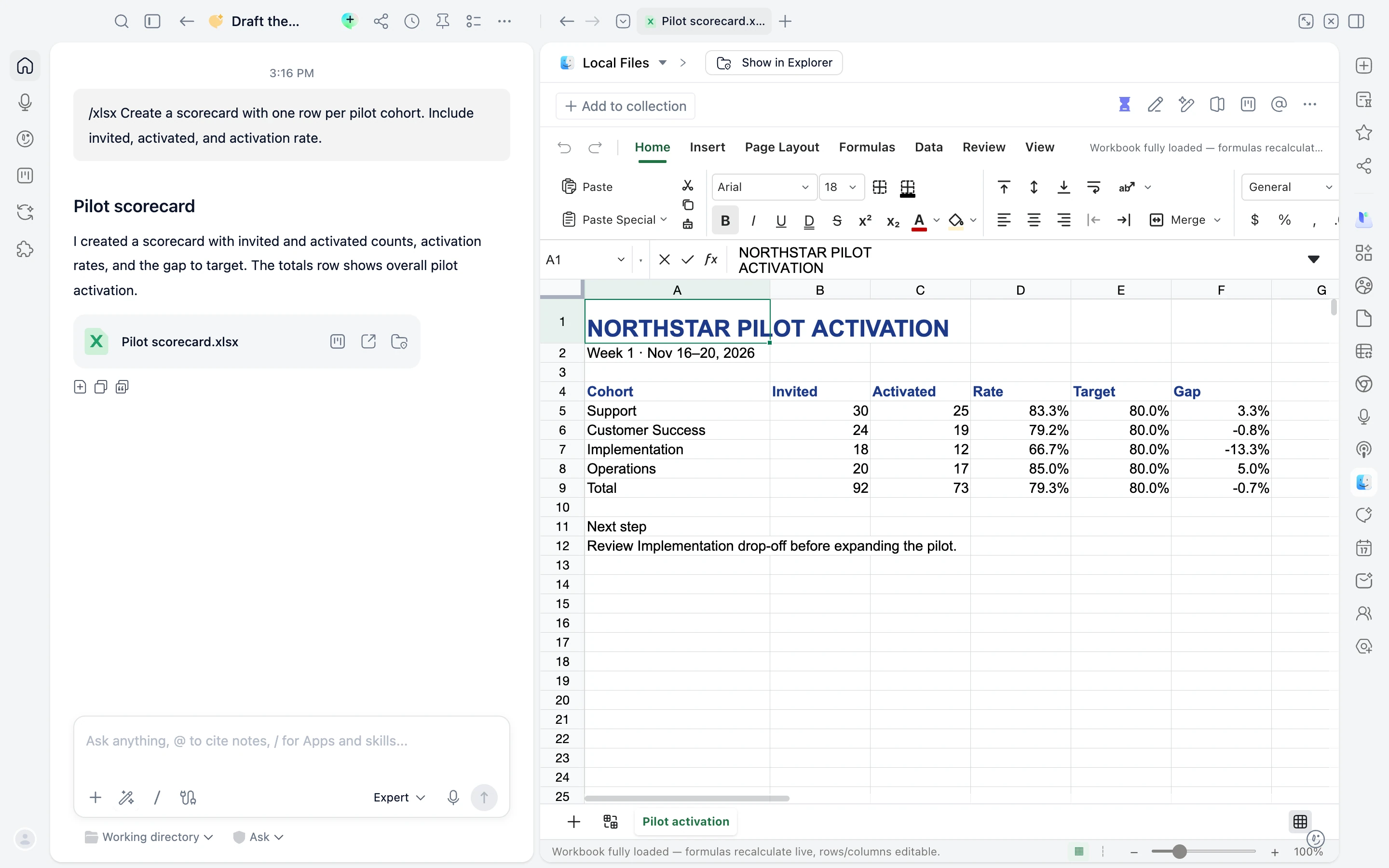
기간별·팀별 실적 비교하기
월간 매출을 검토하려면 날짜, 지역, 매출이 포함된 내보내기 파일을 첨부하세요. 지역별 이번 달과 지난달 매출 합계, 증감, 집계에 포함된 행 수를 요청하세요. 목표가 담긴 통합 문서가 있다면 어떤 열을 기준으로 두 파일을 연결할지 지정하고, 일치하는 항목이 없는 행도 보여 달라고 요청하세요.
변동 폭이 가장 큰 항목을 원본 데이터와 대조하고, 함께 제공한 프로젝트 메모를 바탕으로 변동 이유를 설명하세요. 결과를 발표 자료에 담으려면 Excel에서 PowerPoint로 변환을 참고하세요.
remio로 스프레드시트 검토하기
- 통합 문서나 CSV를 첨부하고 분석할 시트, 열, 기간, 단위를 지정하세요.
- /xlsx 명령으로 계산을 요청하세요. 누락되거나 중복된 레코드를 어떻게 처리할지 지정하고, 적용한 필터와 합계를 보여 달라고 요청하세요.
- 요약을 원본 행과 대조하세요. 정제된 데이터, 분석 결과 또는 차트를 별도의 XLSX로 요청하세요.
Excel 데이터 분석 FAQ
통합 문서를 변경하지 않고 분석하려면 어떻게 하나요?
파일을 수정하지 말고 분석만 해 달라고 요청하세요. 분석 결과가 담긴 통합 문서가 필요하면 별도 사본을 요청하세요.
여러 시트를 비교하거나 CSV를 사용할 수 있나요?
네. 관련 시트 이름을 지정하거나 CSV를 첨부한 뒤, 주요 열과 단위, 필터를 알려 주세요.
AI Excel 도우미와 Excel 가이드를 참고하세요.
다른 업무 워크플로
bottom of page