
개요를 PowerPoint로 변환
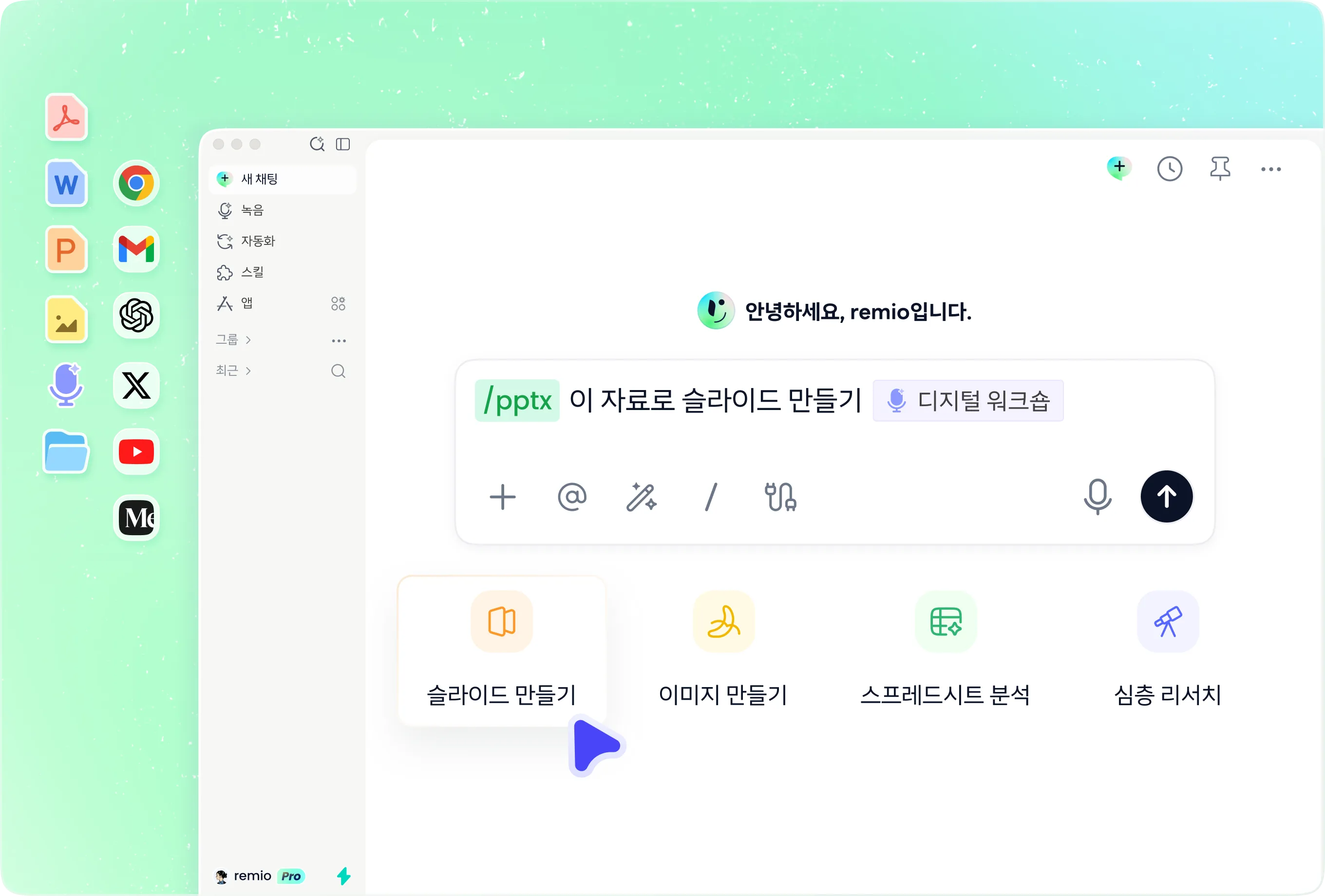
글머리 기호나 번호로 작성한 개요를 편집 가능한 PowerPoint로 만드세요. remio에서 구성을 검토하고 근거 자료를 더해 완성할 수 있습니다.
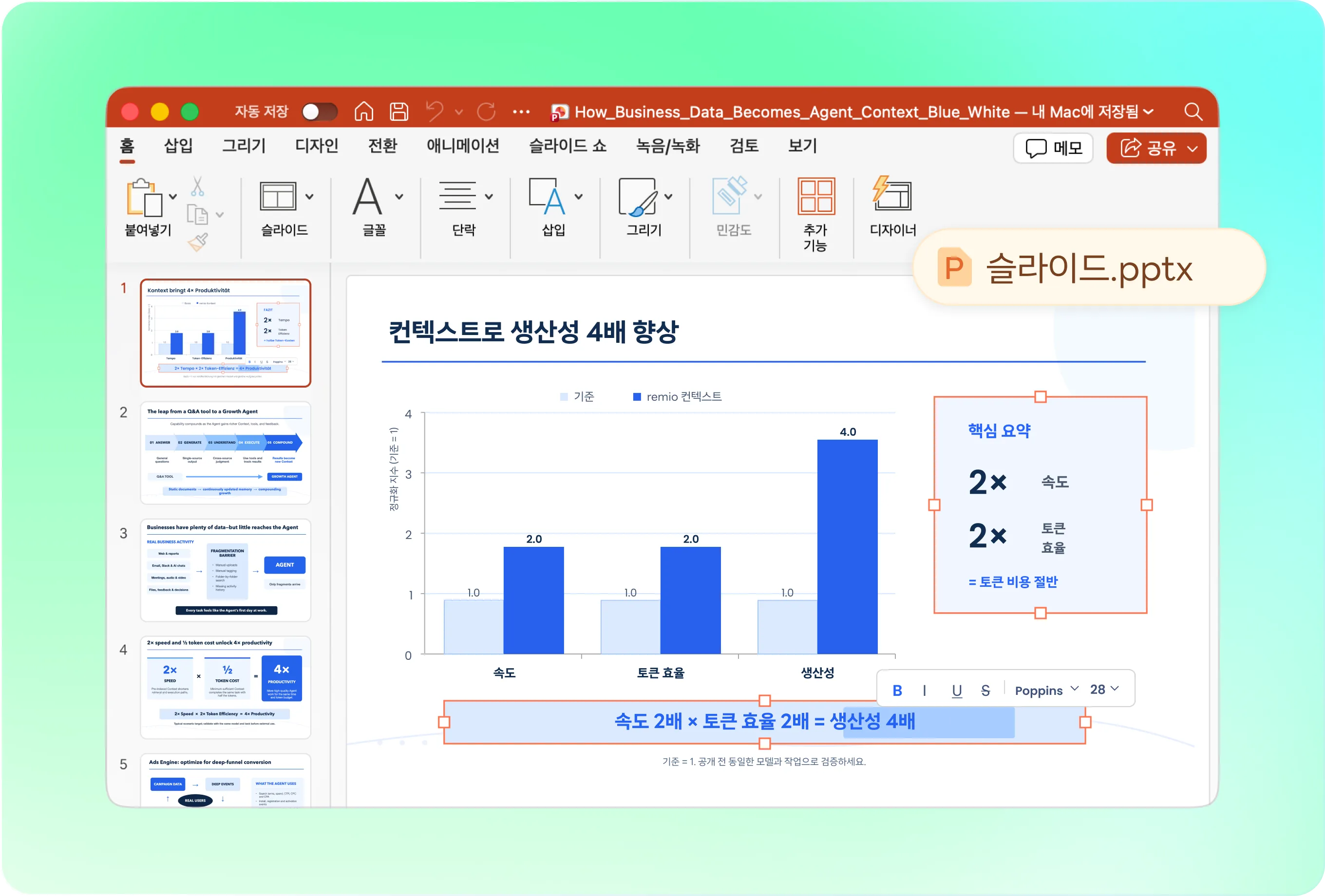
논리 구조의 계층 유지하기
주요 섹션과 세부 근거를 구분하세요. 예를 들어 “이 개요로 고객 업데이트용 슬라이드 10장을 만들어 줘. 세 개 섹션을 유지하고 제목은 결론을 나타내도록 작성해 줘. 출처가 필요한 주장도 표시해 줘”라고 요청한 뒤 슬라이드 순서를 확인합니다.
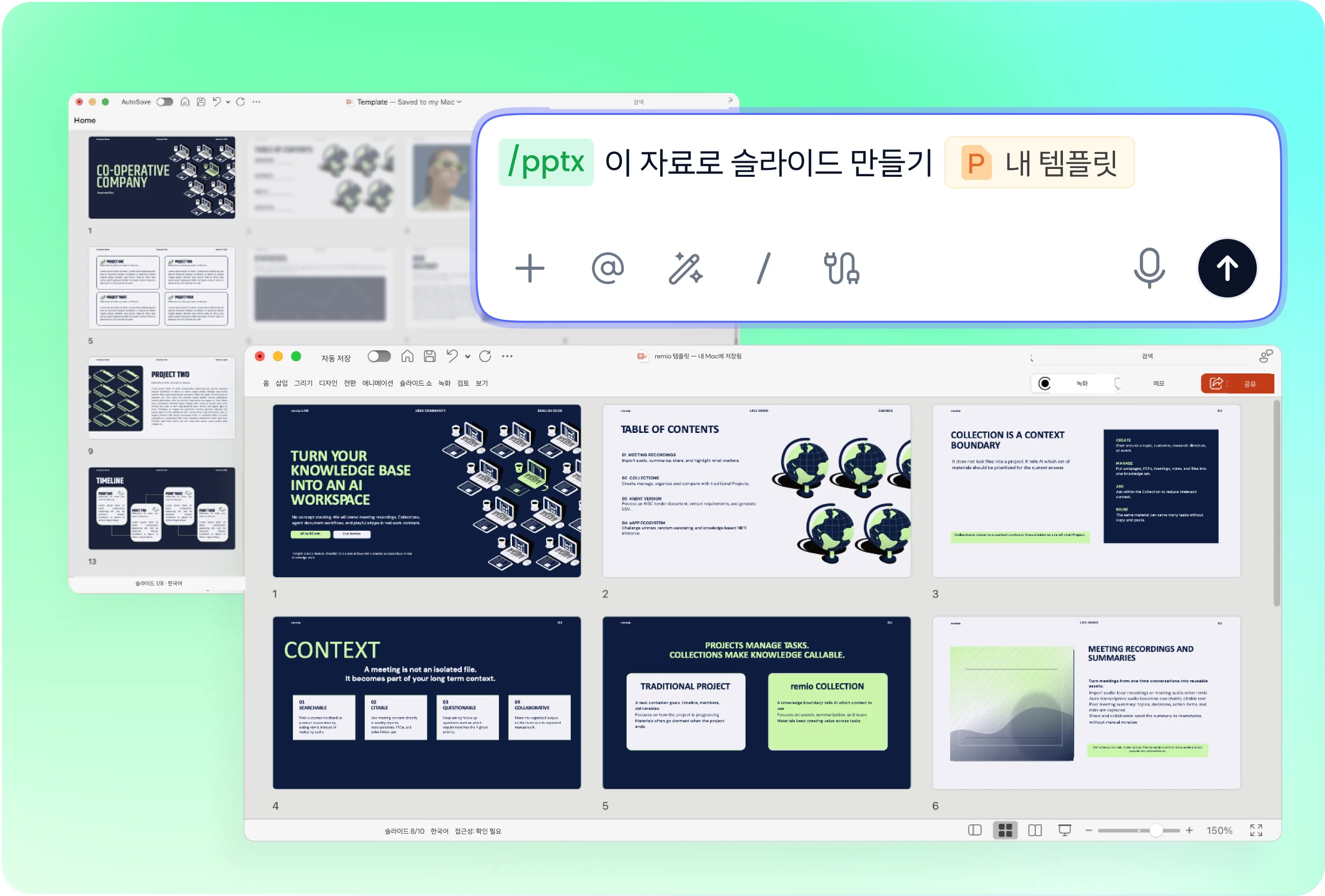
회사의 발표 스타일 적용하기
참고할 회사 PowerPoint를 제공하세요. 간결한 경영진 보고인지 상세한 실무 자료인지 설명하고, 브랜드를 유지하되 내용이 많은 섹션은 여러 슬라이드로 나눌 수 있도록 합니다.
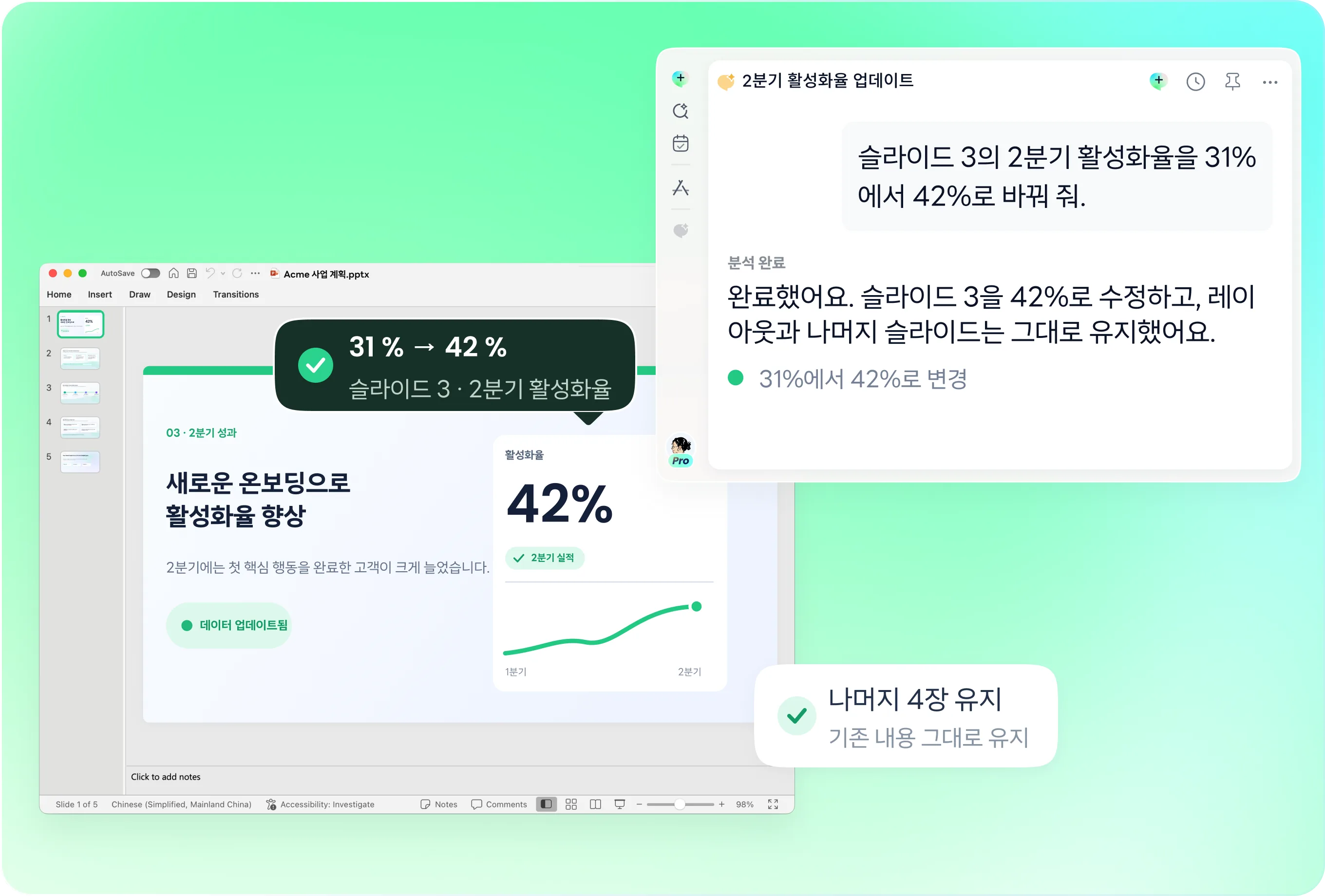
전체를 다시 만들지 않고 구조 수정하기
기존 자료가 원하는 구성에 가깝다면 이를 활용하세요. 새 개요에 맞춰 섹션을 추가하거나 근거를 옮기고 지정한 슬라이드를 다시 작성하도록 요청할 수 있습니다. 변경된 페이지에서 중요한 맥락이 빠지지 않았는지 확인하세요.
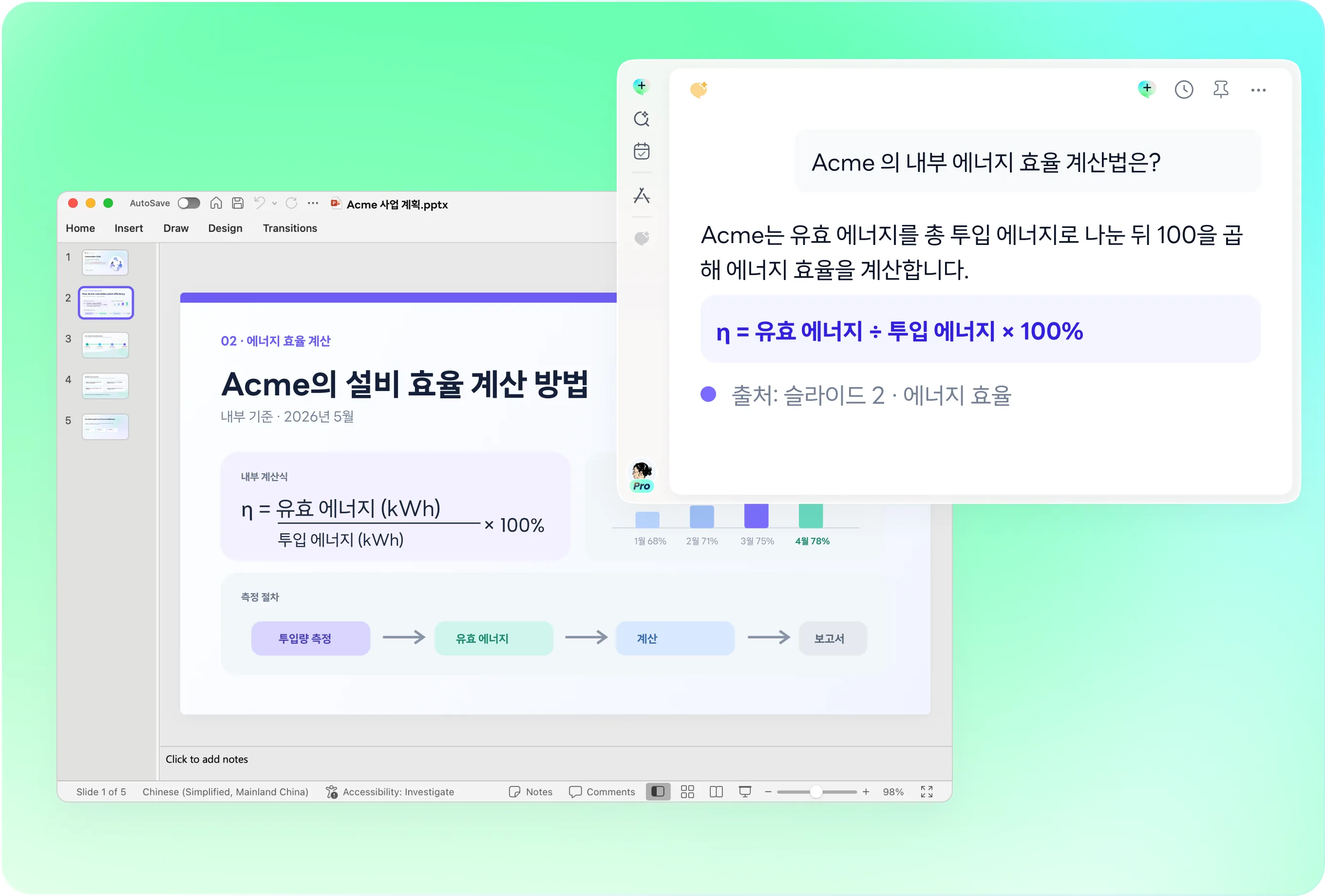
시각 자료를 넣기 전에 근거 확보하기
개요에는 ‘시장 데이터’나 ‘결과 차트’ 같은 임시 항목이 있을 수 있습니다. 해당 슬라이드를 만들기 전에 수치와 출처를 제공하세요. 차트 라벨, 주장과 인용도 함께 검토해야 하며 제목만으로 근거가 되지는 않습니다.
자료로 뒷받침되는 범위에서만 확장하기
짧은 요점을 뒷받침할 프로젝트 메모, 조사와 이전 발표 자료를 추가하세요. 자세히 설명할 부분과 간결하게 유지할 부분을 지정하고, 자료가 부족하면 답을 지어내는 대신 확인할 질문을 나열하도록 요청합니다.
사용 방법
자료를 편집 가능한 PPT로 만드세요.
01
개요 제공
제목과 뒷받침하는 요점을 추가하고 청중, 목적과 원하는 분량을 알려주세요.
02
슬라이드 구조 확인
제작 전에 섹션 구분, 슬라이드 제목과 부족한 근거를 검토하세요.
03
자료 생성 및 검토
편집 가능한 .pptx를 만들고 계층, 상세 수준과 레이아웃을 확인하세요.
자주 묻는 질문
네. remio를 다운로드하여 무료로 시작할 수 있습니다. 일부 고급 기능의 사용량은 구독 플랜에 따라 달라질 수 있지만, 결제 전에 AI 프레젠테이션 워크플로를 체험할 수 있습니다.
remio는 브라우저 전용 슬라이드 편집기가 아닌 로컬 우선 앱으로 설계되었습니다.
AI 프레젠테이션에서는 이 차이가 큰 효과를 냅니다. 로컬 파일에 접근할 수 있어 remio는 문서를 더 빠르게 분석하고, 더 많은 맥락을 처리하며, PowerPoint의 구조와 스타일, 레이아웃을 더욱 충실하게 유지할 수 있습니다. 또한 민감한 파일을 브라우저 기반 도구에 업로드해야 할 필요도 줄어듭니다.글머리 기호나 번호로 작성한 개요부터 시작할 수 있습니다. 주요 주장마다 근거를 추가하고 조사나 예시가 필요한 부분을 표시하세요. remio는 이를 바탕으로 내용을 확장할 수 있지만, 새로 추가된 주장은 공유 전에 검토해야 합니다.
네. remio는 처음부터 기본 .pptx 파일을 생성하므로 나중에 내보낼 필요가 없습니다. 텍스트 상자, 레이아웃, 차트와 이미지를 PowerPoint에서 계속 편집할 수 있습니다.
파일을 로컬에서 열고 직접 편집하며 초안부터 최종 발표 자료까지 같은 .pptx 파일을 사용할 수 있습니다.아직 지원하지 않습니다. 현재 remio는 PowerPoint 기본 형식과 .pptx 워크플로에 중점을 두고 있습니다.
Keynote와 Google Slides 지원은 향후 단계적으로 추가될 예정입니다.