
자료에서 시작
Canva AI는 텍스트 프롬프트로 프레젠테이션을 만들고 다듬을 개요를 제안할 수 있습니다. remio에서는 메모, 문서, 관련 업무 맥락을 브리프에 담아 보세요. 유용하게 비교하려면 두 도구에 같은 대상, 출처 정보, 목표를 제공하세요.

AI 초안 작성, 브랜드 자료, 편집 방식을 비교해 자료에 맞는 프레젠테이션 방식을 선택하세요.
Windows 10+ (x64) 및 Apple silicon Mac용.
remio 다운로드프레젠테이션 제작을 위한 remio와 Canva를 비교해 보세요. 시작 자료, AI 초안 작성, 브랜드 일관성, 슬라이드 수정, PowerPoint 전달 방식을 살펴봅니다.
Canva AI는 텍스트 프롬프트로 프레젠테이션을 만들고 다듬을 개요를 제안할 수 있습니다. remio에서는 메모, 문서, 관련 업무 맥락을 브리프에 담아 보세요. 유용하게 비교하려면 두 도구에 같은 대상, 출처 정보, 목표를 제공하세요.

Canva는 브랜드 프레젠테이션 작업에 사용할 수 있는 Brand Kits와 Brand Templates를 안내합니다. remio에서는 기존 회사 프레젠테이션을 제공하고 따라야 할 레이아웃, 글꼴, 색상을 설명하세요. 차트와 정보가 많은 페이지를 포함해 결과 슬라이드를 참고 자료와 비교해 확인하세요.

Canva는 시각적 편집기와 AI 프레젠테이션 편집 기능을 결합합니다. remio에서는 현재 PowerPoint 파일과 함께 바꿀 슬라이드나 세부 내용을 설명하세요. 보고 기간 변경이나 제품 설명 업데이트처럼 구체적으로 수정 요청을 한 뒤 변경된 내용을 확인하세요.
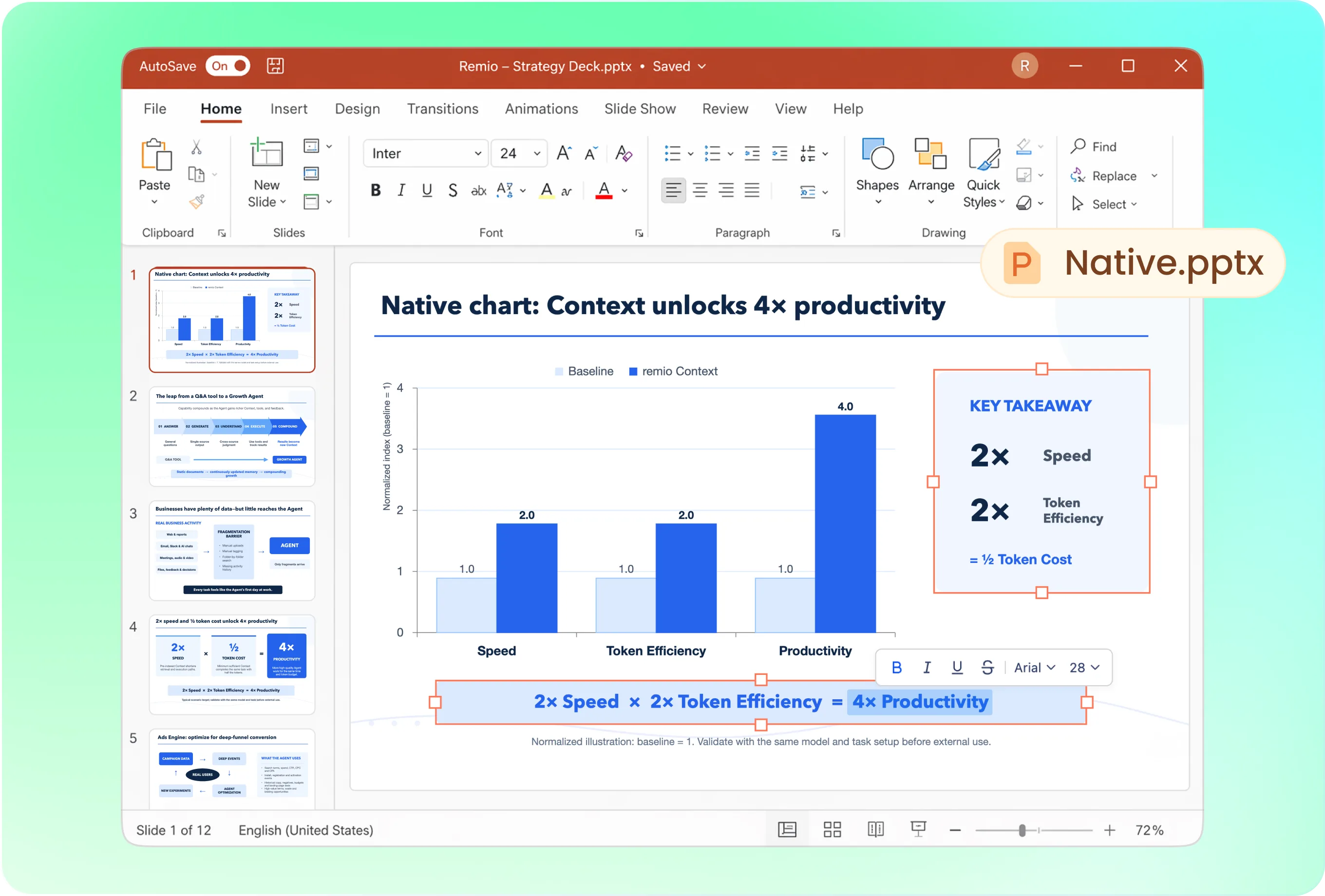
두 방식 모두 PowerPoint 파일로 이어질 수 있습니다. remio는 편집 가능한 네이티브 .pptx를 만들며, Canva도 PowerPoint 내보내기를 안내합니다. 결과물을 사용할 환경에서 열어 텍스트, 차트, 글꼴, 페이지 레이아웃을 확인하세요. 내보내기 옵션만으로 모든 요소가 똑같이 옮겨진다고 볼 수는 없습니다.

디자인 편집기와 브랜드 자료를 이미 사용하는 팀에는 Canva가 적합할 수 있습니다. 업무 메모, 문서, 기존 프레젠테이션의 맥락을 바탕으로 작업한다면 remio를 고려해 보세요. remio는 Windows x64 및 Apple silicon Mac용 데스크톱 앱이므로 작업 환경도 선택 기준에 포함하세요.
자료를 편집 가능한 PPT로 만드세요.
승인된 메모, 대상, 회사 프레젠테이션을 추가하세요.
개요를 확인하고 현실적인 콘텐츠 수정 요청을 하나 하세요.
PowerPoint를 열어 사실, 편집 가능 여부, 레이아웃을 검토하세요.
네. Canva는 프롬프트를 통한 AI 생성, 개요 검토, 프레젠테이션 작업 흐름 내 편집을 안내합니다. 승인된 동일한 브리프를 사용해 각 제품이 자료와 필요한 변경 사항을 어떻게 처리하는지 비교하세요.
기존 프레젠테이션과 유지하거나 업데이트할 내용을 명확히 설명해 제공하세요. remio는 기존 PowerPoint를 프레젠테이션 작업 흐름에 활용합니다. Canva는 파일 가져오기와 브랜드 프레젠테이션 도구를 안내합니다. 실제 자료로 해당 파일, 글꼴, 레이아웃을 확인하세요.
팀에서 실제로 사용하는 브랜드 자료를 바탕으로 시작하세요. Canva는 Brand Kits와 Brand Templates를 제공하며, remio는 기존 회사 프레젠테이션과 지침을 바탕으로 작업할 수 있습니다. 방식을 선택하기 전에 표지, 차트, 정보가 많은 콘텐츠 페이지를 확인하세요.
팀에 필요한 기능과 계정 사용 범위를 비교한 뒤 같은 브리프를 사용해 현실적인 수정 요청을 하나 해 보세요. 결과물과 마무리에 필요한 작업을 살펴보세요. 이 페이지의 작업 방식 정보는 2026년 11월 10일 공개 문서를 기준으로 확인했습니다. 필요한 기능이 현재 요금제에 포함되는지 확인하세요.
동일하게 승인된 메모, 대상, 회사 프레젠테이션을 사용하세요. 개요를 검토하고 현실적인 수정 요청을 한 뒤 PowerPoint 결과물을 확인하세요. 프레젠테이션의 배경 맥락을 담아 데스크톱 작업 방식을 사용해 보려면 remio를 다운로드하세요.
프레젠테이션 제작을 위한 remio와 Canva를 비교해 보세요. 시작 자료, AI 초안 작성, 브랜드 일관성, 슬라이드 수정, PowerPoint 전달 방식을 살펴봅니다.
Canva AI는 텍스트 프롬프트로 프레젠테이션을 만들고 다듬을 개요를 제안할 수 있습니다. remio에서는 메모, 문서, 관련 업무 맥락을 브리프에 담아 보세요. 유용하게 비교하려면 두 도구에 같은 대상, 출처 정보, 목표를 제공하세요.
Canva는 브랜드 프레젠테이션 작업에 사용할 수 있는 Brand Kits와 Brand Templates를 안내합니다. remio에서는 기존 회사 프레젠테이션을 제공하고 따라야 할 레이아웃, 글꼴, 색상을 설명하세요. 차트와 정보가 많은 페이지를 포함해 결과 슬라이드를 참고 자료와 비교해 확인하세요.
Canva는 시각적 편집기와 AI 프레젠테이션 편집 기능을 결합합니다. remio에서는 현재 PowerPoint 파일과 함께 바꿀 슬라이드나 세부 내용을 설명하세요. 보고 기간 변경이나 제품 설명 업데이트처럼 구체적으로 수정 요청을 한 뒤 변경된 내용을 확인하세요.
두 방식 모두 PowerPoint 파일로 이어질 수 있습니다. remio는 편집 가능한 네이티브 .pptx를 만들며, Canva도 PowerPoint 내보내기를 안내합니다. 결과물을 사용할 환경에서 열어 텍스트, 차트, 글꼴, 페이지 레이아웃을 확인하세요. 내보내기 옵션만으로 모든 요소가 똑같이 옮겨진다고 볼 수는 없습니다.
디자인 편집기와 브랜드 자료를 이미 사용하는 팀에는 Canva가 적합할 수 있습니다. 업무 메모, 문서, 기존 프레젠테이션의 맥락을 바탕으로 작업한다면 remio를 고려해 보세요. remio는 Windows x64 및 Apple silicon Mac용 데스크톱 앱이므로 작업 환경도 선택 기준에 포함하세요.
자료를 편집 가능한 PPT로 만드세요.
승인된 메모, 대상, 회사 프레젠테이션을 추가하세요.
개요를 확인하고 현실적인 콘텐츠 수정 요청을 하나 하세요.
PowerPoint를 열어 사실, 편집 가능 여부, 레이아웃을 검토하세요.
네. Canva는 프롬프트를 통한 AI 생성, 개요 검토, 프레젠테이션 작업 흐름 내 편집을 안내합니다. 승인된 동일한 브리프를 사용해 각 제품이 자료와 필요한 변경 사항을 어떻게 처리하는지 비교하세요.
기존 프레젠테이션과 유지하거나 업데이트할 내용을 명확히 설명해 제공하세요. remio는 기존 PowerPoint를 프레젠테이션 작업 흐름에 활용합니다. Canva는 파일 가져오기와 브랜드 프레젠테이션 도구를 안내합니다. 실제 자료로 해당 파일, 글꼴, 레이아웃을 확인하세요.
팀에서 실제로 사용하는 브랜드 자료를 바탕으로 시작하세요. Canva는 Brand Kits와 Brand Templates를 제공하며, remio는 기존 회사 프레젠테이션과 지침을 바탕으로 작업할 수 있습니다. 방식을 선택하기 전에 표지, 차트, 정보가 많은 콘텐츠 페이지를 확인하세요.
팀에 필요한 기능과 계정 사용 범위를 비교한 뒤 같은 브리프를 사용해 현실적인 수정 요청을 하나 해 보세요. 결과물과 마무리에 필요한 작업을 살펴보세요. 이 페이지의 작업 방식 정보는 2026년 11월 10일 공개 문서를 기준으로 확인했습니다. 필요한 기능이 현재 요금제에 포함되는지 확인하세요.
동일하게 승인된 메모, 대상, 회사 프레젠테이션을 사용하세요. 개요를 검토하고 현실적인 수정 요청을 한 뒤 PowerPoint 결과물을 확인하세요. 프레젠테이션의 배경 맥락을 담아 데스크톱 작업 방식을 사용해 보려면 remio를 다운로드하세요.