Analiza danych z Excela z AI
Dodaj do remio skoroszyt lub plik CSV. Zapytaj, co się zmieniło, znajdź wiersze źródłowe i zapisz analizę w edytowalnym skoroszycie Excela.
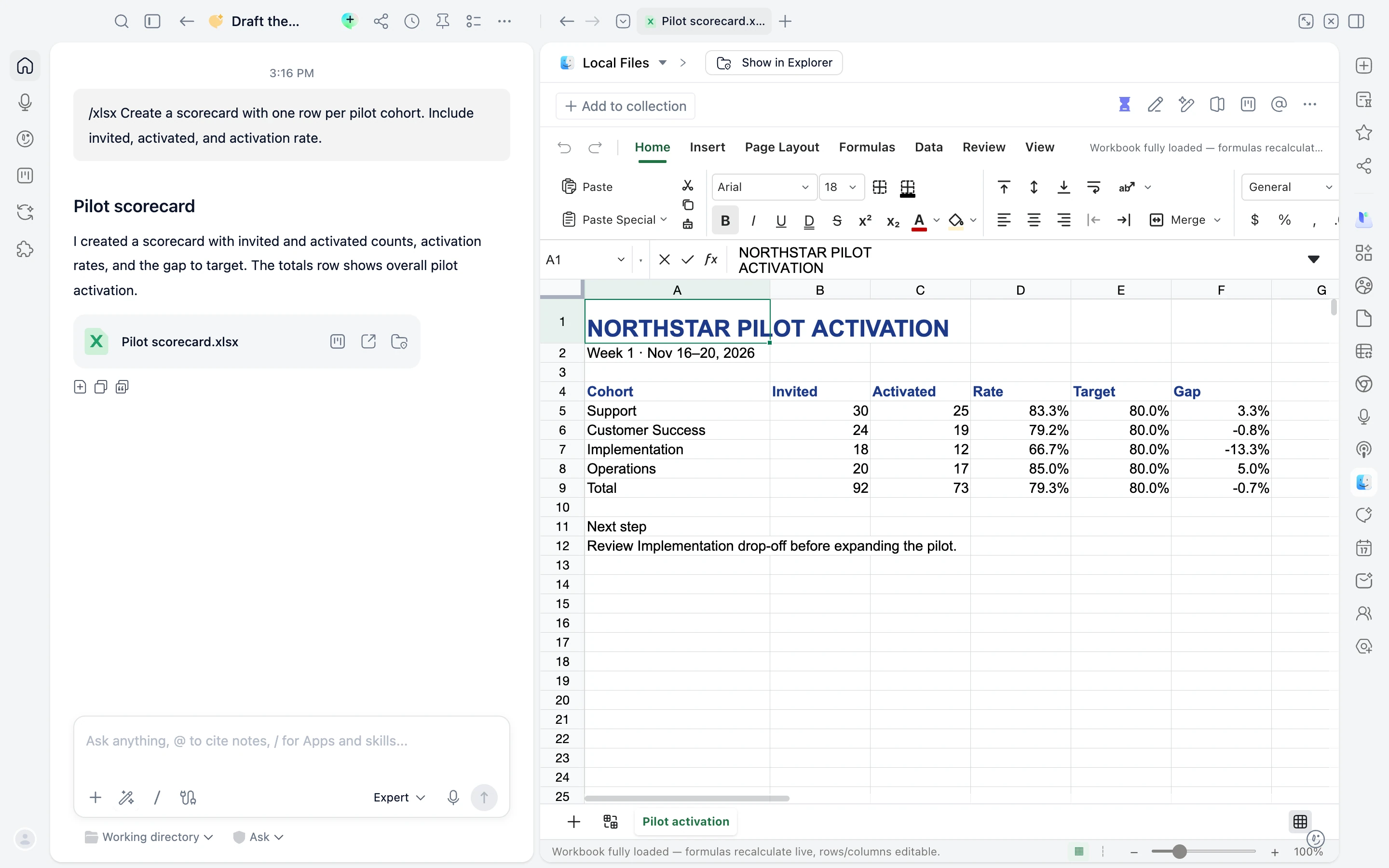
Porównuj wyniki między okresami i zespołami
Do miesięcznego przeglądu sprzedaży dołącz plik z eksportem danych zawierający daty, regiony i przychody. Poproś o sumy przychodów za bieżący i poprzedni miesiąc w podziale na regiony, zmianę między miesiącami oraz liczbę uwzględnionych wierszy. Jeśli masz skoroszyt z celami sprzedażowymi, wskaż kolumny, po których należy połączyć go z eksportem, i poproś o listę wierszy bez dopasowania.
Zweryfikuj największe zmiany w danych źródłowych i wyjaśnij je na podstawie dołączonych notatek projektowych. Jeśli chcesz pokazać wyniki na slajdach, zobacz konwersję z Excela do PowerPointa.
Przeanalizuj arkusz w remio
- Dołącz skoroszyt lub plik CSV i wskaż arkusze, kolumny, przedział czasu oraz jednostki.
- Użyj polecenia /xlsx, aby zlecić obliczenia. Określ, jak traktować brakujące lub zduplikowane rekordy, i poproś o pokazanie filtrów i sum.
- Porównaj podsumowanie z wierszami źródłowymi. Poproś o osobny plik XLSX z oczyszczonymi danymi, analizą lub wykresem.
Pytania o analizę danych z Excela
Jak przeanalizować skoroszyt bez wprowadzania zmian?
Poproś o analizę bez edytowania pliku. Jeśli chcesz otrzymać skoroszyt z wynikami, poproś o osobną kopię.
Czy mogę porównać kilka arkuszy lub użyć pliku CSV?
Tak. Podaj nazwy odpowiednich arkuszy lub dołącz plik CSV, a następnie wskaż kluczowe kolumny, jednostki i filtry.
Poznaj asystenta AI do Excela i zajrzyj do przewodnika po pracy z Excelem.