Analizowanie skoroszytu
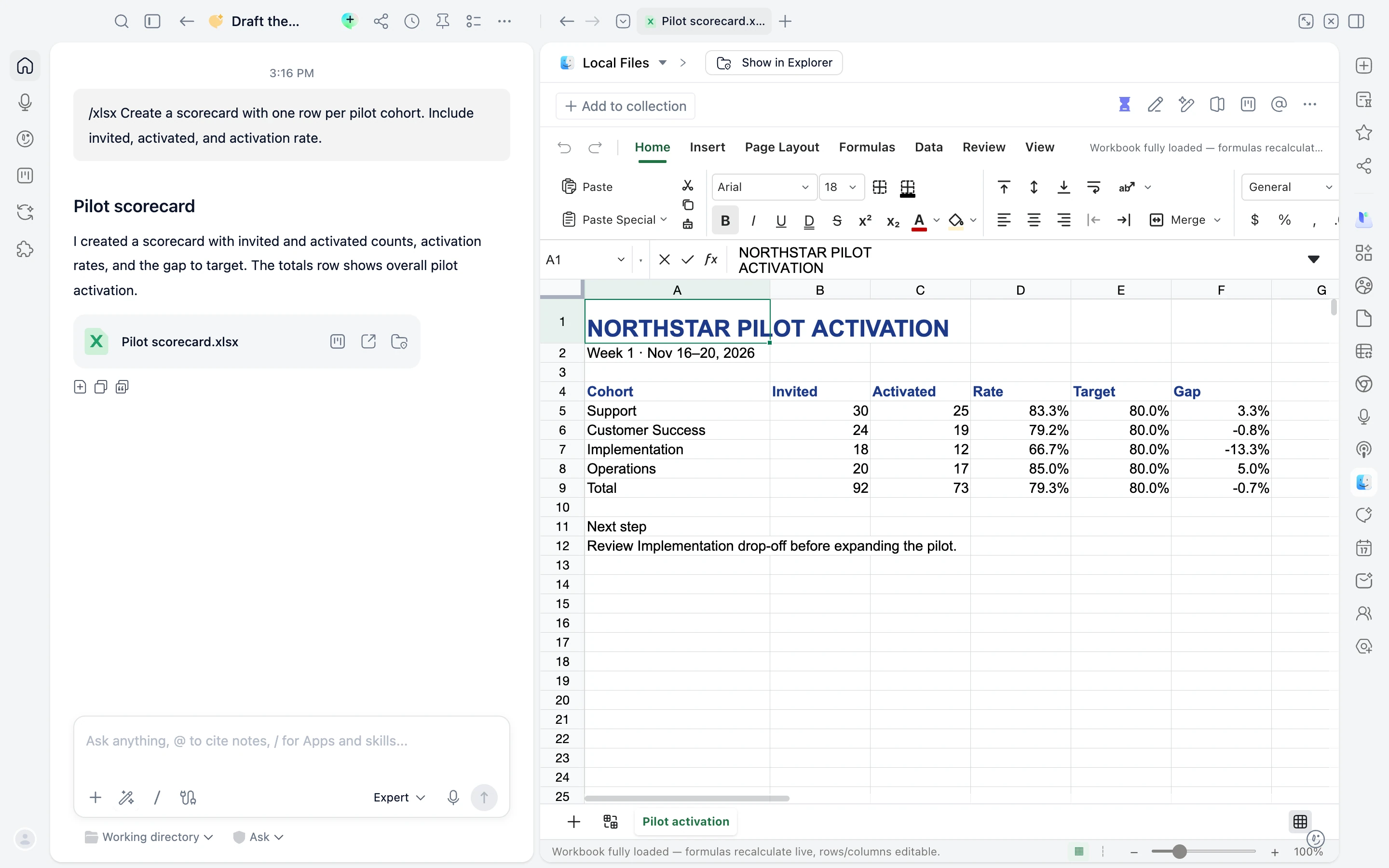
W Chat użyj /xlsx i dołącz skoroszyt lub plik CSV. Podaj nazwy arkuszy, zakres dat, filtry i obliczenia, których potrzebujesz. Poproś o wskazanie uwzględnionych wierszy, założeń i ewentualnych rozbieżności. Jeśli skoroszyt ma pozostać bez zmian, poproś o analizę bez edytowania pliku.
Tworzenie lub edytowanie pliku Excel
Jeśli potrzebujesz skoroszytu, wyraźnie poproś o plik .xlsx. Określ jego arkusze, kolumny, jednostki i formuły. Aby edytować istniejący skoroszyt, podaj nazwę arkusza i komórki, wyjaśnij, które formuły lub formatowanie należy zachować, i poproś o nową kopię, jeśli chcesz zachować oryginał.
Otwórz otrzymany plik i sprawdź formuły, sumy, typy danych oraz formatowanie. Tabele przydają się do przechowywania i przeszukiwania w remio zestawu rekordów w miarę upływu czasu.
FAQ
Jak poprosić o analizę bez zmieniania oryginalnego skoroszytu?
Podaj arkusze, zakres i obliczenia, a następnie poproś o analizę bez edycji. Sprawdź założenia i wiersze źródłowe w wyniku.
Jak upewnić się, że wynikiem będzie skoroszyt Excel?
Wyraźnie poproś o plik .xlsx i opisz oczekiwane arkusze, kolumny oraz formuły. Otwórz otrzymany plik, aby sprawdzić sumy i formatowanie.
Czy w przypadku regularnie aktualizowanej listy rekordów lepsza będzie tabela remio?
Użyj tabeli, jeśli chcesz przechowywać i przeszukiwać wiersze w remio w miarę upływu czasu. Użyj programu Excel, jeśli potrzebujesz skoroszytu z własnymi formułami lub formatowaniem.