Formuły Excela z AI
Opisz regułę prostym językiem, a remio zapisze edytowalne formuły w Twoim skoroszycie. Zanim użyjesz wyników, sprawdź odwołania do komórek i przetestuj obliczenia.
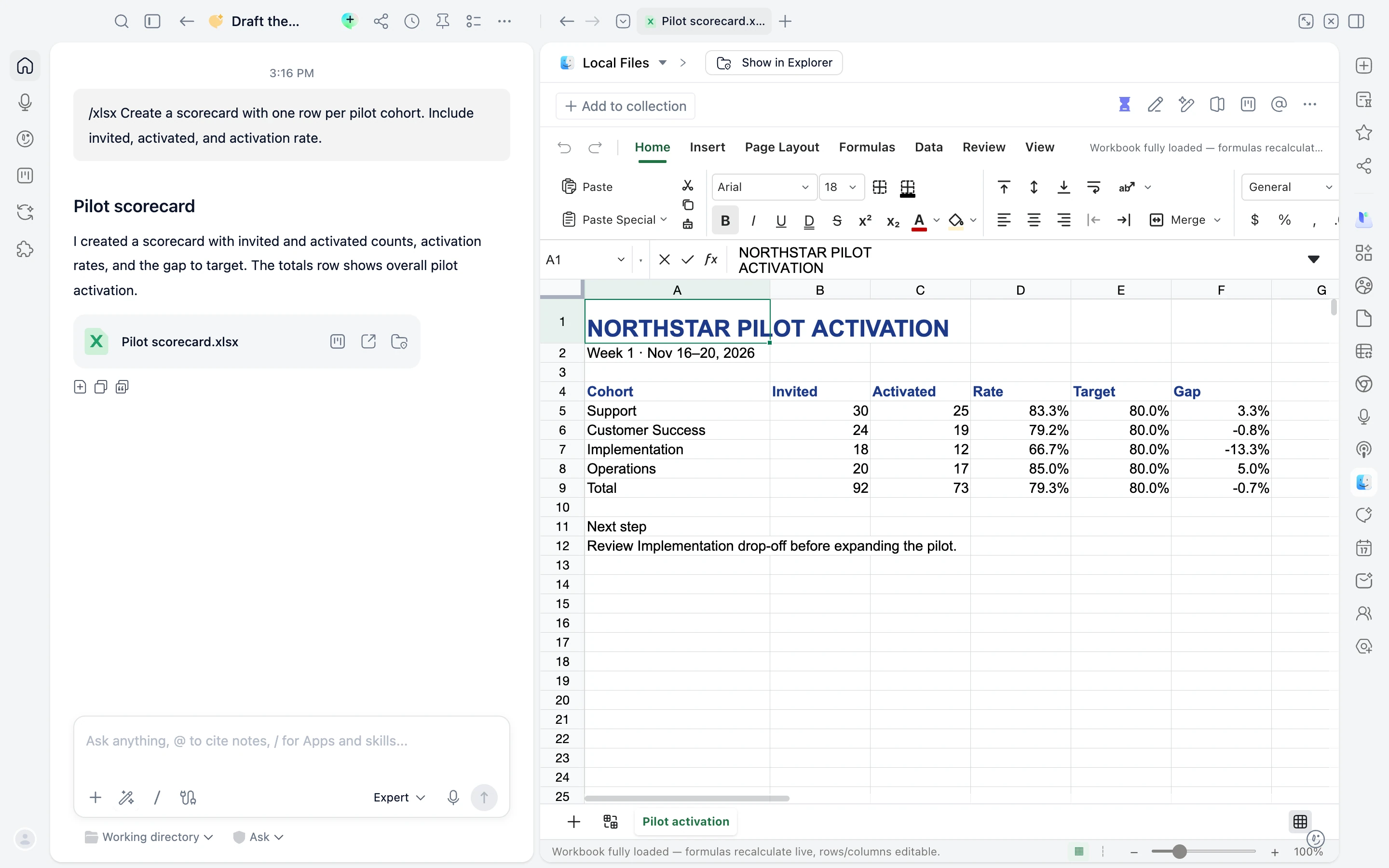
Oblicz wskaźnik i sprawdź przypadki brzegowe
Na potrzeby raportu aktywacji poproś remio, aby dla każdego zespołu podzieliło liczbę aktywacji przez liczbę zaproszeń. Określ, co ma się wyświetlać, gdy liczba zaproszeń wynosi zero, i podaj oczekiwany format procentowy.
Sprawdź typowy wiersz, wiersz z zerowym mianownikiem oraz wynik łączny. Jeśli zespoły mają grupy o różnej liczebności, oblicz łączny wskaźnik, dzieląc sumę aktywacji przez sumę zaproszeń.
Wstaw formułę do skoroszytu
- Załącz plik XLSX i wskaż kolumny, jednostki oraz wiersze, których dotyczy zmiana.
- Opisz formułę i przypadki brzegowe. Poproś remio o wpisanie formuły do docelowych komórek w osobnej kopii.
- Otwórz plik wynikowy i sprawdź formuły, przykładowe wartości oraz wyniki łączne. Zmień jedną z wartości wejściowych, aby upewnić się, że formuła działa zgodnie z oczekiwaniami.
Pytania o formuły w Excelu
Czy mogę poprosić remio o wyjaśnienie istniejącej formuły?
Tak. Wskaż komórkę i podaj oczekiwany wynik. Poproś remio o wyjaśnienie każdej części formuły i przetestowanie przypadków, w których wynik odbiega od oczekiwań.
Czy mogę zachować oryginalny skoroszyt?
Tak. Poproś o osobną kopię XLSX i sprawdź, czy skoroszyt źródłowy pozostał bez zmian.
Zobacz asystenta AI do Excela lub analizę danych w Excelu.