Jak włączyć Gemini w Chrome poza USA: kompletny przewodnik na 2026 rok

Ważna uwaga
Krytyczna aktualizacja: Od września 2026 r. Gemini w Chrome jest bezpłatne dla wszystkich użytkowników w USA i nie wymaga już płatnej subskrypcji Gemini Advanced. Ta funkcja pozostaje jednak ograniczona do regionu Stanów Zjednoczonych i środowiska języka angielskiego. Oznacza to, że użytkownicy spoza USA muszą wykonać określone kroki, aby uzyskać dostęp do tej funkcji.
Ten przewodnik zawiera szczegółowe instrukcje, jak pomyślnie włączyć i używać Gemini w Chrome z dowolnego miejsca na świecie poprzez utworzenie konta w USA, skonfigurowanie sieci i ustawienie środowiska systemowego tak, aby „udawało” użytkownika z USA.
I. Konfiguracja konta i sieci (kluczowe wymagania wstępne)

1. Utwórz konto Google w USA lub zmień istniejące na konto w USA
To najważniejszy krok. Dostęp do Gemini w Chrome jest określany przede wszystkim przez ustawienie kraju w profilu płatności, a nie przez adres IP ani lokalizację rejestracji.
Instrukcje krok po kroku:
Zaloguj się na swoje konto Google
Przejdź do Sklepu Google Play lub na stronę „Płatności i subskrypcje” swojego konta Google
Kliknij „Metody płatności” → „Więcej ustawień płatności” (spowoduje to otwarcie internetowej wersji centrum płatności)
Utwórz nowy profil płatności lub edytuj istniejący
Wybierz miasto w USA
Wpisz prawdziwy amerykański kod pocztowy (możesz go łatwo znaleźć w Mapach Google)
Po zakończeniu Sklep Play i Twoje konto Google zostaną przypisane do regionu USA
Dlaczego to ważne: Google używa profilu płatności do określenia regionu konta, a to ma pierwszeństwo przed adresem IP lub ustawieniami przeglądarki.
2. Środowisko sieciowe (adres IP)
Chociaż region konta jest głównym czynnikiem, oficjalna dokumentacja potwierdza, że sprawdzany jest również adres IP.
Zalecenie:
Użyj usługi VPN lub proxy z węzłem w USA, aby upewnić się, że połączenie jest kierowane przez amerykański adres IP
Utrzymuj połączenie z adresem IP w USA za każdym razem, gdy korzystasz z tej funkcji
Nawet przy prawidłowo skonfigurowanym koncie adres IP spoza USA może uniemożliwić działanie tej funkcji
II. Konfiguracja systemu komputerowego i przeglądarki

1. Zmień ustawienia regionu systemu operacyjnego
To ustawienie na poziomie systemu określa, czy Chrome wyświetla opcje związane z AI.
Dla systemu Windows:
Otwórz „Ustawienia” → „Czas i język” → „Język i region”
W sekcji „Kraj lub region” wybierz Stany Zjednoczone z menu rozwijanego
Uruchom ponownie komputer (ponowne uruchomienie może być wymagane, aby zmiany zaczęły obowiązywać)
Dla Maca:
Otwórz „Ustawienia systemowe” → „Ogólne” → „Język i region”
Ustaw „Region” na Stany Zjednoczone
Uruchom ponownie komputer
2. Zmień język przeglądarki Chrome
Język wyświetlania Chrome musi być ustawiony na angielski (Stany Zjednoczone). Inne języki mogą sprawić, że opcje Gemini pozostaną ukryte.
Kroki:
Otwórz Chrome → Kliknij menu z trzema kropkami w prawym górnym rogu → „Ustawienia”
Na lewym pasku bocznym kliknij „Języki”
Kliknij „Język”
Wyszukaj angielski (Stany Zjednoczone) i ustaw go jako preferowany język
Jeśli pojawi się komunikat „Wyświetlaj Chrome w tym języku”, potwierdź wybór
3. Zaktualizuj Chrome do najnowszej stabilnej wersji
Gemini w Chrome ma pełne wsparcie od wersji Chrome 141. Wersje Beta lub Canary nie są już wymagane.
Jak sprawdzić i zaktualizować:
Otwórz Chrome → Kliknij menu z trzema kropkami w prawym górnym rogu → „Informacje o Chrome”
Chrome automatycznie sprawdzi dostępność aktualizacji
Jeśli aktualizacje są dostępne, kliknij przycisk „Uruchom ponownie”
Sprawdź, czy numer wersji to 141 lub wyższy
III. Uzyskiwanie dostępu do Gemini w Chrome

1. Znajdź ustawienia innowacji AI
Po ukończeniu wszystkich powyższych konfiguracji opcje Gemini w Chrome powinny pojawić się w ustawieniach Chrome.
Dokładna ścieżka:
Otwórz Chrome → Kliknij menu z trzema kropkami w prawym górnym rogu → „Ustawienia”
Na lewym pasku bocznym znajdź „Innowacje AI” (rozwiń menu, jeśli jest zwinięte)
Kliknij „Innowacje AI”
Powinien być widoczny przełącznik dla „Gemini w Chrome”
2. Włącz Gemini w Chrome
Na stronie ustawień Innowacje AI:
Znajdź opcję „Gemini w Chrome”
Kliknij przełącznik, aby ją włączyć
Skonfiguruj dodatkowe ustawienia według potrzeb:
Czy wyświetlać skrót Gemini na pasku narzędzi przeglądarki
Czy włączyć skróty klawiszowe
Inne powiązane opcje
3. Korzystanie z funkcji Gemini
Po włączeniu możesz korzystać z Gemini poprzez:
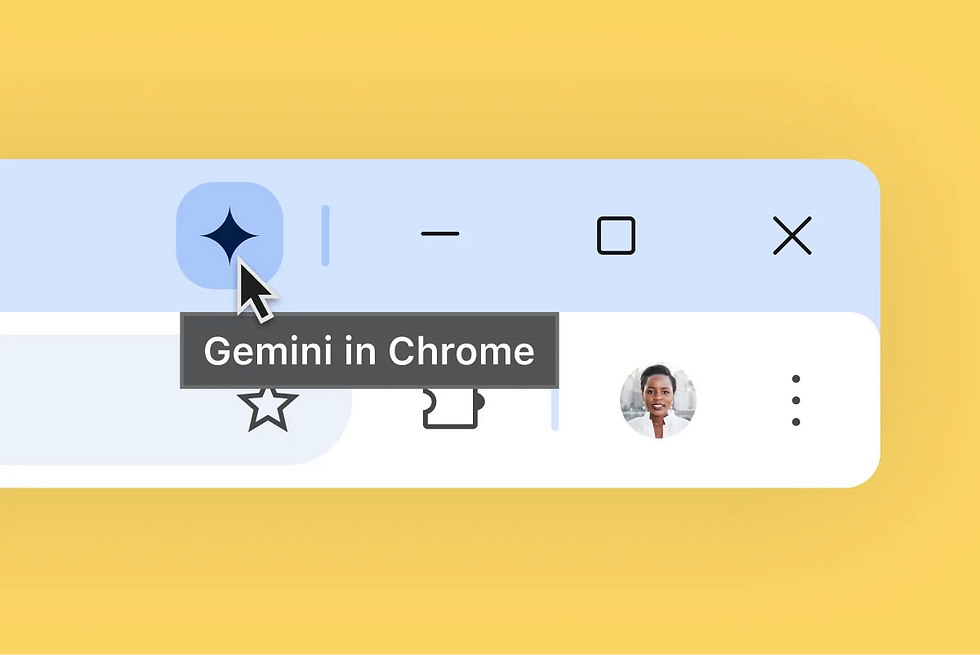
Kliknięcie ikony Gemini na pasku narzędzi przeglądarki
Używanie skrótów klawiszowych (sprawdź ustawienia Chrome, aby poznać domyślne skróty)
Bezpośredni dostęp do Gemini w nowej karcie
IV. Metoda wymuszonego włączenia (jeśli poprzednie kroki nie działają)
Jeśli ukończyłeś całą powyższą konfigurację, ale nadal nie widzisz opcji Gemini, możesz spróbować wymusić jej włączenie za pomocą flag Chrome.
Uwaga: Jest to funkcja eksperymentalna i należy jej używać tylko w razie potrzeby.
Kroki:
Wpisz chrome://flags/ w pasku adresu Chrome
Wyszukaj glic w polu wyszukiwania
Znajdziesz pięć opcji — zmień każdą z „Domyślne” na „Włączone”:
Glic
Zmiany kolejności Z Glic
Aktor Glic
Wstępne rozgrzewanie Glic
Wstępne rozgrzewanie Glic FRE
Kliknij przycisk „Uruchom ponownie” w prawym dolnym rogu, aby ponownie uruchomić Chrome
Ważna uwaga: Te flagi są eksperymentalne i Google może je usunąć w przyszłych wersjach. Jeśli Gemini zostało już włączone za pomocą zwykłych ustawień, nie musisz używać tych flag.
V. Rozwiązywanie problemów

Jeśli nadal nie możesz używać Gemini w Chrome
1. Sprawdź typ swojego konta
Konta firmowe: Konta firmowe z umowami HIPAA BAA mogą być zablokowane
Konta edukacyjne: Konta szkolne wymagają włączenia przez administratora
Konta służbowe: Korzystanie z urządzenia firmowego może być ograniczone przez zasady IT
Jeśli masz którykolwiek z tych typów kont, spróbuj zamiast tego utworzyć osobiste konto Google
2. Zweryfikuj swój profil płatności
Sprawdź dokładnie, czy kraj/region w centrum płatności Google jest ustawiony na „United States”
Upewnij się, że Twój kod pocztowy ma prawidłowy format (amerykańskie kody pocztowe mają 5 cyfr, np. „10001”)”
Rozważ dodanie ważnej amerykańskiej metody płatności (karty kredytowej lub debetowej), nawet jeśli nie musisz płacić
3. Wykonaj pełne czyszczenie przeglądarki i ponowną instalację
Problemy z konfiguracją przeglądarki mogą uniemożliwiać wyświetlenie funkcji
Użyj oprogramowania takiego jak Geek Uninstaller, aby całkowicie odinstalować Chrome, zaznaczając opcję usunięcia pozostałych plików i wpisów rejestru
Uruchom ponownie komputer
Zainstaluj ponownie Chrome z oficjalnej strony internetowej
Skonfiguruj ponownie ustawienia zgodnie z Sekcją II
4. Problemy z połączeniem VPN
Upewnij się, że VPN jest połączony i używa węzła serwera w USA
Spróbuj przełączyć się na inny amerykański serwer VPN
Niektórzy dostawcy VPN mogą być wykrywani przez Google; spróbuj innego dostawcy
5. Kolejka wdrażania funkcji
Google wdraża tę funkcję partiami. Nawet jeśli wszystkie warunki są spełnione, Twoje konto może nadal oczekiwać na aktywację po stronie serwera
Ten proces wymaga czasu; konieczna jest cierpliwość
Sprawdzaj co kilka dni, czy funkcja aktywuje się automatycznie
6. Problemy z pamięcią podręczną przeglądarki
Spróbuj wyczyścić pamięć podręczną Chrome: Ustawienia → Prywatność i bezpieczeństwo → Wyczyść dane przeglądania
Wybierz „Od początku” i zaznacz wszystkie pola
Uruchom ponownie Chrome po wyczyszczeniu
VI. Pełna lista kontrolna konfiguracji
Aby zapewnić powodzenie, wykonaj te kroki w kolejności:
✓ Utwórz lub przekonwertuj konto Google na konto amerykańskie (za pośrednictwem profilu płatności)
✓ Połącz się z amerykańskim VPN/proxy (upewnij się, że Twój adres IP znajduje się w USA)
✓ Zmień region systemowy komputera na United States
✓ Zmień język przeglądarki Chrome na English (United States)
✓ Zaktualizuj Chrome do najnowszej stabilnej wersji (141+)
✓ Przejdź do Ustawienia Chrome → Innowacje AI i włącz Gemini w Chrome
✓ (Opcjonalnie) Jeśli powyższe nie działa, wymuś włączenie za pomocą flag Chrome
VII. Ograniczenia funkcji i ważne kwestie
Obecne ograniczenia
Ograniczenie geograficzne: Ograniczone do Stanów Zjednoczonych; korzystanie z VPN może nadal podlegać ograniczeniom
Ograniczenie językowe: Tylko English (United States); inne języki ukryją funkcję
Wymóg wiekowy: Musisz mieć ukończone 18 lat
Ograniczenie urządzeń: Tylko komputery stacjonarne Mac i Windows
Obsługa platform:
Chrome na komputerze: Pełna obsługa
Chrome na iOS: Trwa stopniowe wdrażanie
Android: Dostęp poprzez długie naciśnięcie przycisku zasilania (Gemini na poziomie systemu); inna metoda integracji niż w Chrome
Uwagi dotyczące typu konta
Niektóre typy kont Google mogą nie być w stanie korzystać z tej funkcji:
Konta firmowe (zwłaszcza jeśli firma podpisała HIPAA BAA)
Konta edukacyjne/szkolne (wymaga włączenia przez administratora)
Konta służbowe (mogą być blokowane przez zasady zarządzania przedsiębiorstwem)
Konta dziecięce (osoby poniżej 18 roku życia)
VIII. Perspektywy na przyszłość
Google rozszerza funkcjonalność Gemini w Chrome:
Ekspansja geograficzna: Plany wdrożenia w dodatkowych krajach w 2026 roku
Obsługa języków: Będzie obsługiwać ponad 35 języków
Ekspansja mobilna: Trwa wdrażanie integracji z Chrome na iOS; obsługa Androida jest w fazie rozwoju
Zaawansowane funkcje: Planowane są możliwości agentowe, pozwalające Gemini automatycznie obsługiwać złożone zadania
Ważne zastrzeżenie
Ten przewodnik przedstawia metody pomagające użytkownikom uzyskać dostęp do usług Google w regionach, w których mają oni prawne zezwolenie na korzystanie z nich. Korzystanie z VPN-ów lub modyfikowanie ustawień regionu może naruszać Warunki korzystania z usług Google. Korzystając z metod opisanych w tym przewodniku, przyjmujesz na siebie pełną odpowiedzialność i ryzyko. Zaleca się korzystanie z tej funkcji oficjalnymi metodami, gdy będzie ona oficjalnie dostępna w Twoim regionie.


