Microsoft Copilot nie tworzy dokumentów? 3 sposoby na naprawę problemów z formatowaniem i szablonami


Microsoft Copilot miał być najlepszym asystentem produktywności — magiczną różdżką głęboko zintegrowaną z ekosystemem Office, która w kilka sekund napisze raporty, przeanalizuje arkusze kalkulacyjne i stworzy prezentacje. Jednak rzeczywistość dla wielu zaawansowanych użytkowników okazała się znacznie mniej magiczna.
Niedawne dyskusje na Reddicie uwypuklają rosnącą frustrację: od odmowy tworzenia dokumentów Word po „halucynowanie” danych finansowych — narzędzie często sprawia wrażenie niewiarygodnego. Jeśli masz trudności ze zmuszeniem Copilot do działania w Twojej firmie, nie jesteś sam.
Przeanalizowaliśmy rzeczywiste doświadczenia użytkowników, aby ustalić, dlaczego Copilot zawodzi, a co ważniejsze, jak zastosować eksperckie obejścia, aby to naprawić.
Dlaczego Copilot zawodzi zaawansowanych użytkowników

Zanim przejdziemy do rozwiązań, warto zrozumieć, dlaczego narzędzie ma trudności. Na podstawie opinii społeczności są to główne obszary, w których Copilot nie spełnia oczekiwań:
1. Pętla „Nie mogę tego utworzyć”
Najczęstszą skargą jest odmowa Copilot wygenerowania rzeczywistych plików. Użytkownicy często proszą Copilot, aby "Utwórz dokument Word na podstawie tych notatek”, a otrzymują jedynie konspekt tekstowy w oknie czatu lub odmowę powołującą się na ograniczenia zasad.
2. Uszkodzone szablony i formatowanie
Dla użytkowników korporacyjnych branding jest wszystkim. Niestety Copilot notorycznie ignoruje istniejące style. Gdy zostanie poproszony o wypełnienie szablonu marki, często:
Ignoruje nagłówki i stopki.
Niszczy tabele i marginesy układu.
Dodaje nieprzetworzony tekst na końcu dokumentu, zamiast wypełniać puste pola.
3. Halucynacje i ograniczenia w Excelu
Choć reklamowany jako marzenie analityka, Copilot w Excelu ma poważne ograniczenia. Użytkownicy zgłaszają, że nie może przetwarzać plików z ponad 60,000 wierszy. Co gorsza, często podaje nieprawidłowe obliczenia dla złożonych wskaźników (takich jak CAGR) lub „halucynuje” dane, które nie istnieją w arkuszu kalkulacyjnym.
3 eksperckie sposoby na naprawę tworzenia dokumentów przez Copilot
Podczas gdy Microsoft pracuje nad aktualizacjami, zaawansowani użytkownicy odkryli konkretne przepływy pracy pozwalające ominąć te ograniczenia. Oto przewodnik, jak sprawić, by Copilot rzeczywiście robił to, co mu polecono.
Sposób nr 1: rozwiązanie „niewłaściwy interfejs” (dla generowania dokumentów)
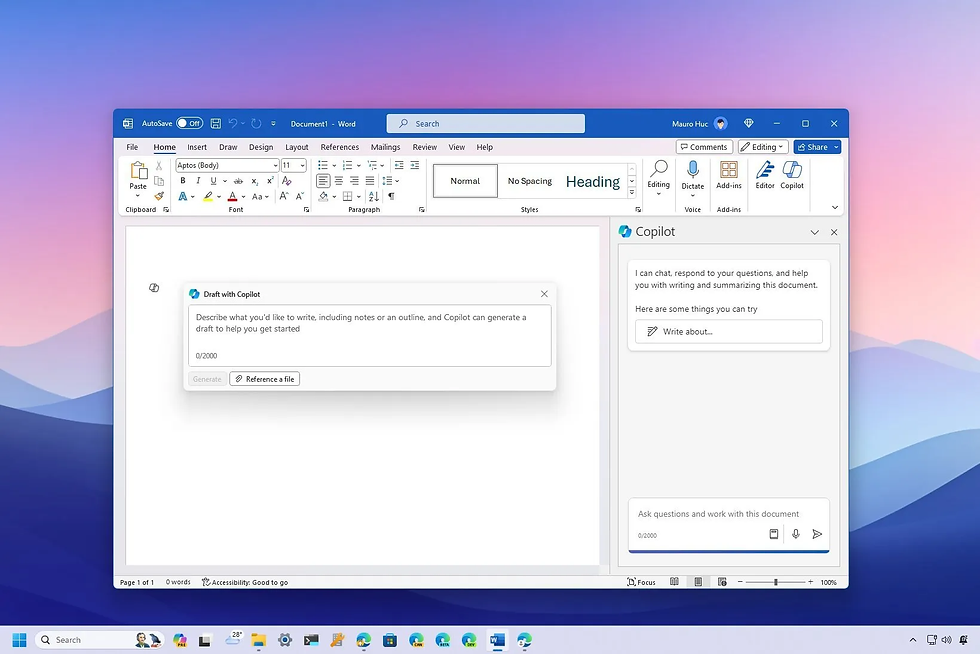
Problem: Prawdopodobnie używasz paska bocznego Copilot wewnątrz programu Word, Excel lub PowerPoint.
Rozwiązanie: Użyj samodzielnej aplikacji Copilot lub integracji z Teams.
Istnieje ogromna różnica między wersją paska bocznego a wersją samodzielną. Pasek boczny w programie Word jest często ograniczony do zadań „edycyjnych”, podczas gdy samodzielna wersja internetowa lub wersja Teams działa jako szerszy silnik kreatywny.
Przepływ pracy:
Nie otwieraj jeszcze programu Word. Otwórz samodzielną aplikację Copilot (wersję internetową) lub użyj Copilot w Microsoft Teams.
Wpisz tam swoje polecenie (np. „Utwórz propozycję projektu na podstawie tych notatek...”).
Wyraźnie poproś o sformatowanie wyniku jako pliku do pobrania lub uporządkowanego bloku, który możesz skopiować i wkleić.
Dlaczego to działa: Samodzielna wersja często lepiej obsługuje kontekst i ma mniej „ograniczeń poleceń” niż pasek boczny w aplikacji.
Sposób nr 2: metoda HTML + Jinja2 („złote” rozwiązanie dla szablonów)
Problem: Copilot niszczy formatowanie Word (.docx), ponieważ modele LLM nie „widzą” układów wizualnych — widzą tekst.
Rozwiązanie: Przestań traktować dokument jako wizualne płótno i zacznij traktować go jak kod.
Konwertując swój szablon do formatu HTML i używając silnika szablonów Jinja2 (standardowego narzędzia logicznego), możesz zmusić Copilot do ścisłego przestrzegania struktury. To jedyny znany sposób na uzyskanie niezawodnych wyników, które można przetwarzać wsadowo i które wyglądają profesjonalnie.
Krok 1: przygotuj szablon
Zamiast dokumentu Word użyj edytora kodu AI (takiego jak Cursor), aby przekonwertować obecny szablon dokumentu na plik HTML.
Kluczowy krok: Wszędzie tam, gdzie potrzebujesz dynamicznego tekstu (np. nazwy klienta, daty, wskaźników), użyj symboli zastępczych Jinja takich jak {{client_name}} lub {{project_metric}}.
Krok 2: polecenie „systemowe”
Wklej plik HTML do Copilot (lub go załącz) i użyj tego konkretnego polecenia. Zmusza ono Copilot do działania jako silnik logiczny, a nie kreatywny pisarz.
Skopiuj i wklej to polecenie:
<role> Jesteś silnikiem automatyzacji dokumentów, który używa silnika szablonów Jinja2 do generowania dokumentów HTML. Twoim zadaniem jest wyodrębnianie uporządkowanej treści z dokumentu źródłowego i wypełnianie szablonu HTML poprzez zastępowanie wszystkich symboli zastępczych.
<task> Twoje zadanie polega na:
Zidentyfikowaniu wszystkich symboli zastępczych w szablonie HTML (oznaczonych jako {{...}}).
Zaoferowaniu użytkownikowi wyboru:
Opcja A: Prześlij dokument źródłowy (np. PDF, DOCX, TXT), z którego wyodrębnisz treść.
Opcja B: Przeprowadź z Tobą wywiad, zadając po jednym pytaniu, aż zostaną zebrane wszystkie wymagane informacje do wypełnienia symboli zastępczych.
Przypisaniu każdemu symbolowi zastępczemu odpowiadającej mu treści.
Użyciu Jinja2 do wyrenderowania końcowego HTML poprzez zastąpienie wszystkich symboli zastępczych wyodrębnionymi lub zebranymi wartościami.
Zwróceniu prawidłowego, w pełni wypełnionego pliku HTML.
<rules>
MUSISZ używać silnika szablonów Jinja2 do wszystkich zamian symboli zastępczych.
MUSISZ wyodrębnić i wypełnić wszystkie wartości symboli zastępczych z dokumentu źródłowego lub odpowiedzi użytkownika.
NIE WOLNO Ci pominąć ani zignorować żadnego symbolu zastępczego, niezależnie od jego nazwy lub lokalizacji w szablonie.
Jeśli symbolu zastępczego nie można dopasować, wstaw ciąg „Not found”, nie uszkadzając HTML.
MUSISZ zachować oryginalną strukturę i formatowanie HTML.
MUSISZ zwrócić plik HTML do pobrania oraz tabelę podsumowującą wszystkie symbole zastępcze i ich wartości.
<template-agnostic behavior>
MUSISZ przeanalizować strukturę szablonu HTML, aby określić oczekiwane typy danych (np. ciągi znaków, listy, słowniki), i odpowiednio je wypełnić.
MUSISZ wyodrębnić i wypełnić wszystkie sekcje treści reprezentowane w szablonie, w tym:
Wszelkie sekcje oparte na listach (np. punkty wypunktowane, listy numerowane, tabele).
Wszelkie uporządkowane bloki treści (np. wskaźniki, wnioski, wyzwania, rekomendacje, elementy działań).
MUSISZ wyodrębnić wszystkie istotne elementy list z dokumentu źródłowego lub odpowiedzi użytkownika i wypełnić nimi odpowiadające struktury list Jinja2 (np. {% for item in list %}).
NIE WOLNO skracać ani podsumowywać list — uwzględnij każdą pozycję, która odpowiada intencji sekcji.
Jeśli sekcja listy znajduje się w szablonie, ale w źródle nie znaleziono pasującej treści, wypełnij ją wartością "Nie znaleziono" dla każdej oczekiwanej pozycji, aby zachować strukturę.
MUSISZ upewnić się, że Kluczowe wskaźniki (np. terminowość dostaw, zgodność z budżetem, wynik jakości, satysfakcja zespołu) są wyodrębniane i uzupełniane, jeśli występują w dokumencie źródłowym.
<output> 1. Plik HTML do pobrania, w pełni uzupełniony. 2. Tabela podsumowująca zawierająca każdy {{placeholder}} oraz wartość używaną do jego uzupełnienia.
Krok 3: Rezultat
Copilot „odczyta” plik źródłowy (np. surowy raport PDF), przyporządkuje dane do konkretnych {{nawiasów}} w kodzie HTML i zwróci nieskazitelny dokument. Następnie możesz otworzyć ten plik HTML w przeglądarce i wydrukować go do PDF, zachowując za każdym razem idealny układ.
Wskazówka nr 3: Wiedz, kiedy używać narzędzi innych firm
Czasami natywne narzędzie nie jest gotowe do wykonania zadania. Rozpoznanie słabych stron Copilota oszczędza czas.
W przypadku dużych danych w Excelu: Jeśli plik ma >50 000 wierszy, nie używaj Copilota. Prawdopodobnie się zawiesi lub poda błędne liczby. Korzystaj ze skryptów Python (które możesz poprosić Copilota o napisanie!) lub standardowych tabel przestawnych, dopóki obsługa okna kontekstowego AI się nie poprawi.
Podsumowanie
Microsoft Copilot znajduje się obecnie w fazie „trudności wzrostu”. Chociaż marketing sugeruje bezproblemowe doświadczenie, rzeczywistość wymaga ludzkiego nadzoru i sprytnego formułowania poleceń. Odchodząc od paska bocznego i traktując generowanie dokumentów jako ustrukturyzowane zadanie programistyczne przy użyciu metody HTML/Jinja method, możesz odblokować wartość produktywności, która jest obecnie ukryta za błędami i ograniczeniami interfejsu.


