10 najlepszych aplikacji, które musisz mieć na Maca w 2026 roku

Oto 10 najlepszych aplikacji na Maca w 2026 roku, które powinieneś dodać do swojego Maca już teraz:
remio
1Password
Alfred
Magnet
Backblaze
Affinity Designer
Notion
Spark
Bartender
Setup
Te niezbędne aplikacje pomagają lepiej wykorzystać Maca i macOS. Możesz zwiększyć swoją kreatywność, chronić dane i cieszyć się płynniejszym przepływem pracy. Najlepsze aplikacje na Maca zapewniają przewagę nowemu użytkownikowi MacBooka lub macOS. Dzięki odpowiednim aplikacjom macOS zmienisz swoje urządzenie w centrum ulubionych aplikacji do każdego zadania.
Najważniejsze informacje
remio pomaga Ci porządkować notatki i pliki. Używa inteligentnej AI, aby zapewnić bezpieczeństwo i prywatność Twoich danych. Twoje dane pozostają offline.
1Password pozwala łatwo chronić hasła. Zapewnia silne zabezpieczenia i jest prosty w użyciu na Macu.
Alfred pomaga pracować szybciej dzięki skrótom. Możesz także skonfigurować automatyzacje dopasowane do preferowanego stylu pracy.
Magnet utrzymuje porządek na ekranie i pomaga w wielozadaniowości. Możesz szybko przyciągać i układać okna.
Backblaze pozwala bezpiecznie tworzyć kopie zapasowe ważnych plików. Szyfruje Twoje dane i ułatwia odzyskanie plików.
1. Najlepsze aplikacje na Maca: remio
Zarządzanie wiedzą z AI
remio to jedna z najlepszych aplikacji na Maca. Używa AI, aby pomagać Ci codziennie zarządzać wiedzą. remio może przechwytywać treści z internetu podczas przeglądania, zapisywać artykuły i dokumenty oraz łączyć notatki z plikami, spotkaniami i stronami internetowymi. Możesz wyróżniać i dodawać notatki do stron internetowych, zdjęć i filmów.
remio używa AI do organizowania informacji i umożliwia ich wyszukiwanie. Ask remio pozwala zadawać pytania i uzyskiwać odpowiedzi na podstawie zapisanego kontekstu, takiego jak notatki, pliki, przechwycone treści z internetu i obsługiwane połączone źródła. Wyszukiwanie w języku naturalnym pomaga znaleźć informacje, nawet jeśli nie pamiętasz dokładnego sformułowania.
Wskazówka: remio działa local-first w przypadku zapisanego kontekstu, dając Ci większą kontrolę nad danymi. Niektóre przepływy pracy AI, synchronizacji i konektorów mogą wymagać łączności. W zależności od konfiguracji może także obsługiwać przepływy pracy w stylu MCP.zintegrowane z innymi LLM-ami.
Funkcje zwiększające produktywność
remio pomaga lepiej pracować na Macu. W zależności od konfiguracji możesz synchronizować lub indeksować z folderów pliki takie jak DOCX, PDF, slajdy i markdown. Platforma łączy notatki, pliki, e-maile i treści z internetu w jedną warstwę kontekstu, dzięki czemu łatwiej znajdować i ponownie wykorzystywać informacje.kompletne.
Asystent AI remio pomaga w pracy na podstawie zapisanego kontekstu. Możesz poprosić remio o podsumowanie dokumentów, przygotowanie szkiców raportów, treści do slajdów lub znalezienie wcześniejszych decyzji. Funkcje takie jak Smart Write i Knowledge Blending pomagają w pisaniu i organizacji.
Łatwe automatyczne przechwytywanie treści z internetu i plików
AI pomaga szybko organizować i znajdować rzeczy
Szybkie pytania za pomocą „Ask remio”
Lokalna prywatność i użycie offline
Inteligentna pomoc w pisaniu i narzędzia
remio daje Ci wszystko, czego potrzebujesz do zarządzania wiedzą i pracy na Macu. Oszczędzasz czas, utrzymujesz porządek i każdego dnia robisz więcej.
2. Niezbędne aplikacje: 1Password

Bezpieczeństwo haseł
Musisz dbać o bezpieczeństwo swojego cyfrowego życia na Macu. 1Password to świetna aplikacja do ochrony kont. Używa silnych zabezpieczeń, aby chronić Twoje hasła i prywatne dane. Możesz zaufać 1Password, ponieważ przestrzega rygorystycznych światowych norm. Firma posiada certyfikaty ISO 27001, 27017, 27018 i 27701. Pokazują one, że 1Password stosuje najlepsze metody ochrony informacji, danych w chmurze i prywatności. Eksperci sprawdzają te normy podczas regularnych przeglądów.
1Password ma również certyfikat SOC 2 Type 2. Oznacza to, że zewnętrzni eksperci sprawdzają, czy środki bezpieczeństwa 1Password działają dobrze. Możesz czuć spokój, wiedząc, że Twoje dane są bezpieczne w systemie spełniającym najwyższe normy.
Eksperci ds. bezpieczeństwa wielokrotnie testują 1Password. Grupy takie jak Bishop Fox i Cure53 przeprowadzają dogłębne kontrole aplikacji. 1Password ma również publiczny program bug bounty. Pozwala on ekspertom ds. bezpieczeństwa zgłaszać problemy, dzięki czemu aplikacja pozostaje odporna na nowe zagrożenia. Możesz zaufać 1Password na Macu, że zachowa Twoje hasła w bezpieczeństwie.
Funkcja bezpieczeństwa | 1Password na Macu |
Certyfikaty | ISO 27001, 27017, 27018, 27701, SOC 2 Type 2 |
Testy penetracyjne | Regularne testy prowadzone przez czołowe firmy zajmujące się bezpieczeństwem |
Bug bounty | Ciągły publiczny program wyszukiwania i naprawiania problemów |
Prywatność danych | Silne mechanizmy kontroli prywatności i bezpieczeństwa chmury |
Łatwość użycia
Chcesz menedżera haseł, który jest łatwy w użyciu na Macu. 1Password oferuje Ci nowoczesny wygląd , który ułatwia zarządzanie hasłami. Możesz umieszczać dane w folderach i sejfach. Łatwo udostępnisz hasła rodzinie lub członkom zespołu. Menu jest przejrzyste, więc szybko znajdujesz potrzebne rzeczy.
1Password dobrze współpracuje z innymi narzędziami na Macu. Możesz używać Touch ID do szybkiego logowania. Aplikacja działa offline, więc zawsze masz dostęp do haseł. Autouzupełnianie pozwala logować się na strony jednym kliknięciem. Oszczędza to czas i pomaga uniknąć błędów.
Wskazówka: wygląd 1Password na Macu jest łatwiejszy w użyciu niż w przypadku wielu innych aplikacji do haseł. Otrzymujesz płynne doświadczenie, które pomaga zachować bezpieczeństwo i porządek.
Jeśli chcesz aplikację, która jest zarówno bezpieczna, jak i łatwa w użyciu, 1Password to świetny wybór na Maca. Dba o bezpieczeństwo i prostotę Twojego cyfrowego życia. Dlatego jest jedną z najlepszych aplikacji dla każdego użytkownika Maca.
3. Najlepsze aplikacje do pracy na Macu: Alfred
Automatyzacja przepływu pracy
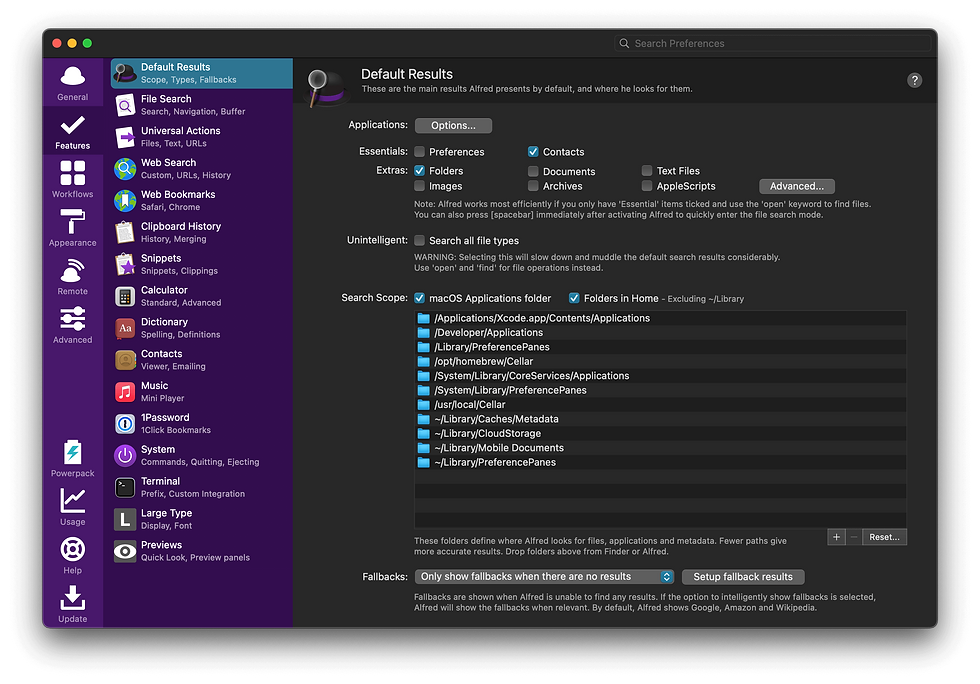
Alfred to czołowa aplikacja do zwiększania produktywności na Macu. Pomaga szybciej wykonywać zadania dzięki inteligentnym skrótom. Możesz szybko otwierać aplikacje, znajdować pliki i przeszukiwać internet. Alfred pozwala skonfigurować skróty klawiszowe, aby łatwo kontrolować Maca.
Możesz używać klawiszy skrótów i słów kluczowych, aby przyspieszyć pracę. Rozwijanie tekstu pomaga pisać mniej i robić więcej. Wiele przepływów pracy od innych użytkowników pomaga w różnych zadaniach. Na przykład:
Rozpoczynaj spotkania Zoom, wpisując słowo.
Twórz silne hasła za pomocą specjalnego przepływu pracy.
Zmieniaj jednostki bez potrzeby korzystania z internetu.
Twórz nowe pliki z rzeczy, które kopiujesz.
Wyświetlaj zegary światowe za pomocą przepływu pracy.
Zarządzaj informacjami o sieci, timerami i zadaniami systemowymi.
Alfred pozwala tworzyć wyszukiwania dla stron internetowych, które lubisz. Możesz dodawać tekst do dzienników, zmieniać rozmiary okien i zarządzać fragmentami kodu. Możesz także poprawiać obrazy lub tworzyć fałszywy tekst do projektów. Jeśli wiesz więcej, możesz użyć specjalnego przepływu pracy, aby dodać kod i zmieniać rzeczy, co sprawia, że Alfred jest bardzo przydatny do trudnych zadań.
Wskazówka: przepływy pracy Alfreda pomagają szybciej wykonywać zadania i utrzymywać porządek na Macu.
Dostosowywanie
Alfred pozwala zmieniać jego wygląd i działanie, aby pasowały do Twojego stylu. Możesz odblokować więcej funkcji dzięki Powerpack. Pozwala to tworzyć lub używać zaawansowanych przepływów pracy bez konieczności kodowania. Możesz śledzić kopiowane rzeczy, tworzyć skróty tekstowe i konfigurować wyszukiwania zapasowe. Alfred pozwala używać niestandardowych działań do kontrolowania Maca i jego funkcji.
Możesz używać swoich ustawień na więcej niż jednym Macu. Alfred pozwala uruchamiać polecenia, odtwarzać muzykę i zarządzać kontaktami. Możesz też używać aplikacji do sterowania Makiem z telefonu. Możesz zmieniać kolory, czcionki i rozmiary, aby Alfred wyglądał tak, jak chcesz.
Opcje Alfreda czynią go lepszym od innych programów uruchamiających. Otrzymujesz narzędzie dopasowane do Twojego sposobu pracy.
Połączenie skrótów i niestandardowych opcji Alfreda sprawia, że jest to świetna aplikacja dla każdego, kto chce pracować lepiej.
4.Narzędzia MacOS: Magnet

Zarządzanie oknami
Często musisz mieć otwartych wiele okien na Macu. Magnet pomaga z łatwością zarządzać tymi oknami. Możesz przyciągać okna do lewej, prawej, górnej części lub rogów ekranu. To narzędzie pozwala podzielić ekran na połowy lub ćwiartki. Możesz także tworzyć niestandardowe układy pasujące do codziennych zadań. Magnet obsługuje przeciąganie i upuszczanie, więc wystarczy przesunąć okno do krawędzi lub rogu, aby przyciągnąć je na miejsce.
Magnet dobrze działa z wieloma monitorami. Możesz przenosić okna między ekranami bez utraty układu. Aplikacja oferuje skróty klawiszowe do każdego działania. Możesz ustawić własne skróty, aby zarządzanie oknami było jeszcze szybsze. Magnet działa płynnie na każdym Macu, nawet starszych modelach, ponieważ używa bardzo mało zasobów systemowych. Narzędzie integruje się z Macos, dzięki czemu otrzymujesz natywne i płynne środowisko.
Wskazówka: zapisuj ulubione układy okien jako niestandardowe układy. Możesz przełączać się między nimi dla różnych projektów lub stylów pracy.
Przyciągaj okna do połówek, ćwiartek lub niestandardowych rozmiarów
Używaj skrótów klawiszowych do szybkiego przenoszenia okien
Przeciągaj okna do krawędzi lub rogów ekranu, aby je przyciągnąć
Zarządzaj oknami na wielu monitorach
Korzystaj z lekkiej aplikacji, która nie spowalnia Maca
Zwiększenie produktywności
Magnet pomaga pracować mądrzej na Macu. Możesz organizować przestrzeń ekranu i utrzymywać porządek na pulpicie. Gdy przyciągasz i dzielisz okna, widzisz więcej aplikacji naraz. Taka konfiguracja pomaga porównywać dokumenty, oglądać filmy lub dołączać do spotkań podczas robienia notatek. Nie musisz szukać ukrytych okien ani tak często używać Mission Control.
Magnet zmniejsza liczbę kliknięć myszą których potrzebujesz. Możesz przełączać się między pulpitami i układać okna za pomocą zaledwie kilku naciśnięć klawiszy. Oszczędza to czas i zmniejsza obciążenie umysłowe. Możesz skupić się na pracy zamiast przesuwać okna. Magnet ułatwia wielozadaniowość, dzięki czemu każdego dnia robisz więcej.
Uwaga: wielu użytkowników uważa, że Magnet pomaga im szybciej kończyć zadania i zapewnia płynny przepływ pracy.
5. Niezbędnik dla nowego MacBooka: Backblaze

Kopia zapasowa w chmurze
Chcesz chronić swoje pliki na Macu. Backblaze daje Ci prosty sposób tworzenia kopii zapasowych danych w chmurze. Nie musisz martwić się utratą zdjęć, dokumentów ani muzyki. Backblaze działa cicho w tle na Macu. Możesz wybrać foldery do utworzenia kopii zapasowej i pominąć te, których nie potrzebujesz. Pomaga to oszczędzać miejsce i przyspieszyć tworzenie kopii zapasowej.
Backblaze przesyła tylko zmiany wprowadzone po pierwszej kopii zapasowej. Nie musisz za każdym razem czekać na długie przesyłanie. Jeśli masz dużo plików, pierwsza kopia zapasowa może zająć trochę czasu. Backblaze oferuje wysyłkę fizycznego dysku twardego, jeśli potrzebujesz szybko odzyskać dane. Możesz przywracać pliki pojedynczo lub odzyskać wszystko naraz. Wielu użytkowników łączy Backblaze z lokalnymi kopiami zapasowymi, takimi jak Time Machine, aby stosować zasadę tworzenia kopii zapasowych 3-2-1. Oznacza to, że przechowujesz kopie na Macu, na innym urządzeniu i w chmurze.
Wskazówka: Backblaze pomaga odzyskać pliki nawet wtedy, gdy Mac zostanie zgubiony lub uszkodzony. Możesz pobrać pliki z dowolnego miejsca lub poprosić o dysk twardy z danymi.
Ochrona danych
Backblaze chroni Twoje dane za pomocą silnych zabezpieczeń. Gdy wysyłasz pliki z Maca, Backblaze szyfruje je, zanim opuszczą komputer. Twoje pliki pozostają zaszyfrowane podczas przechowywania w centrach danych. Możesz ustawić Private Encryption Key, który znasz tylko Ty. Backblaze nie może zresetować ani odzyskać tego klucza, więc Twoje pliki pozostają prywatne.
Kontrolujesz, które pliki Backblaze tworzy w kopii zapasowej na Macu. Pliki systemowe nie są kopiowane, więc oszczędzasz miejsce i skupiasz się na tym, co ważne. Możesz przywracać pliki pojedynczo, jeśli potrzebujesz tylko kilku rzeczy. Fizyczne odzyskiwanie danych na dysku twardym oferowane przez Backblaze pomaga szybko odzyskać dane, jeśli stracisz wszystko. Jest to przydatne dla użytkowników nowych MacBooków, którzy chcą dodatkowego bezpieczeństwa.
Szyfruje pliki podczas przesyłania i przechowywania
Pozwala ustawić Private Encryption Key dla większej prywatności
Tworzy kopie zapasowe tylko wybranych plików
Oferuje szybkie odzyskiwanie dzięki wysłanemu dyskowi twardemu
Przesyła tylko nowe zmiany po pierwszej kopii zapasowej
Backblaze dobrze współpracuje z Macos i chroni Maca przed utratą danych. Zyskujesz spokój ducha, wiedząc, że Twoje pliki są chronione i łatwe do odzyskania.
6. Pakiet kreatywny: Affinity Designer

Narzędzia do projektowania
Jeśli chcesz tworzyć sztukę na Macu, Affinity Designer to świetny wybór. Jest dobry dla osób, które rysują, projektują lub tworzą gry. StudioLink pozwala używać specjalnych narzędzi z Affinity Photo i Affinity Designer w Affinity Publisher. Nie musisz otwierać innych aplikacji ani zmieniać plików. Oszczędza to czas i pomaga pracować na Macu bez przerw.
Affinity Designer używa jednego typu pliku do wszystkiego. Możesz otwierać pliki Illustratora i InDesign zapisane jako IDML. Możesz bez problemu pracować na MacOS, Windows i iPadzie. Za pakiet płacisz tylko raz. Otrzymujesz bezpłatne aktualizacje do czasu wydania nowej dużej wersji. Nie musisz płacić co miesiąc, więc Twój Mac zawsze ma najnowsze narzędzia kreatywne.
Persony w Affinity Designer pozwalają przełączać się między różnymi zestawami narzędzi. Na przykład możesz używać person do edycji pikseli lub eksportu. Zapewniają one narzędzia z Affinity Photo i Publisher. Pozostajesz w jednym miejscu i pracujesz szybciej na Macu. Narzędzia działają dobrze i nie spowalniają komputera.
Wskazówka: StudioLink i persony pomagają szybciej ukończyć projekty. Zyskujesz więcej sposobów kontrolowania swojej kreatywnej pracy na Macu.
Doświadczenie użytkownika
Chcesz aplikacji do projektowania, która jest łatwa w obsłudze i wydajna na Macu. Ludzie wysoko oceniają Affinity Designer. Mac App Store pokazuje 4.8 na 5 od 2,800 użytkowników. Użytkownikom podoba się prosty wygląd i potężne narzędzia. Za każdym razem, gdy używasz Maca, otrzymujesz przejrzyste i szybkie środowisko.
Wskaźnik | Ocena / podsumowanie |
Ocena w Mac App Store | 4.8 na 5 od 2,800 użytkowników |
Najważniejsze pochwały | Prosty interfejs, zaawansowane funkcje, model jednorazowej płatności |
Komentarze użytkowników | - "Łatwy, wydajny i elastyczny" - "Przejrzysty i szybki interfejs" - "Dobry do profesjonalnego projektowania graficznego i architektury" |
Porównanie | Wiele osób lubi go bardziej niż Adobe Illustrator i Photoshop ze względu na cenę i łatwość obsługi |
Affinity Designer jest prosty do nauki i używania na Macu. Sprawdza się zarówno dla nowych użytkowników, jak i ekspertów. Otrzymujesz dobry stosunek jakości do ceny oraz pomocne wsparcie. Poniższy wykres pokazuje, jak bardzo użytkownicy lubią Affinity Designer na MacOS.
Affinity Designer zapewnia płynne i stabilne działanie na Macu. Możesz szybko tworzyć projekty i mieć pewność co do swojej pracy.
7. Produktywność: Notion
Robienie notatek
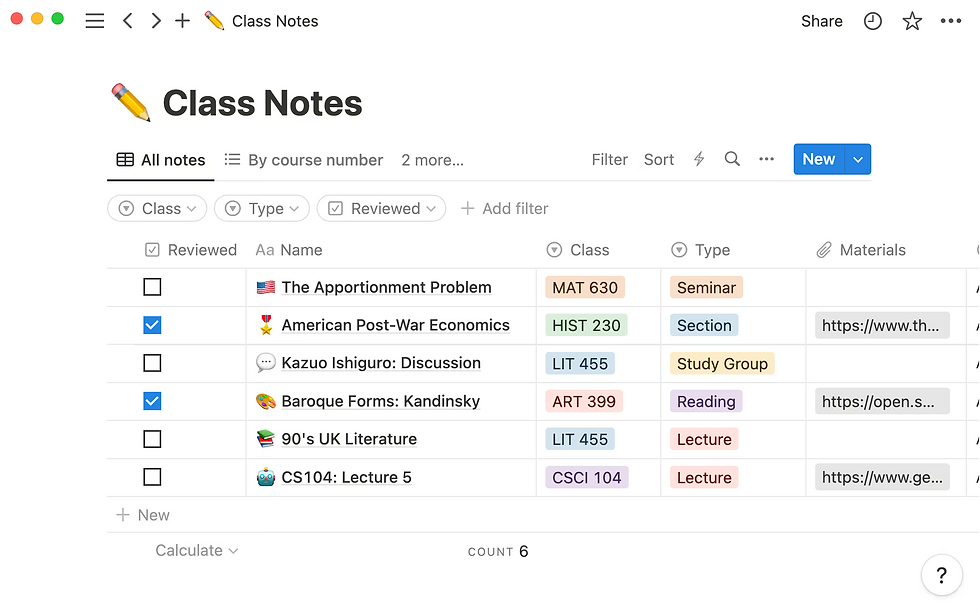
Jeśli chcesz zachować porządek, Notion jest dobrym wyborem na Maca. Zapewnia miejsce do tworzenia i zmieniania notatek oraz zadań. Możesz przechowywać listy rzeczy do zrobienia i zapisywać pomysły w jednym miejscu. Notion ma szablony, które pomagają szybko zacząć. Nie musisz tworzyć wszystkiego od początku. Notion Web Clipper pozwala zapisywać strony internetowe bezpośrednio w notatkach. Pomaga to zbierać rzeczy znalezione online podczas korzystania z Maca.
Możesz używać tagów do oznaczania notatek i zadań. Tagi ułatwiają późniejsze znajdowanie rzeczy. Możesz tagować znajomych lub członków zespołu, aby widzieli aktualizacje. Notion działa dobrze zarówno na Macu, jak i urządzeniach z iOS. Możesz rozpocząć notatkę na Macu i dokończyć ją na telefonie. Aplikacja pozwala bezpiecznie logować się za pomocą Face ID lub Touch ID. Dzięki temu Twoje notatki są bezpieczne podczas korzystania z Maca.
Twórz i zmieniaj notatki oraz zadania
Zapisuj strony internetowe za pomocą Web Clipper
Taguj osoby dla lepszej współpracy
Przeglądaj notatki na wszystkich urządzeniach Apple
Wskazówka: Notion utrzymuje Twoje notatki w porządku i prostocie, dzięki czemu możesz skupić się na tym, co ważne.
Współpraca
Notion ułatwia pracę z innymi na Macu. Możesz udostępniać notatki, strony i bazy danych swojemu zespołowi. Kontrolujesz, kto może oglądać lub zmieniać każdą stronę, więc Twoje informacje pozostają bezpieczne. Notion pozwala Tobie i Twojemu zespołowi pracować nad tą samą stroną w tym samym czasie. Możesz zostawiać komentarze, wspominać osoby i używać emoji do komunikacji z zespołem.
Notion oferuje narzędzia takie jak przypomnienia, alerty i przestrzenie zespołowe. Możesz dodawać lub usuwać członków i ustalać, kto może co robić. Możesz blokować strony, aby nikt nie zmienił ich przez pomyłkę. Aplikacja Notion dla Macos jest szybka i płynna. Zespoły mogą współpracować z dowolnego miejsca, ale aplikacja na Maca działa najlepiej.
Używaj komentarzy, wzmianek i emoji
Ustawiaj przypomnienia i otrzymuj alerty
Blokuj strony dla większej kontroli
Notion pomaga Twojemu zespołowi pozostawać w kontakcie i realizować zadania, niezależnie od tego, gdzie używasz Maca.
8. E-mail: Spark

Inteligentna skrzynka odbiorcza
Spark pomaga lepiej zarządzać e-mailami na Macu. Inteligentna skrzynka odbiorcza używa inteligentnych reguł komputerowych do sortowania e-maili. Umieszcza wiadomości osobiste, newslettery i alerty w różnych grupach. Dzięki temu łatwo znaleźć to, czego potrzebujesz. Spark pokazuje ważne e-maile i ukrywa te, które nie są pilne. Nie rozprasza Cię każda wiadomość.
Możesz używać Gatekeepera do blokowania e-maili od osób, których nie znasz. Dzięki temu Twoja skrzynka odbiorcza jest bezpieczna i czysta. Spark pozwala grupować e-maile według nadawcy lub konta. Możesz przypinać potrzebne wiadomości albo oznaczać je jako przeczytane. Inteligentna skrzynka odbiorcza działa z wieloma kontami, więc widzisz wszystkie swoje e-maile razem.
Wskazówka: inteligentne alerty Sparka informują Cię tylko o ważnych e-mailach. Nie przeszkadza Ci każda nowa wiadomość.
Spark pomaga zachować porządek i organizację. Możesz odłożyć e-maile, aby sprawdzić je później, lub ustawić przypomnienia o dalszych działaniach. Te narzędzia pomagają Ci się skupić i nie zapomnieć o niczym ważnym. Wiele osób uważa, że inteligentna skrzynka odbiorcza Sparka jest lepsza niż Apple Mail ponieważ używa inteligentnych reguł komputerowych do sortowania e-maili i ograniczania bałaganu.
Integracja
Spark współpracuje z wieloma pomocnymi narzędziami na Macu. Możesz połączyć swoje ulubione aplikacje za pomocą karty Integracje w ustawieniach Sparka. Po ich połączeniu możesz przenosić e-maile do zadań, notatek lub plików bez opuszczania Sparka. Oszczędza to czas i ułatwia pracę.
Oto tabela pokazująca niektóre aplikacje, z którymi Spark współpracuje na Macos:
Kategoria integracji | Obsługiwane aplikacje | Co możesz zrobić |
Zarządzanie zadaniami | 2Do, Asana, OmniFocus, Todoist, Trello, Things | Zamieniaj e-maile w zadania, ustawiaj terminy |
Robienie notatek | Bear, Evernote, OneNote, Agenda | Zapisuj e-maile jako notatki, dodawaj tagi |
Przechowywanie w chmurze | Dropbox, Google Drive, OneDrive, Box | Eksportuj e-maile i załączniki |
Wideokonferencje | Zoom, GoTo | Dołączaj do spotkań z kalendarza Sparka |
Współpraca | Notion, Microsoft Teams | Łącz e-maile z platformami zespołowymi |
Możesz używać Command Center lub skonfigurować gesty przesuwania dla szybkich działań. Spark pozwala tworzyć zadania, notatki i przypomnienia bezpośrednio z e-maila. Możesz też eksportować pliki lub dołączać do spotkań bez przełączania aplikacji. To sprawia, że Spark jest solidnym narzędziem dla każdego, kto chce robić więcej na Macu.
Uwaga: głębokie linki Sparka z innymi aplikacjami pomagają zarządzać pracą i wiadomościami w jednym miejscu.
9. Narzędzie paska menu: Bartender

Zarządzanie ikonami
Pasek menu Maca może stać się zatłoczony wieloma ikonami. Bartender pomaga Ci kontrolować, które ikony widzisz. Wybierasz, które ikony pozostają widoczne, które są ukryte, a które pojawiają się tylko wtedy, gdy są potrzebne. Dzięki temu pasek menu pozostaje uporządkowany i prosty w użyciu.
Możesz przesuwać ikony, przeciągając je. Ułóż je w dowolnej kolejności.
Twórz specjalne profile na różne pory. Na przykład pokazuj aplikacje do pracy w dzień i ukrywaj je w nocy.
Używaj „Menu Bar Item Groups”, aby umieścić wiele ikon pod jednym przyciskiem. Oszczędza to miejsce i utrzymuje porządek.
Bartender dobrze współpracuje z wycięciem w MacBooku Pro. Nadal możesz łatwo dotrzeć do ukrytych ikon.
Ustaw skróty klawiszowe, aby szybko przełączać się między elementami paska menu.
Zmieniaj kolory i style ikon, aby pasowały do wyglądu Maca.
Wskazówka: uporządkowany pasek menu pomaga szybciej znajdować rzeczy i zapewnia sprawne działanie Maca.
Dostosowywanie
Bartender pozwala zmieniać więcej rzeczy niż większość innych narzędzi paska menu. Możesz łatwo ukrywać, przenosić i organizować ikony. Aplikacja pozwala tworzyć sekcje dla ikon widocznych, ukrytych lub zawsze ukrytych. Możesz też wybrać wygląd paska menu spośród różnych stylów.
Narzędzie | Funkcje dostosowywania | Dodatkowe uwagi | Cena |
Bartender | Ukrywanie, przenoszenie, organizowanie ikon; sekcje dla ikon widocznych, ukrytych, zawsze ukrytych; wiele opcji stylu | Bardzo łatwy w użyciu i dostosowaniu | Płatne (różnie) |
BetterTouchTool | Ukrywanie/przenoszenie ikon; specjalne gesty; skróty; działania oparte na wyzwalaczach | Dobre dla osób, które chcą więcej możliwości | Bezpłatne + zakupy w aplikacji |
Vanilla | Przeciągnij, aby ukryć ikony; wersja Pro dodaje skróty klawiszowe, automatyczne ukrywanie, uruchamianie przy logowaniu | Proste i łatwe | Bezpłatne (Pro 10 USD) |
Hidden Bar | Przeciągnij separator, aby ukrywać/pokazywać ikony; uruchamianie przy logowaniu; czasy automatycznego ukrywania; globalny skrót klawiszowy | Lekki i łatwy w użyciu | Bezpłatny |
Ice | Ukrywanie elementów; sekcja zawsze ukryta; pokazywanie po najechaniu/kliknięciu/przewinięciu/przeciągnięciu; skróty klawiszowe; opcje stylu | Więcej sposobów na zmianę stylu i korzystanie z wyzwalaczy | Bezpłatne (płać, ile chcesz) |
Otrzymujesz menu, które wydaje się naturalne i dobrze współpracuje z Twoim Makiem. Bartender jest wyjątkowy, ponieważ pozwala Ci kontrolować każdą część paska menu. Możesz sprawić, by Twój Mac wyglądał i działał dokładnie tak, jak chcesz.
Jeśli chcesz, aby Twój Mac pozostał uporządkowany i prosty, Bartender to dobry wybór. Oszczędzasz czas, masz mniej bałaganu i każdego dnia z przyjemnością korzystasz ze swojego Maca.
10. Setapp
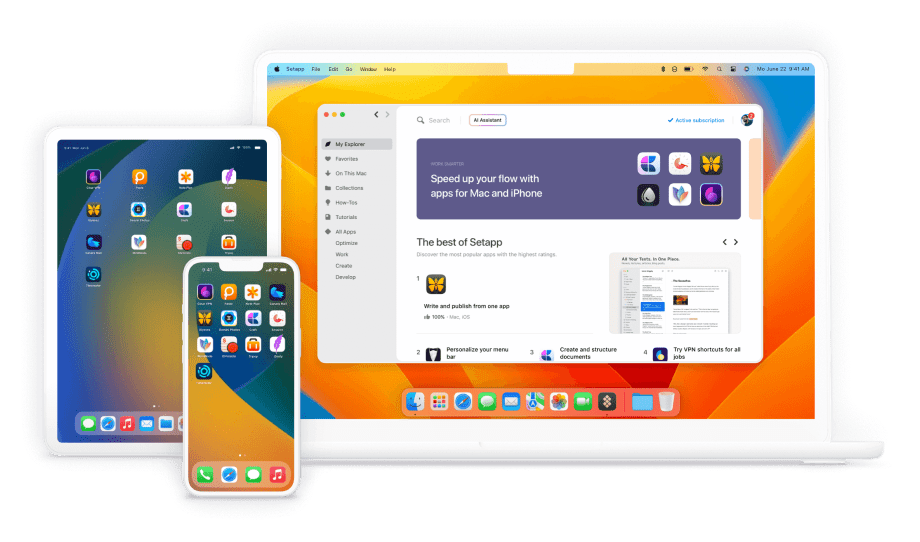
Setapp pozwala korzystać z ponad 250 najlepszych aplikacji na Twoim Macu. Możesz znaleźć narzędzia do pracy, sztuki, kodowania, muzyki i nie tylko. W ramach jednego planu otrzymujesz wszystkie pełne wersje aplikacji. Nie ma reklam ani dodatkowych kosztów aktualizacji. Setapp pomaga znajdować nowe aplikacje i instalować je jednym kliknięciem. Możesz wypróbować wszystkie aplikacje bezpłatnie przez 7 dni.
Funkcja/Plan | Szczegóły |
Liczba aplikacji | Ponad 250 aplikacji premium na Maca, iOS i do internetu, obejmujących produktywność, tworzenie oprogramowania, projektowanie, muzykę i optymalizację |
Plany subskrypcji | - Plan Mac: 9,99 USD/miesiąc za 1 Maca- Plan Mac + iOS: 12,49 USD/miesiąc za 1 Maca + do 4 urządzeń z iOS- Plan Power User: 14,99 USD/miesiąc za maksymalnie 4 Maki + 4 urządzenia z iOS |
Wersje aplikacji | Pełne wersje bez reklam ani opłat za aktualizacje |
Okres próbny | Dostępny 7-dniowy bezpłatny okres próbny |
Aktualizacje | Automatyczne aktualizacje w cenie |
Docelowi użytkownicy | Freelancerzy, deweloperzy, twórcy, osoby szukające produktywności, właściciele małych firm |
Wieloplatformowość | Obsługuje urządzenia Mac i iOS |
Dodatkowe korzyści | Elastyczna subskrypcja, odkrywanie aplikacji, instalacja jednym kliknięciem, brak zarządzania licencjami |
FAQ
Jakie są najlepsze aplikacje zwiększające produktywność na Macu?
Możesz używać remio, Alfred, Magnet i Notion. Te aplikacje pomagają organizować pracę, zarządzać oknami i robić notatki. Szybciej kończysz zadania i utrzymujesz porządek na swoim Macu.
Jak zabezpieczyć Maca przed utratą danych?
Backblaze oferuje kopię zapasową w chmurze. Zapisujesz pliki online i przywracasz je w razie potrzeby. 1Password chroni Twoje hasła. Twoje dane pozostają bezpieczne i prywatne.
Czy mogę używać aplikacji Windows na Macu?
Parallels Desktop pozwala uruchamiać aplikacje Windows i Mac razem. Przełączasz się między systemami bez ponownego uruchamiania. Korzystasz z ulubionych narzędzi Windows na swoim Macu.
Która aplikacja pomaga zarządzać ikonami na pasku menu?
Bartender pomaga ukrywać, przenosić i organizować ikony na pasku menu. Utrzymujesz porządek na pasku menu. Szybko znajdujesz ważne narzędzia.
Jak zwolnić miejsce na Macu?
DaisyDisk skanuje Twoje dyski i pokazuje duże pliki. Usuwasz pliki, których nie potrzebujesz. Twój Mac działa szybko i pozostaje czysty.


