Praca na stronie internetowej
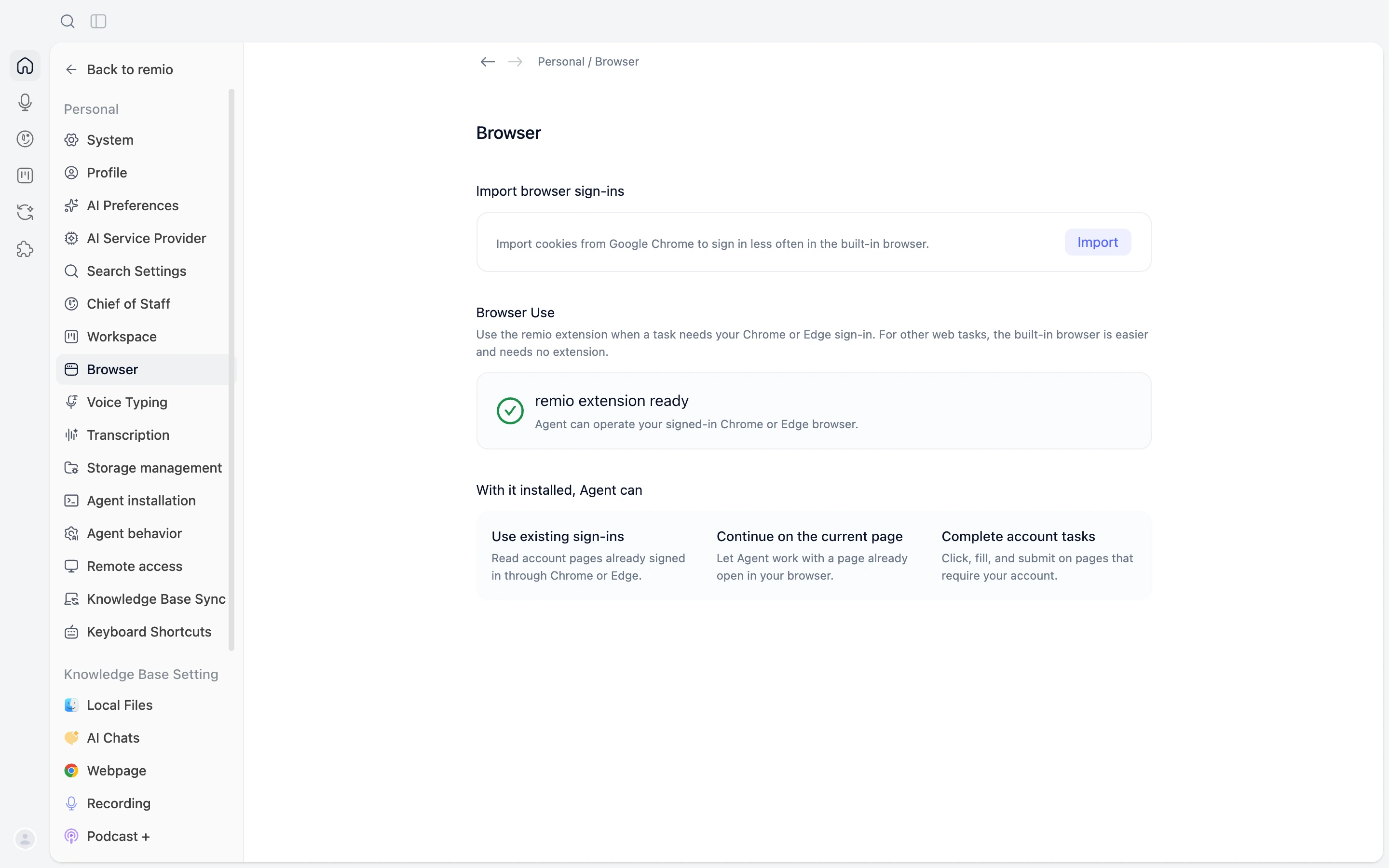
Podaj w Chat witrynę lub stronę i opisz, co chcesz zrobić. Zadania interaktywne mogą otwierać się we wbudowanej przeglądarce remio. Jeśli chcesz pracować we własnej obsługiwanej przeglądarce Chromium, sprawdź rozszerzenie remio w sekcji Preferencje → Przeglądarka → Korzystanie z przeglądarki.
Kliknij podgląd strony w Chat, aby sprawdzić aktywną stronę. Jeśli witryna wymaga logowania, zaloguj się na stronie i po wyświetleniu monitu wybierz Zalogowano, kontynuuj. Przed wysłaniem sprawdź wpisy w formularzu i wszelkie wymagane zatwierdzenia.
Praca w aplikacji komputerowej
W systemie macOS lub Windows podaj w Chat nazwę aplikacji komputerowej i opisz zadanie. Jeśli pojawi się monit, zatwierdź pierwsze użycie tej aplikacji. Sprawdź wrażliwe czynności, takie jak wysyłanie lub usuwanie. Użyj przycisku zatrzymania w Chat, aby przerwać wprowadzanie danych. Sprawdź w aplikacji docelowej, które czynności zostały już wykonane.
FAQ
Której przeglądarki remio użyje do zadania w sieci?
Zadania interaktywne mogą otwierać się we wbudowanej przeglądarce. Aby użyć obsługiwanej przeglądarki Chromium, z której już korzystasz, sprawdź rozszerzenie w sekcji Preferencje → Przeglądarka → Korzystanie z przeglądarki.
Co zrobić, jeśli strona prosi o zalogowanie?
Zaloguj się bezpośrednio na stronie, a następnie po wyświetleniu monitu w Chat wybierz „Zalogowano, kontynuuj”.
Czy mogę zatrzymać remio przed zakończeniem czynności w aplikacji komputerowej?
Użyj przycisku zatrzymania w Chat. Otwórz aplikację docelową, aby sprawdzić, które czynności zostały już wykonane.