Wybierz połączenie
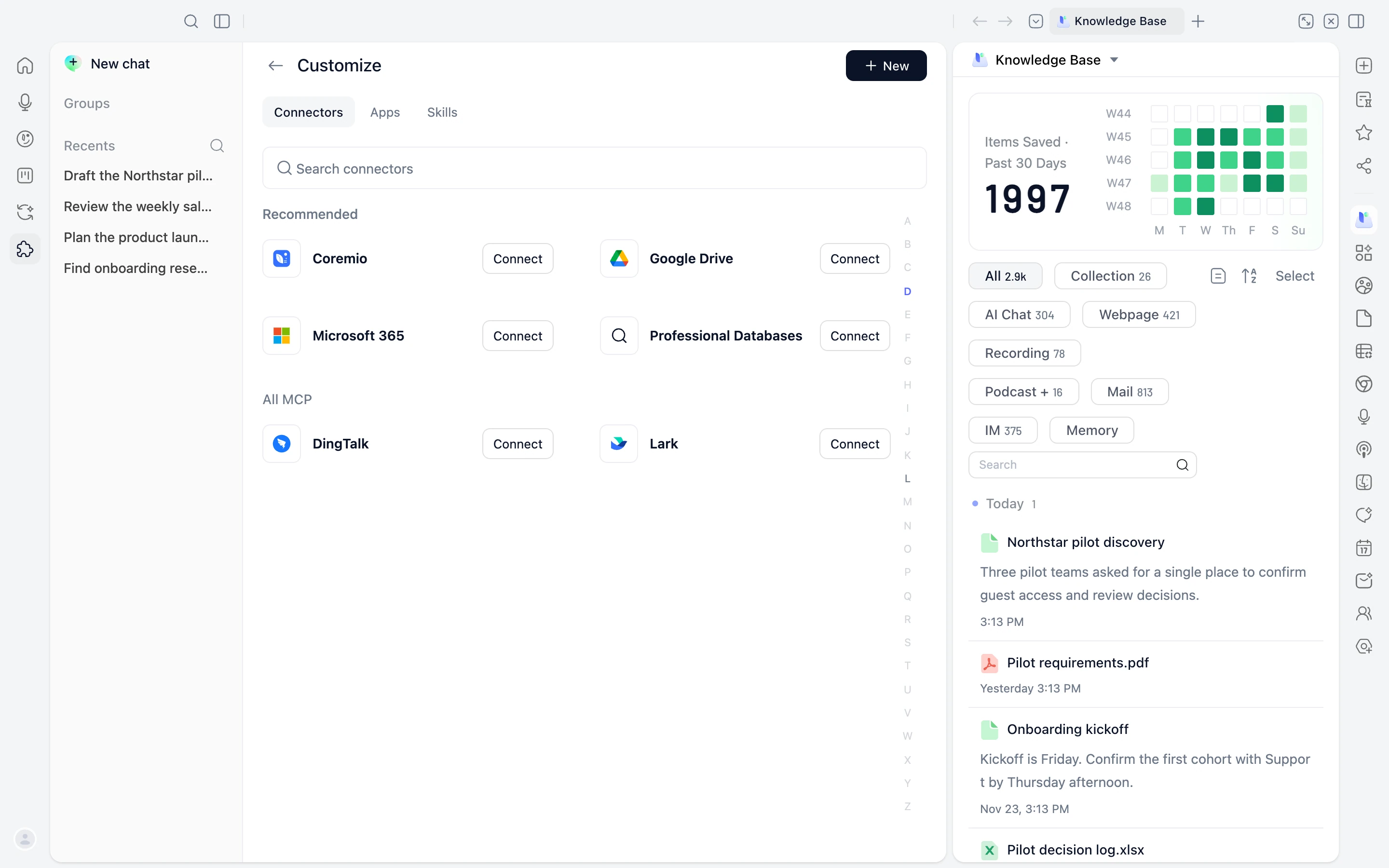
Otwórz Ustawienia wiedzy, aby skonfigurować źródła, które chcesz indeksować lub synchronizować. Otwórz Dostosuj → Łączniki, aby skonfigurować usługi dostępne w Chat dla włączonego narzędzia. Dostępne połączenia zależą od systemu operacyjnego, konta i uprawnień do usług.
Kalendarz. Wybierz dostępnego dostawcę kalendarza i przyznaj dostęp. Sprawdź, które kalendarze są wybrane. Kalendarz systemowy wymaga systemu macOS.
Apple Notes. Skonfiguruj źródło Apple Notes w systemie macOS i postępuj zgodnie z monitami dotyczącymi uprawnień.
Microsoft 365 i OneNote. Jeśli ta opcja jest obsługiwana, połącz usługę za pomocą konta służbowego lub szkolnego. Aby synchronizować obsługiwane treści z OneNote, włącz tę usługę osobno w Ustawieniach wiedzy.
Google Drive. Sprawdź na liście łączników, czy ta opcja jest dostępna. Łącznik w wersji Global jest w fazie beta i zapewnia dostęp na żądanie oraz publikowanie. Połączenie go nie uruchamia synchronizacji w tle. Mogą obowiązywać ograniczenia konta Google.
Czaty AI. Sprawdź konfigurację źródła, aby dowiedzieć się, które lokalne narzędzia czatu są obsługiwane. Wybierz narzędzia i źródła, które chcesz udostępnić do wyszukiwania.
Wybierz odpowiednią funkcję synchronizacji lub dostępu
Synchronizacja bazy wiedzy umożliwia synchronizowanie obsługiwanych elementów wiedzy między urządzeniami zalogowanymi na to samo konto. Otwórz ją z menu konta w aplikacji desktopowej, sprawdź dostępność w swoim planie i włącz synchronizację na każdym urządzeniu biorącym udział w synchronizacji. Zanim zaczniesz polegać na wynikach, sprawdź zakres i stan synchronizacji na obu komputerach.
Powiązanie z urządzeniem mobilnym i Dostęp zdalny mają własne ustawienia i przeznaczenie. Informacje o przechowywaniu i przesyłaniu danych znajdziesz w sekcji Bezpieczeństwo danych i Vault.
FAQ
Gdzie skonfigurować synchronizację lub indeksowanie?
Otwórz Ustawienia wiedzy, aby skonfigurować obsługiwane źródła, które remio ma indeksować lub synchronizować. Otwórz Dostosuj → Łączniki, aby skonfigurować usługi, z których mogą korzystać narzędzia w Chat.
Czy połączenie z Google Drive rozpoczyna synchronizację w tle?
Łącznik Google Drive w wersji beta w edycji Global zapewnia dostęp na żądanie i publikowanie. Sprawdź dostępność w sekcji Łączniki na swoim koncie.
Dlaczego zsynchronizowany element nie jest widoczny na innym komputerze?
Sprawdź, czy oba komputery są zalogowane na to samo konto, czy funkcja Synchronizacja bazy wiedzy jest dostępna i włączona na każdym z nich oraz czy element należy do obsługiwanego zakresu.