Trabajar en una página web
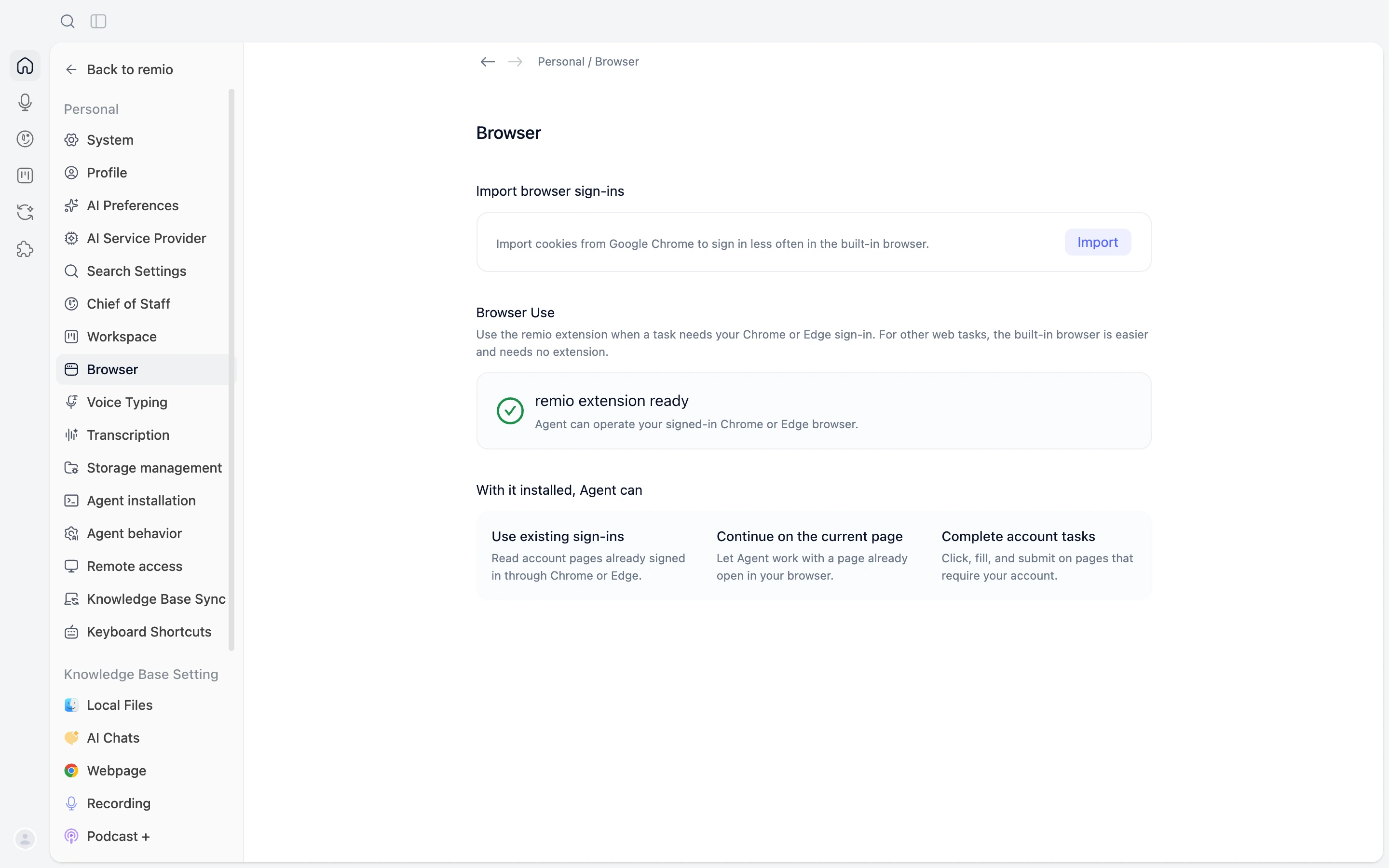
Indica a Chat un sitio web o una página y explica qué necesitas hacer. Las tareas interactivas pueden abrirse en el navegador integrado de remio. Si quieres trabajar en tu propio navegador Chromium compatible, comprueba la extensión de remio en Preferencias → Navegador → Uso del navegador.
Haz clic en la vista previa de la página en Chat para inspeccionar la página activa. Si un sitio web requiere iniciar sesión, hazlo en la página y selecciona Sesión iniciada, continuar cuando se te solicite. Revisa los datos introducidos en los formularios y cualquier aprobación solicitada antes de enviarlos.
Trabajar en una aplicación de escritorio
En macOS o Windows, indica en Chat el nombre de la aplicación de escritorio y la tarea. Si se te solicita, aprueba el primer uso de esa aplicación y revisa los pasos delicados, como enviar o eliminar contenido. Usa el control de detención de Chat para detener la interacción. Comprueba en la aplicación de destino los pasos que ya se hayan completado.
FAQ
¿Qué navegador utilizará remio para una tarea web?
Las tareas interactivas pueden abrirse en el navegador integrado. Para usar un navegador Chromium compatible que ya utilices, comprueba la extensión en Preferencias → Navegador → Uso del navegador.
¿Qué hago si una página me pide que inicie sesión?
Inicia sesión directamente en la página y, cuando Chat te lo solicite, selecciona Sesión iniciada, continuar.
¿Puedo detener remio antes de que termine una acción en el escritorio?
Usa el control de detención de Chat. Abre la aplicación de destino para comprobar qué pasos se habían completado.