Crear una presentación
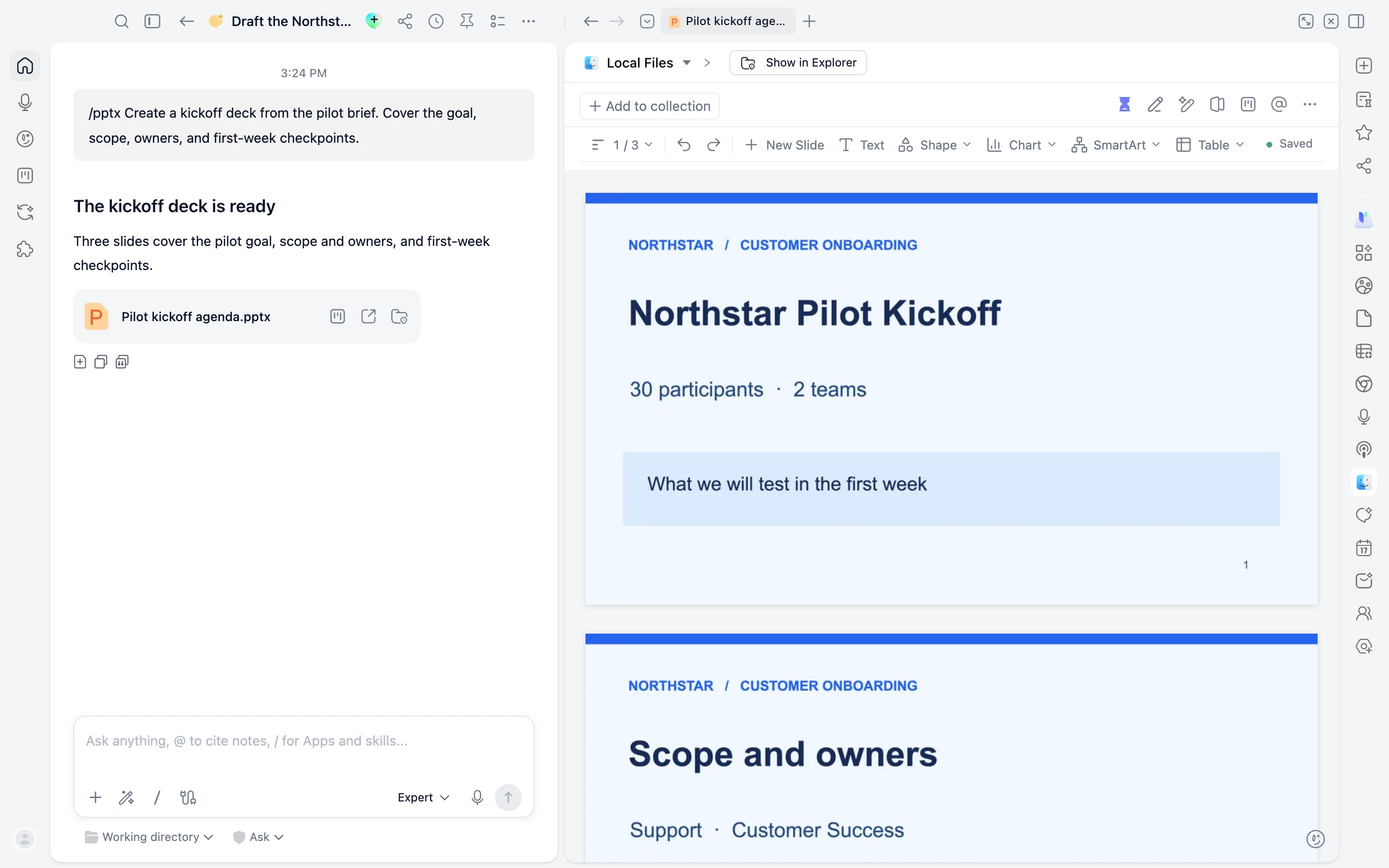
En Chat, empieza con /pptx o solicita una presentación de PowerPoint. Adjunta los archivos de origen y, a continuación, especifica el público, el objetivo, la duración aproximada y los elementos que deben seguir siendo editables.
Elige un modo de generación. Profesional es adecuado para diapositivas nativas y editables. Web genera una presentación HTML. Creativo genera un PowerPoint con una imagen a pantalla completa por diapositiva. Si necesitas un formato de archivo o elementos nativos específicos, revisa el modo y el resultado antes de continuar.
Usar un esquema y una referencia de estilo
Revisa el esquema propuesto y modifícalo en Chat antes de generar la presentación. Añade una Referencia de estilo si quieres imitar una presentación existente. Indica qué archivos contienen datos y hechos y cuál define el aspecto visual.
Editar y guardar
Abre en Chat la presentación generada. Para modificar una diapositiva, menciona su título o un elemento visible y describe el cambio. Especifica si quieres editar el archivo existente o guardar una copia. Revisa el orden de las diapositivas, el formato y los gráficos antes de compartirla. Consulta Trabajar con archivos y documentos para localizar los archivos generados.
FAQ
¿Qué modo debo elegir para crear diapositivas de PowerPoint editables?
Elige Profesional para crear diapositivas de PowerPoint nativas y editables. Comprueba los elementos de las diapositivas obtenidas para confirmar que funcionan como esperas.
¿Puedo imitar el aspecto de una presentación existente?
Añade una presentación como Referencia de estilo e indica qué archivos aportan datos o hechos. Revisa el esquema antes de generar la presentación.
¿Cómo puedo modificar una sola diapositiva?
Indica a Chat el título de la diapositiva o describe un elemento visible. Especifica qué partes quieres cambiar y si quieres guardar la revisión como una copia.