Workspace raccoglie in schede le conversazioni, i materiali e le attività che vuoi riprendere in seguito. Apri Workspace a destra per vederne lo stato attuale e continuare il lavoro.
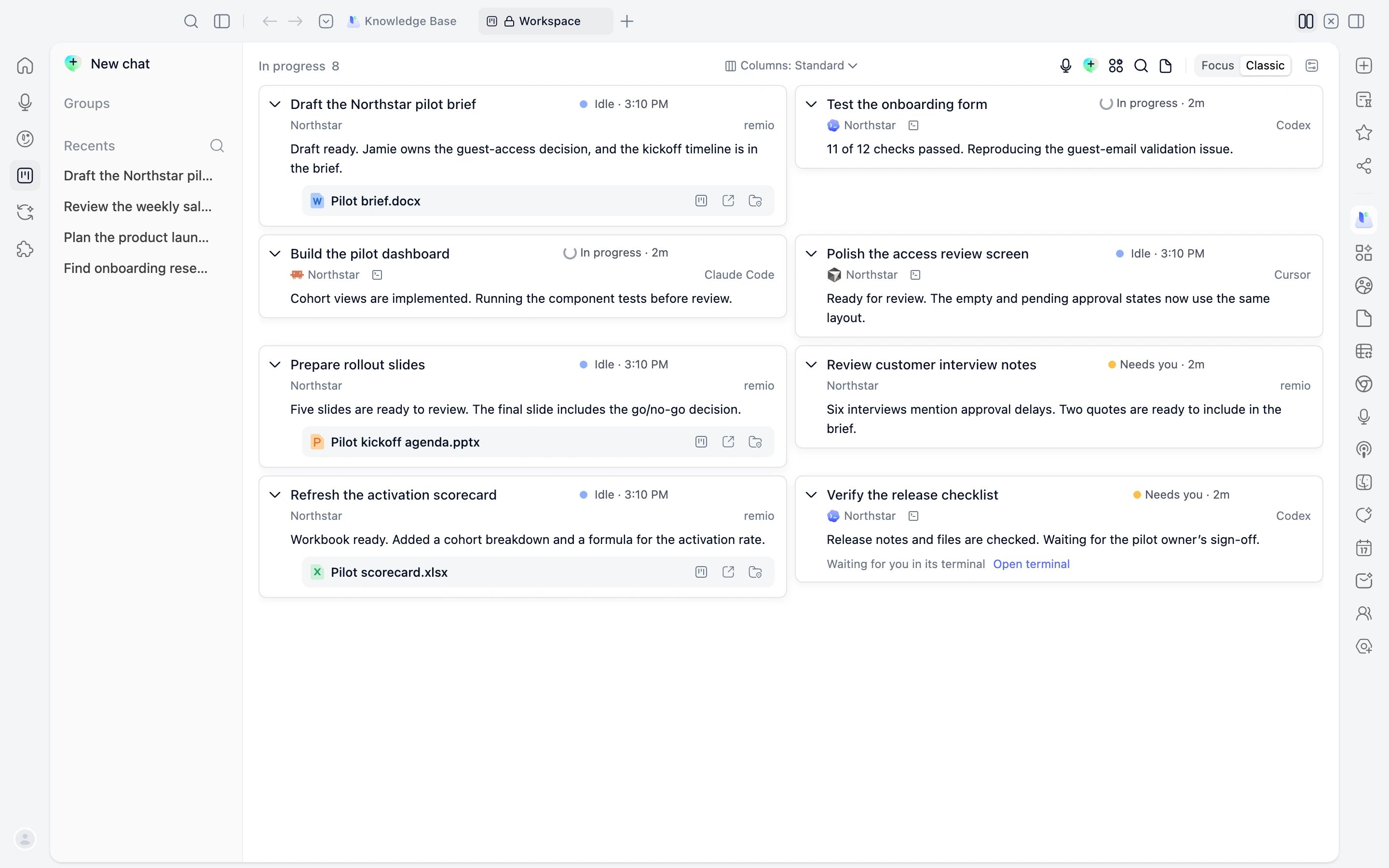
Aggiungere e aprire una scheda
Aggiungi a Workspace la conversazione o la risorsa pertinente. Scegli un progetto in corso, un contenuto in fase di elaborazione o una risorsa che consulti regolarmente.
Leggi il riepilogo o l’anteprima della scheda. Fai clic sul titolo o sul riepilogo di una scheda attività per espanderla, oppure scegli Apri a sinistra dal menu della scheda per lavorare nel riquadro Chat principale.
Rispondi nella scheda per continuare. Le domande in sospeso e le richieste di approvazione vengono visualizzate insieme all’attività. Riduci la scheda quando hai finito di esaminarla.
Seguire le modifiche nel tempo
Aggiungi ai preferiti le schede che consulti più spesso. Usa Impostazioni dell’assistente nel menu della scheda per impostare cosa controlla, quando viene eseguito e cosa deve includere il riepilogo. Per seguire un argomento nel tempo, scegli Crea risorsa → Nuovo argomento, descrivi cosa seguire e imposta una pianificazione dei controlli. La generazione dei riepiloghi dipende dalla scheda e dal fatto che Workspace sia aperto e attivo. Focus nasconde le barre laterali e Chat per fare spazio alle schede. Classic le ripristina.
Usa Chief of Staff per esaminare le priorità e Automations per impostare attività in base a una pianificazione o a nuovi contenuti.
FAQ
Come riprendo un’attività in corso?
Apri la relativa scheda in Workspace e rispondi lì, oppure scegli Apri a sinistra per continuare nel riquadro Chat principale.
Perché la barra laterale e Chat sono scomparsi?
Workspace Focus nasconde queste aree per fare spazio alle schede. Passa a Classic per ripristinarle.
Come faccio a seguire un argomento nel tempo?
In Workspace, scegli Crea risorsa → Nuovo argomento, descrivi il tema e imposta una pianificazione dei controlli. Esamina le impostazioni della scheda per vedere quando può essere generato un riepilogo.