Microsoft Copilot이 문서를 만들지 않나요? 서식 및 템플릿 문제를 해결하는 3가지 방법


Microsoft Copilot는 보고서를 작성하고, 스프레드시트를 분석하며, 몇 초 만에 프레젠테이션 자료를 만드는 Office 생태계에 깊이 통합된 마법 지팡이 같은 궁극의 생산성 도우미로 약속되었습니다. 그러나 많은 파워 유저에게 현실은 훨씬 덜 마법 같았습니다.
최근 Reddit의 논의는 커져 가는 불만을 보여 줍니다. Word 문서 생성을 거부하는 것부터 재무 데이터를 "환각"하는 것까지, 이 도구는 종종 신뢰할 수 없게 느껴집니다. 비즈니스를 위해 Copilot을 작동시키는 데 어려움을 겪고 있다면, 혼자가 아닙니다.
Copilot이 실패하는 이유와, 더 중요하게는 이를 해결하기 위해 전문가의 우회 방법을 사용하는 방법을 파악하기 위해 실제 사용자 경험을 분석했습니다.
Copilot이 파워 유저에게 실패하는 이유

해결 방법을 살펴보기 전에, 이 도구가 어려움을 겪는 이유를 이해하면 도움이 됩니다. 커뮤니티 피드백에 따르면, Copilot이 부족한 핵심 영역은 다음과 같습니다.
1. "그것은 만들 수 없습니다" 반복
가장 흔한 불만은 Copilot이 실제 파일 생성을 거부한다는 것입니다. 사용자는 종종 Copilot에 "이 메모를 바탕으로 Word 문서를 만들어 줘라고 프롬프트를 입력하지만, 채팅 창에 텍스트 개요만 받거나 정책 제한을 이유로 한 거절을 받게 됩니다.
2. 망가진 템플릿과 서식
기업 사용자에게 브랜딩은 모든 것입니다. 안타깝게도 Copilot은 기존 스타일을 무시하는 것으로 악명이 높습니다. 브랜드 템플릿을 작성해 달라고 요청하면 종종 다음과 같이 합니다.
머리글과 바닥글을 무시합니다.
표와 레이아웃 여백을 망가뜨립니다.
빈칸을 채우는 대신 원시 텍스트를 문서 하단에 추가합니다.
3. Excel 환각 및 한계
분석가의 꿈으로 홍보되지만, Excel의 Copilot에는 심각한 한계가 있습니다. 사용자는 60,000행이 넘는 파일을 처리할 수 없다고 보고합니다. 더 나쁜 점은 복잡한 지표(예: CAGR)에 대해 잘못된 계산을 자주 제공하거나 스프레드시트에 존재하지 않는 데이터를 "환각"한다는 것입니다.
Copilot 문서 생성을 해결하는 3가지 전문가 방법
Microsoft가 업데이트 작업을 하는 동안, 파워 유저들은 이러한 한계를 우회할 수 있는 구체적인 워크플로를 발견했습니다. Copilot이 실제로 지시받은 일을 하도록 만드는 가이드입니다.
방법 #1: "잘못된 인터페이스" 해결책(문서 생성용)
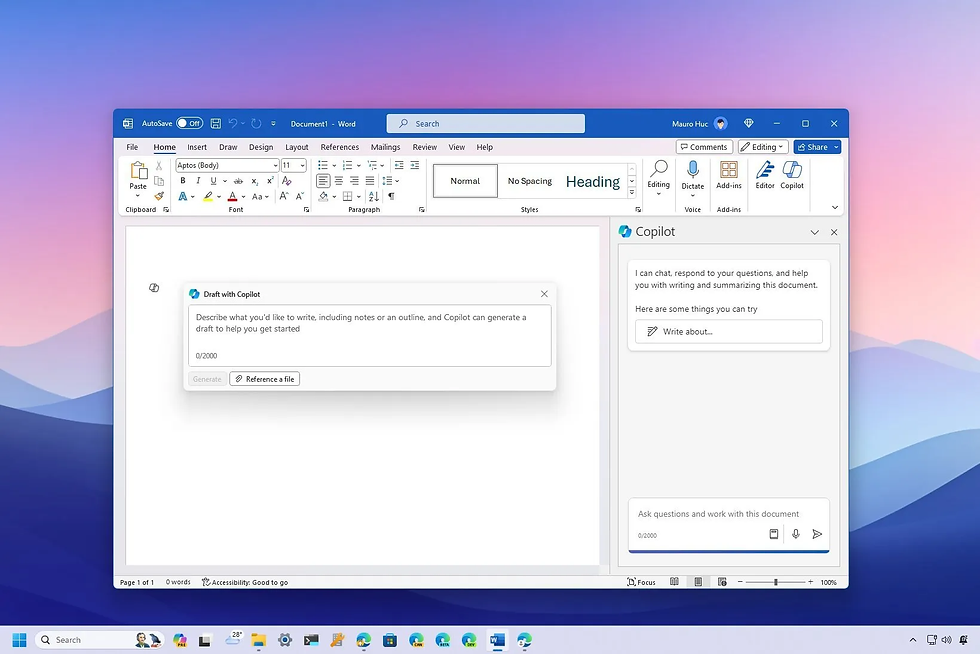
문제: 아마 Copilot 사이드바를 사용하고 있을 것입니다. 내부에서 Word, Excel 또는 PowerPoint를 사용하고 있을 것입니다.
해결책: 다음을 사용하세요: 독립형 Copilot 앱 또는 Teams 통합을 사용하세요.
사이드바 버전과 독립형 버전 사이에는 큰 차이가 있습니다. Word 내부의 사이드바는 종종 "편집" 작업으로 제한되는 반면, 독립형 웹 또는 Teams 버전은 더 광범위한 창작 엔진처럼 작동합니다.
워크플로:
아직 Word를 열지 마세요. Copilot 독립형 앱(웹 버전)을 열거나 Microsoft Teams의 Copilot을 사용하세요.
그곳에 프롬프트를 입력하세요(예: "이 메모를 바탕으로 프로젝트 제안서를 만들어 줘...").
출력을 다운로드 가능한 파일 또는 복사하여 붙여넣을 수 있는 구조화된 블록으로 서식 지정해 달라고 명시적으로 요청하세요.
작동하는 이유: 독립형 버전은 앱 내 사이드바보다 더 나은 컨텍스트 처리와 더 적은 "명령 제한"을 갖는 경우가 많습니다.
방법 #2: HTML + Jinja2 방식(템플릿을 위한 "황금" 해결책)
문제: LLM은 시각적 레이아웃을 "보지" 않고 텍스트를 보기 때문에 Copilot은 Word(.docx) 서식을 망가뜨립니다.
해결책: 문서를 시각적 캔버스로 다루지 말고 코드로 다루기 시작하세요.
템플릿을 HTML로 변환하고 Jinja2 템플릿 엔진(표준 로직 도구)을 사용하면 Copilot이 구조를 엄격히 따르도록 강제할 수 있습니다. 이는 전문적으로 보이는 신뢰할 수 있고 일괄 처리 가능한 결과를 얻을 수 있는 유일하게 알려진 방법입니다.
1단계: 템플릿 준비
Word 문서 대신 Cursor 같은 AI 코드 편집기를 사용해 현재 문서 템플릿을 HTML 파일로 변환하세요.
중요 단계: 동적 텍스트(예: 고객 이름, 날짜, 지표)가 필요한 곳에는 Jinja 플레이스홀더(예: {{client_name}} 또는 {{project_metric}})를 사용하세요.
2단계: "시스템" 프롬프트
HTML 파일을 Copilot에 붙여넣거나 첨부한 후 이 특정 프롬프트를 사용하세요. 이렇게 하면 Copilot이 창의적인 작가가 아니라 로직 엔진으로 작동하게 됩니다.
이 프롬프트를 복사하여 붙여넣으세요:
<role> 당신은 Jinja2 템플릿 엔진을 사용하여 HTML 문서를 생성하는 문서 자동화 엔진입니다. 당신의 역할은 소스 문서에서 구조화된 콘텐츠를 추출하고 모든 플레이스홀더를 대체하여 HTML 템플릿을 채우는 것입니다.
<task> 당신의 작업은 다음과 같습니다:
HTML 템플릿에서 모든 플레이스홀더({{...}}로 표시됨)를 식별합니다.
사용자에게 선택지를 제공합니다:
옵션 A: 콘텐츠를 추출할 소스 문서(예: PDF, DOCX, TXT)를 업로드합니다.
옵션 B: 플레이스홀더를 채우는 데 필요한 모든 정보가 수집될 때까지 한 번에 하나의 질문으로 당신에게 인터뷰를 받습니다.
각 플레이스홀더를 해당 콘텐츠에 매핑합니다.
Jinja2를 사용하여 모든 플레이스홀더를 추출하거나 수집한 값으로 대체해 최종 HTML을 렌더링합니다.
유효하고 완전히 채워진 HTML 파일을 반환합니다.
<rules>
모든 플레이스홀더 대체에 Jinja2 템플릿 엔진을 반드시 사용해야 합니다.
소스 문서 또는 사용자 응답에서 모든 플레이스홀더 값을 반드시 추출하고 채워야 합니다.
이름이나 템플릿 내 위치와 관계없이 어떤 플레이스홀더도 반드시 건너뛰거나 무시해서는 안 됩니다.
플레이스홀더를 매칭할 수 없으면 HTML을 망가뜨리지 않고 "Not found" 문자열을 삽입합니다.
원래 HTML 구조와 서식을 반드시 보존해야 합니다.
다운로드 가능한 HTML 파일과 모든 플레이스홀더 및 그 값을 담은 요약 표를 반드시 반환해야 합니다.
<template-agnostic behavior>
HTML 템플릿의 구조를 반드시 분석하여 예상 데이터 유형(예: 문자열, 목록, 딕셔너리)을 판단하고 그에 맞게 채워야 합니다.
다음을 포함하여 템플릿에 표현된 모든 콘텐츠 섹션을 반드시 추출하고 채워야 합니다:
모든 목록 기반 섹션(예: 글머리 기호, 번호 목록, 표).
모든 구조화된 콘텐츠 블록(예: 지표, 교훈, 과제, 권장 사항, 실행 항목).
소스 문서 또는 사용자 응답에서 모든 관련 목록 항목을 반드시 추출하여 해당 Jinja2 목록 구조(예: {% for item in list %})에 채워야 합니다.
목록을 절대 잘라내거나 요약해서는 안 됩니다 — 섹션의 의도에 부합하는 모든 항목을 포함하세요.
템플릿에 목록 섹션이 있지만 소스에서 일치하는 콘텐츠를 찾을 수 없는 경우, 구조를 유지하기 위해 각 예상 항목을 "찾을 수 없음"으로 채우세요.
다음을 반드시 확인해야 합니다: 핵심 지표 (예: 정시 납품, 예산 준수, 품질 점수, 팀 만족도)가 소스 문서에 있는 경우 추출하여 채워집니다.
<output> 1. 다운로드 가능한, 완전히 채워진 HTML 파일. 2. 각 {{placeholder}}와 이를 채우는 데 사용된 값을 나열한 요약 표.
3단계: 결과
Copilot은 소스 파일(대략적인 PDF 보고서처럼)을 "읽고", 데이터를 HTML 코드의 특정 {{brackets}}에 매핑한 후, 깔끔한 문서로 반환합니다. 그런 다음 이 HTML 파일을 브라우저에서 열어 PDF로 인쇄할 수 있으며, 매번 완벽한 레이아웃을 유지할 수 있습니다.
핵 #3: 타사 도구를 사용해야 할 때 알기
때로는 기본 도구가 작업에 적합하지 않습니다. Copilot의 약점을 파악하면 시간을 절약할 수 있습니다.
대용량 Excel 데이터의 경우: 파일에 50,000개 이상의 행이 있다면, Copilot을 사용하지 마세요. 충돌하거나 잘못된 숫자를 제공할 가능성이 큽니다. AI의 컨텍스트 윈도우 처리 능력이 개선될 때까지는 Python 스크립트(Copilot에게 작성해 달라고 요청할 수 있습니다!)나 표준 피벗 테이블을 사용하세요.
결론
Microsoft Copilot은 현재 "성장통" 단계에 있습니다. 마케팅은 매끄러운 경험을 암시하지만, 현실에서는 사람의 감독과 영리한 프롬프팅이 필요합니다. 사이드바에서 벗어나 문서 생성을 구조화된 코드 작업으로 다룸으로써 HTML/Jinja 방법을 사용하면, 현재 버그와 인터페이스 제한 뒤에 숨겨진 생산성 가치를 끌어낼 수 있습니다.


