Pamięć pomaga remio ponownie wykorzystywać podany wcześniej kontekst. Może obejmować Twój profil i preferencje, bieżącą rozmowę, zapamiętane informacje o elemencie lub umiejętności oraz kroki poznane podczas pracy z przepływem zadań. Odpowiedzi mogą też uwzględniać treści z bazy wiedzy dostępne w wyszukiwarce.
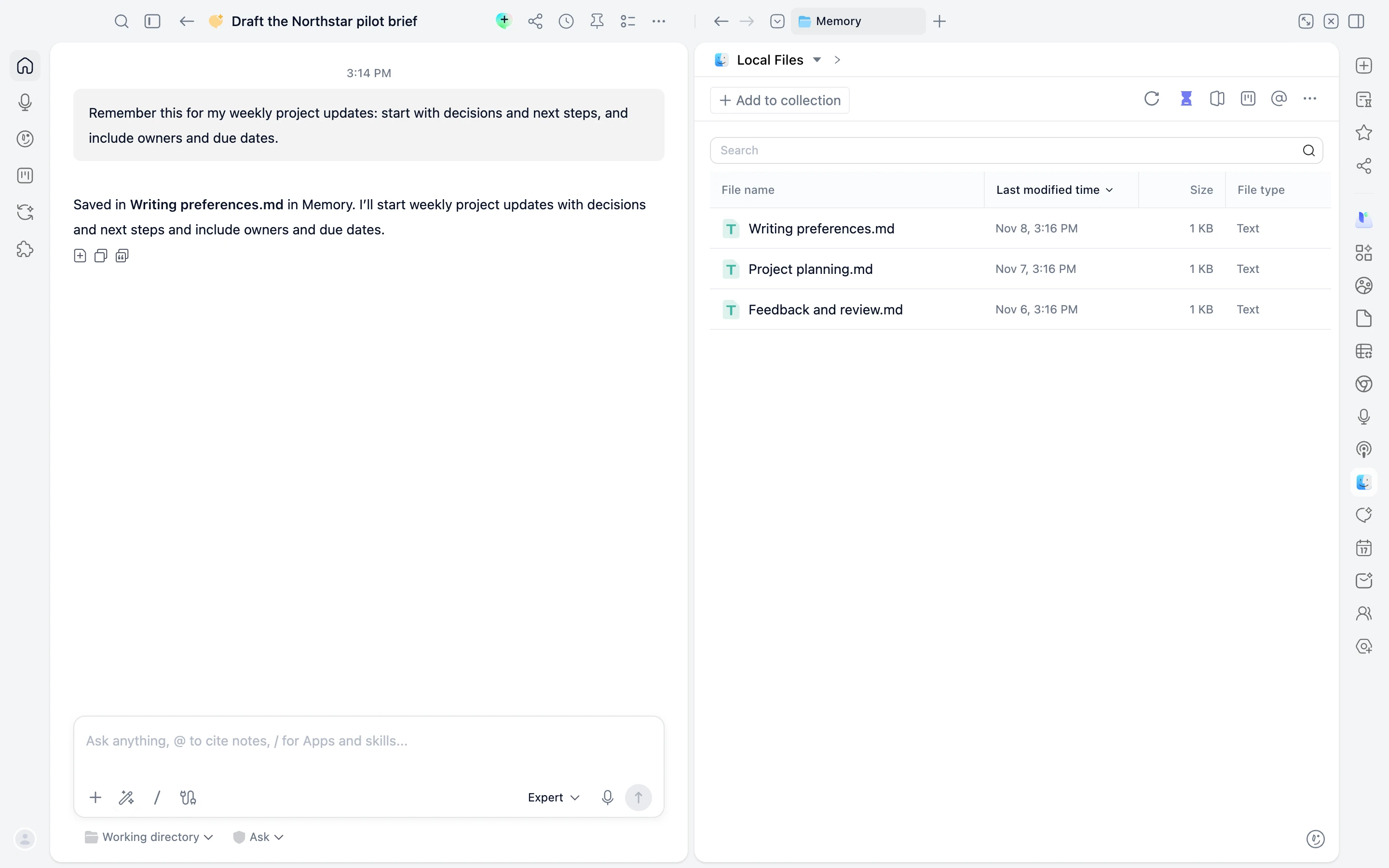
Sprawdź lub popraw informacje wykorzystywane przez remio
Jeśli odpowiedź opiera się na nieaktualnej preferencji lub błędnej informacji o projekcie, powiedz w Chat, co dokładnie poprawić i czego dotyczy korekta. Na przykład: „W tym projekcie przyjmij zatwierdzony listopadowy brief jako źródło terminu wdrożenia”.
Sprawdź swój profil, aby przejrzeć preferencje obowiązujące w różnych rozmowach. W przypadku kontekstu dotyczącego konkretnego elementu sprawdź oryginalną notatkę lub plik oraz dostępne opcje zarządzania pamięcią. Jeśli zadanie zależy od konkretnej wersji dokumentu, wskaż w Chat źródło, z którego ma korzystać remio.
FAQ
Jak poprawić informację zapamiętaną przez remio?
Powiedz w Chat, co się zmieniło i czego dotyczy korekta. W przypadku informacji o projekcie wskaż zatwierdzone źródło oraz zadanie lub projekt, którego ta informacja dotyczy.
Co zrobić, jeśli remio korzysta z nieaktualnego dokumentu?
Wskaż w Chat zatwierdzoną wersję i powiedz remio, których informacji użyć do bieżącego zadania.
Gdzie sprawdzić preferencję obowiązującą we wszystkich rozmowach?
Sprawdź swój profil i dostępne ustawienia pamięci. Jeśli szczegół dotyczy konkretnego elementu, sprawdź również notatkę źródłową lub plik.